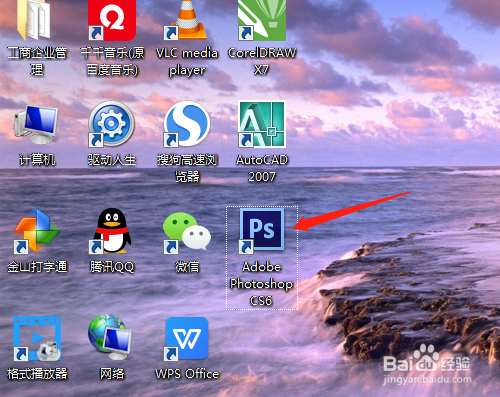
1、1. 双击或右击打开Photoshop CS6软件。
2、2. 按快捷键Ctrl+O,打开素材图片。

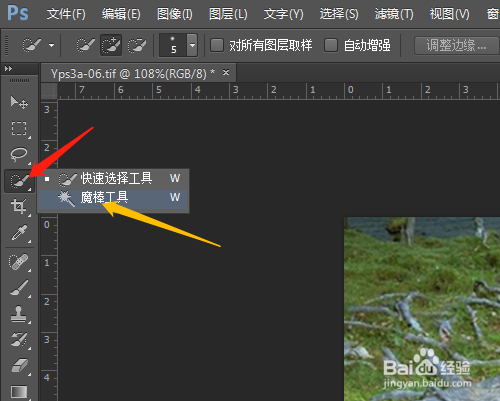
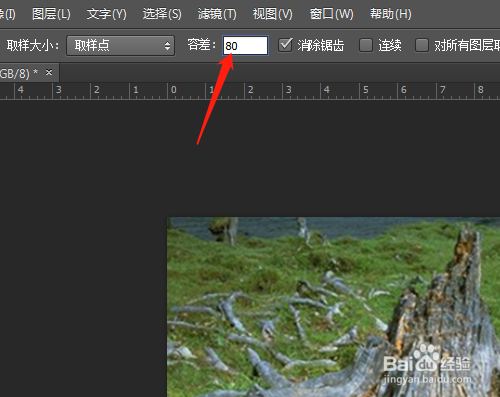
3、3. 选工具箱中的魔棒工具,设置容差80左右。
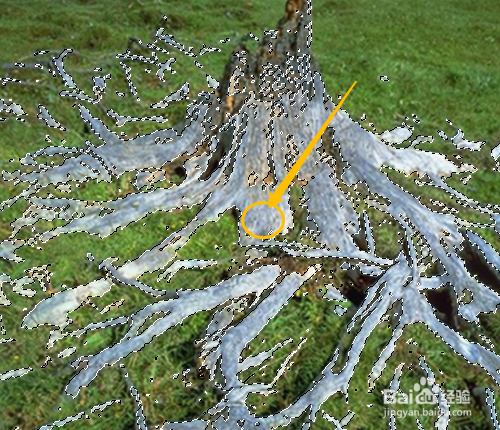
4、4. 单击图像中灰色部分,选出图像的选区。
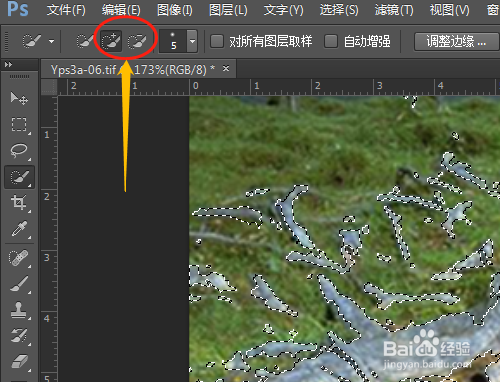
5、5. 用快速选择工具,设置好大小和硬度。


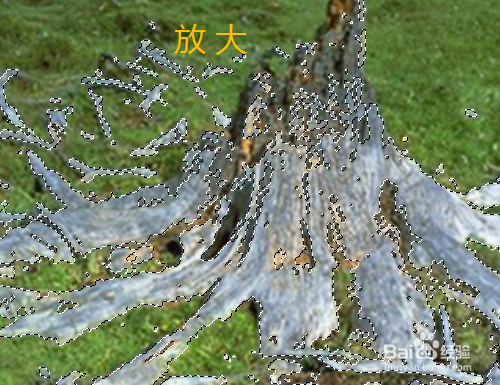
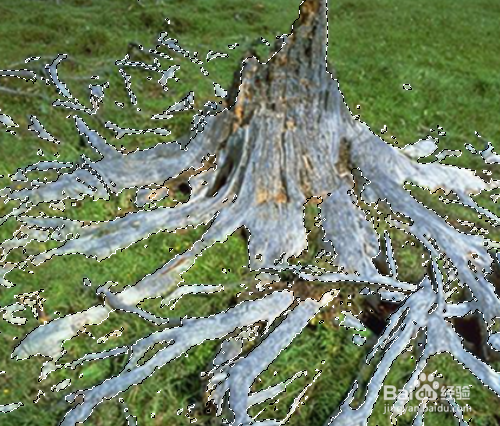
6、6. 按Alt键不放松的同时滚动鼠标中间滚轮,放大图像增加图像选区。可以按Ctrl+J通过拷贝的图层。可以继续操作细节部分。

时间:2026-04-23 23:12:27
1、1. 双击或右击打开Photoshop CS6软件。
2、2. 按快捷键Ctrl+O,打开素材图片。
3、3. 选工具箱中的魔棒工具,设置容差80左右。
4、4. 单击图像中灰色部分,选出图像的选区。
5、5. 用快速选择工具,设置好大小和硬度。
6、6. 按Alt键不放松的同时滚动鼠标中间滚轮,放大图像增加图像选区。可以按Ctrl+J通过拷贝的图层。可以继续操作细节部分。
