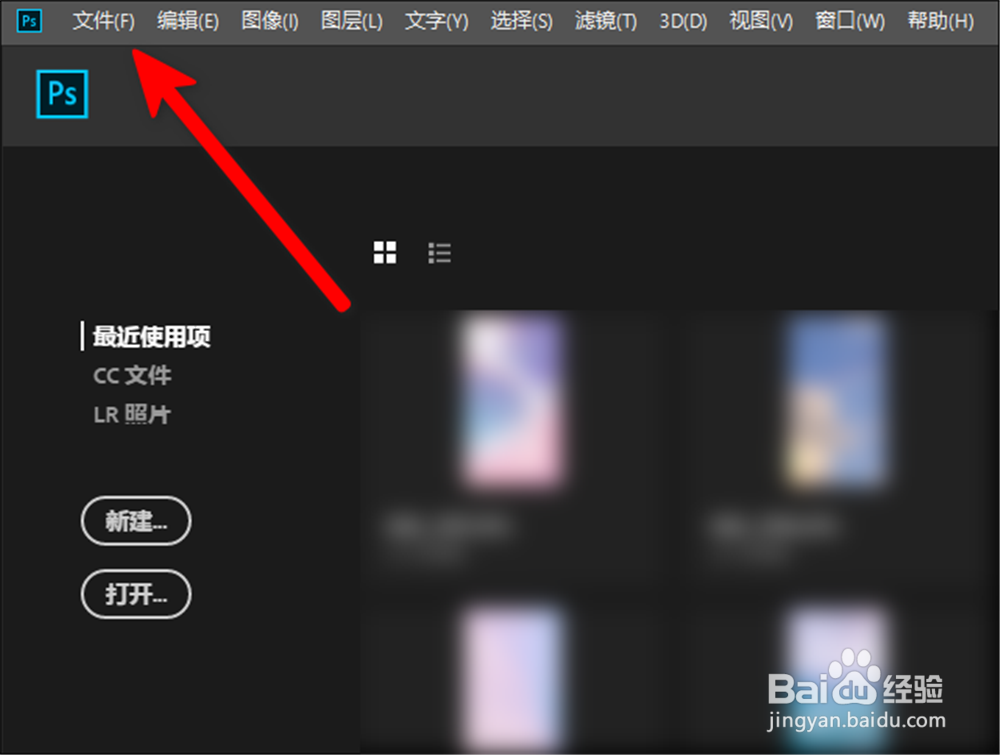
1、打开Adobe Photoshop CC,点击左上角“文件”。
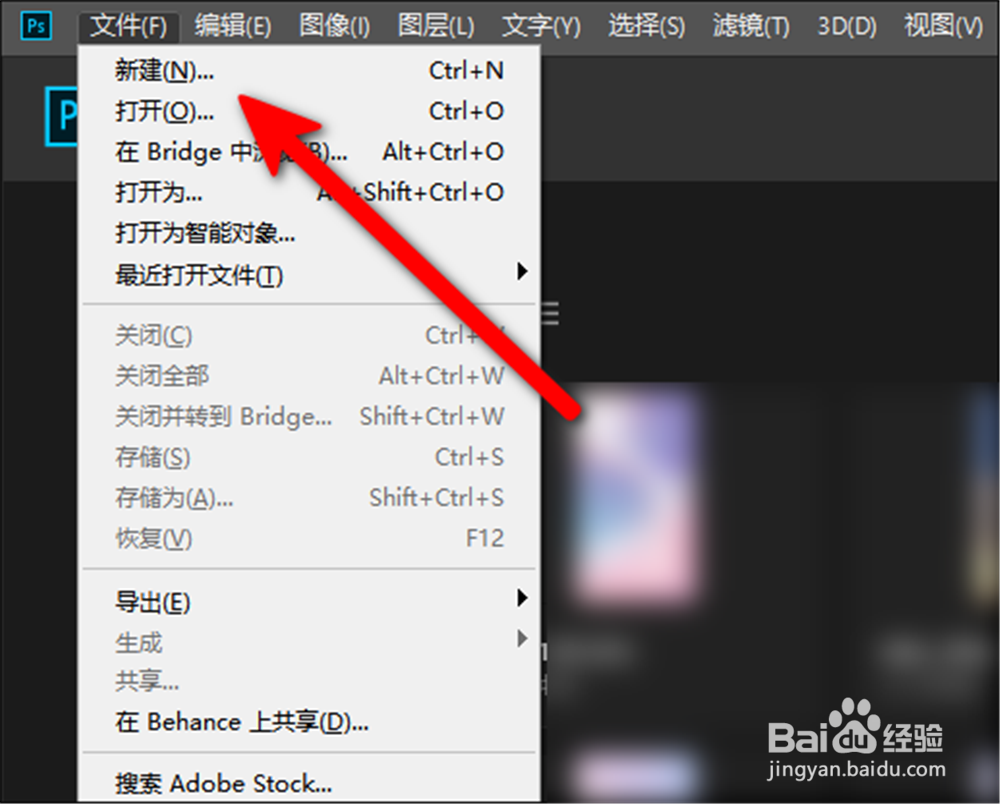
2、然后点击“新建”。
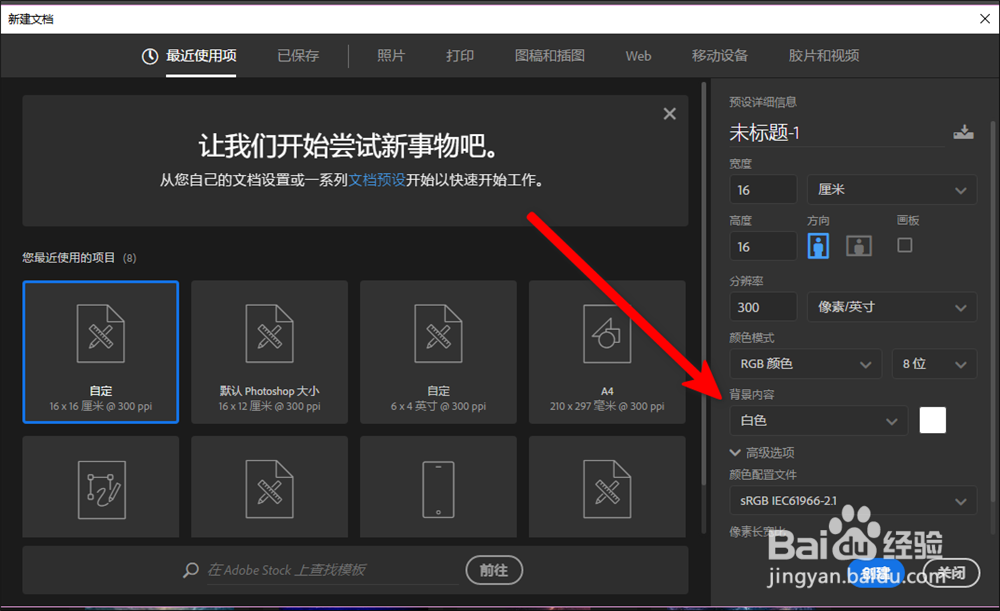
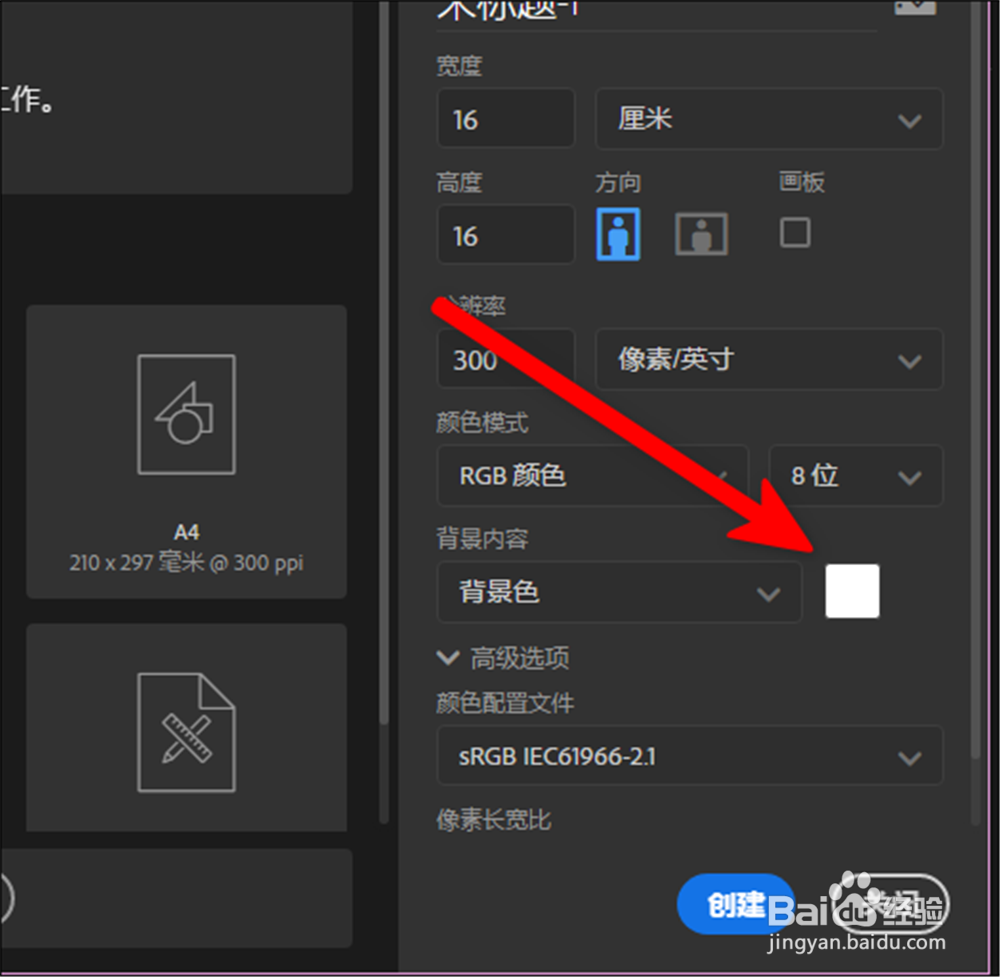
3、选好模板以后,别着急创建,现在右下角找到“背景内容”。
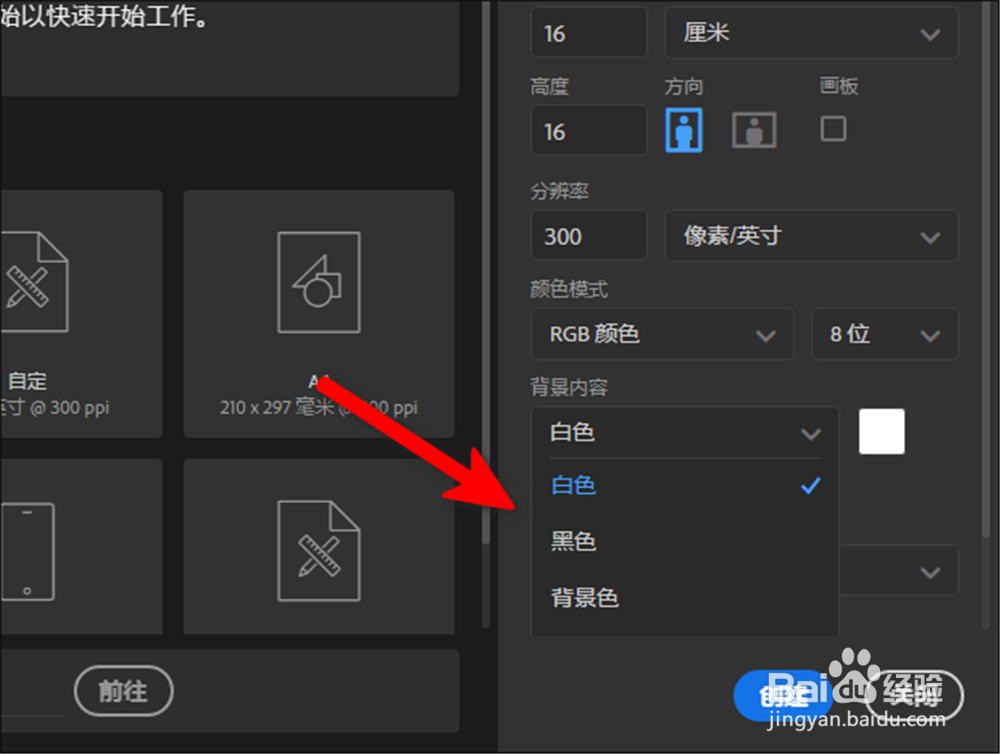
4、展开下面的选项框,可以选择其他背景色,如下图。
5、也可以点击右侧的“正方形”。
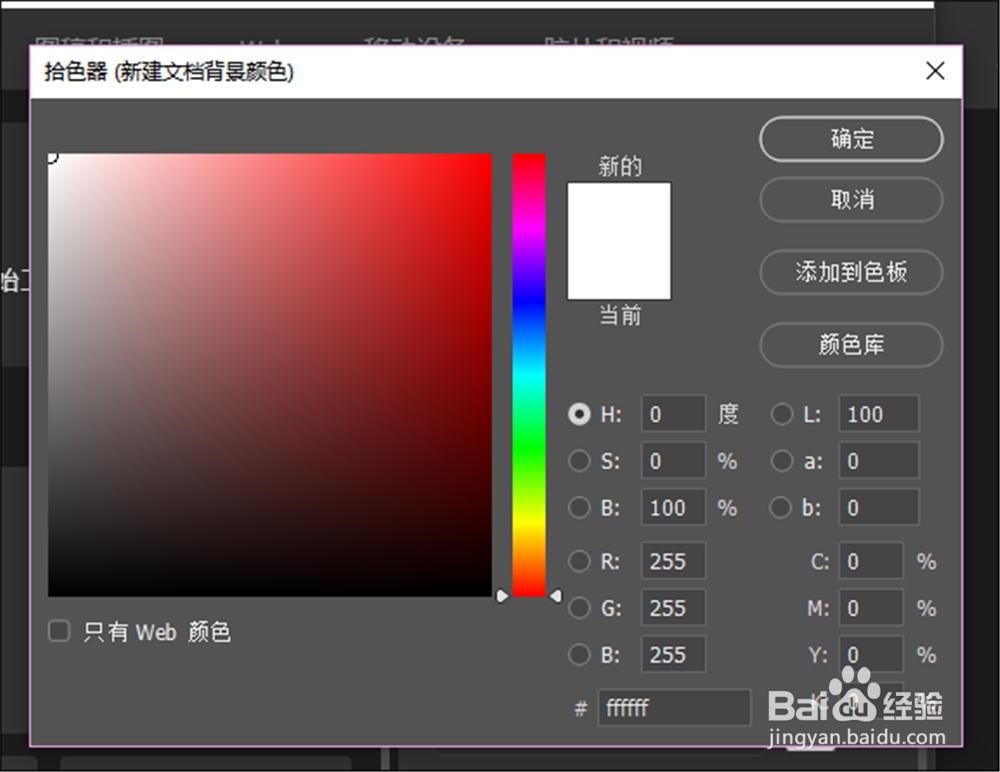
6、就会打开“拾色器”,自己设计颜色。
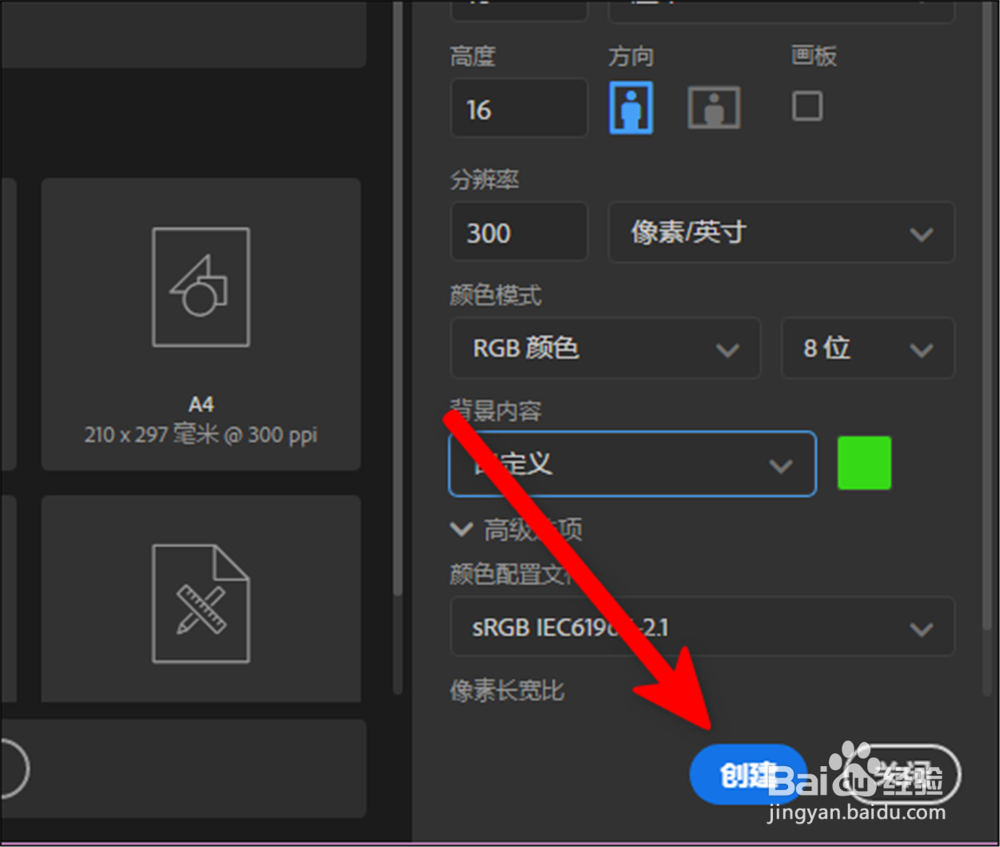
7、选好颜色以后再点击“创建”,如下图。
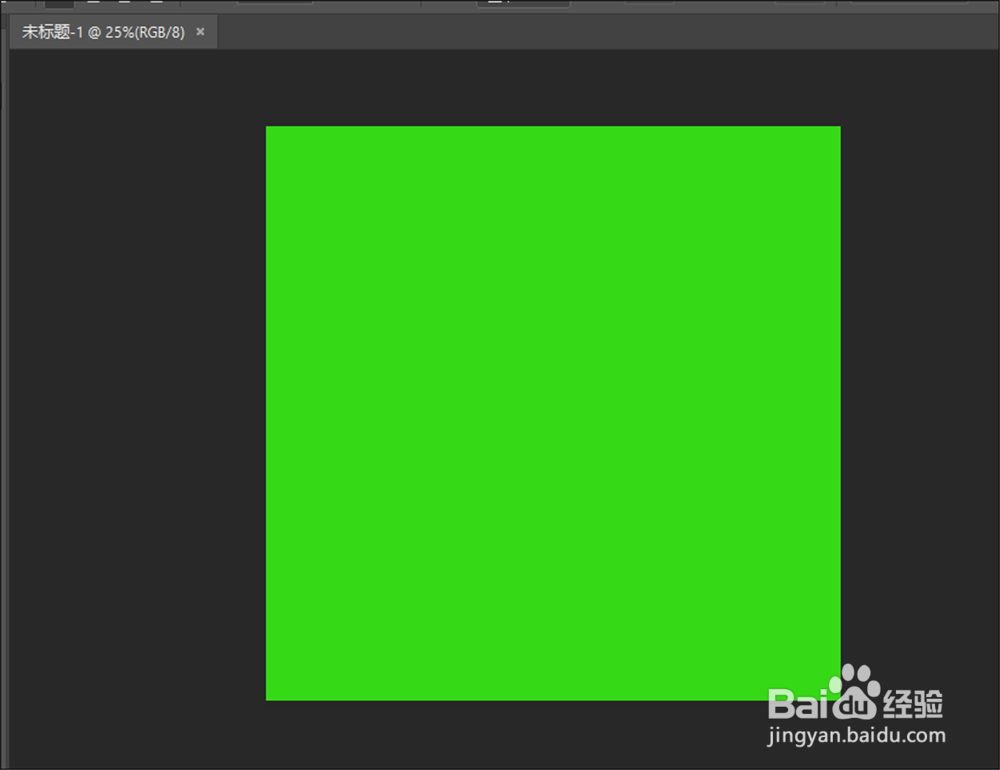
8、就可以新建该颜色背景的图片了,如下图。
时间:2026-04-21 15:22:34
1、打开Adobe Photoshop CC,点击左上角“文件”。
2、然后点击“新建”。
3、选好模板以后,别着急创建,现在右下角找到“背景内容”。
4、展开下面的选项框,可以选择其他背景色,如下图。
5、也可以点击右侧的“正方形”。
6、就会打开“拾色器”,自己设计颜色。
7、选好颜色以后再点击“创建”,如下图。
8、就可以新建该颜色背景的图片了,如下图。
