电脑如何阻止熊孩子乱安装软件

 时间:2026-02-12 03:29:16

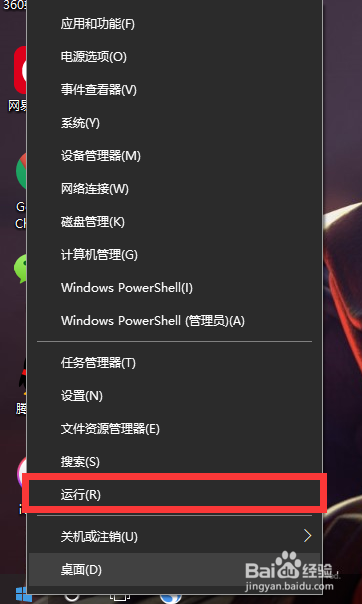
1、找到“桌面开始菜单——右键运行”点击打开,或“按WIN+R键”,如图所示;
电脑如何阻止熊孩子乱安装软件

2、输入“gpedit.msc”点击确定,如图所示;

电脑如何阻止熊孩子乱安装软件

3、找到“管理模块”点击打开,如图所示;

电脑如何阻止熊孩子乱安装软件

4、找到“Windows组件”点击打开,如图所示;

电脑如何阻止熊孩子乱安装软件

5、找到“Windows Installer”点击打开,如图所示;

电脑如何阻止熊孩子乱安装软件

6、找到“禁止用户安装”点击打开,如图所示;

电脑如何阻止熊孩子乱安装软件

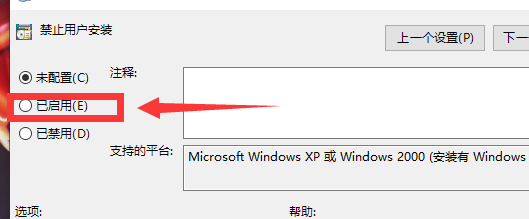
7、找到“已启用”点击勾选,如图所示;

电脑如何阻止熊孩子乱安装软件

8、点击“确定”即可,如图所示;

电脑如何阻止熊孩子乱安装软件

1、【1】找到“桌面开始菜单——右键运行”点击打开,或“按WIN+R键”;

【2】输入“gpedit.msc”点击确定;

【3】找到“管理模块”点击打开;

【4】找到“Windows组件”点击打开;

【5】找到“Windows Installer”点击打开;

【6】找到“禁止用户安装”点击打开;

【7】找到“已启用”点击勾选;

【8】点击“确定”即可。

  • win7系统怎么添加和管理windows凭证
  • windows 重启之后网络驱动器消失
  • 如何在Win 10中更改Internet 安全级别
  • 如何解决Win Live Mail错误代码0x800CCC90?
  • 声音服务开启
  • 热门搜索
    饼干的做法大全 蒸春饼的正宗做法 饼干的做法 烤箱 鸡汤的做法 微信建群怎么建 圻怎么读 农家小炒肉的家常做法 鸽子粥的做法 牛肉粥的做法 熏鲅鱼的做法