1、平时我们操作Word时,想在空白界面的某个位置输入文字时,总是会采用“回车键”+“空格键”的方法,一下一下的敲到我们需要的位置,这样既费时又费力,而且会影响到后期操作。如图:
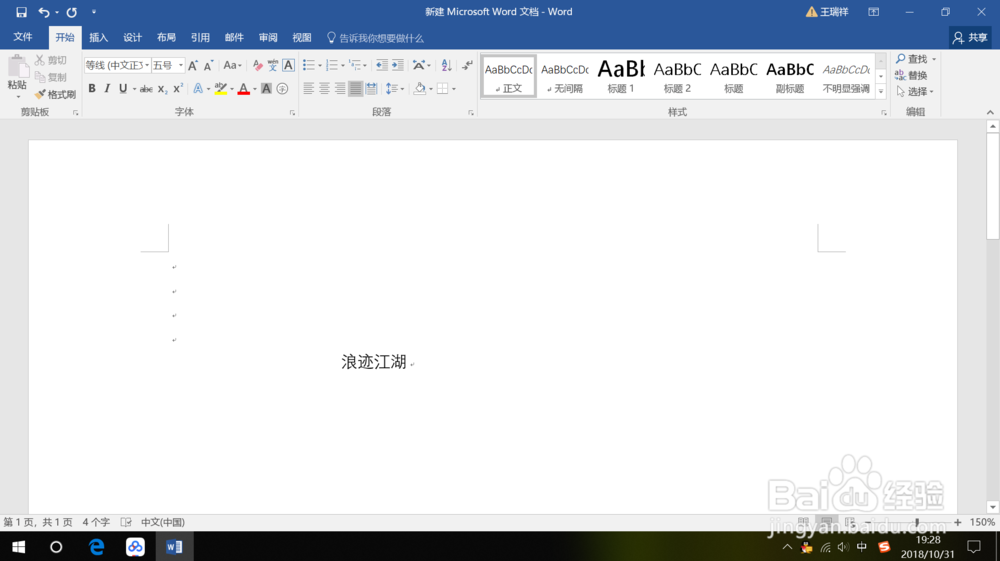
2、来,看看高手是怎么做的,当我们想在Word空白页面的某一个位置输入文字时,只需双击相应位置即可,操作简单,省时省力,是不是效率提高了许多!如图:
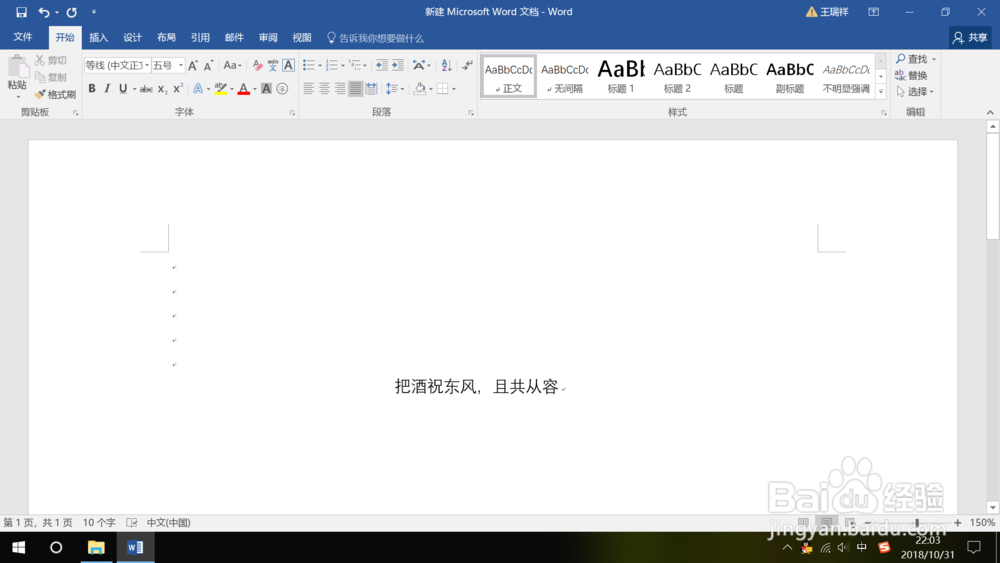
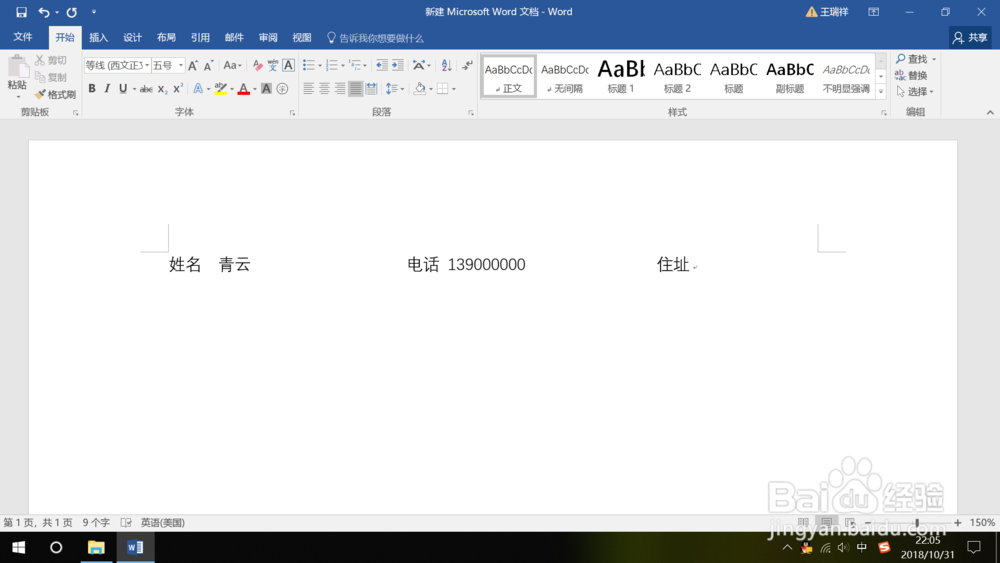
3、如果你觉着双击空白处输入文字只有这个作用的话,那你就大错特错了。我们平时会遇到这样的问题,就是“姓名 电话 地址 “这样输入的情况,大部分人会用敲”空格键“的方法完成输入,但是当我们在“姓名”后输入文字时,”电话“会自动向后移动,需要”删除键"来调整位置,是不是费时又费力。如图:
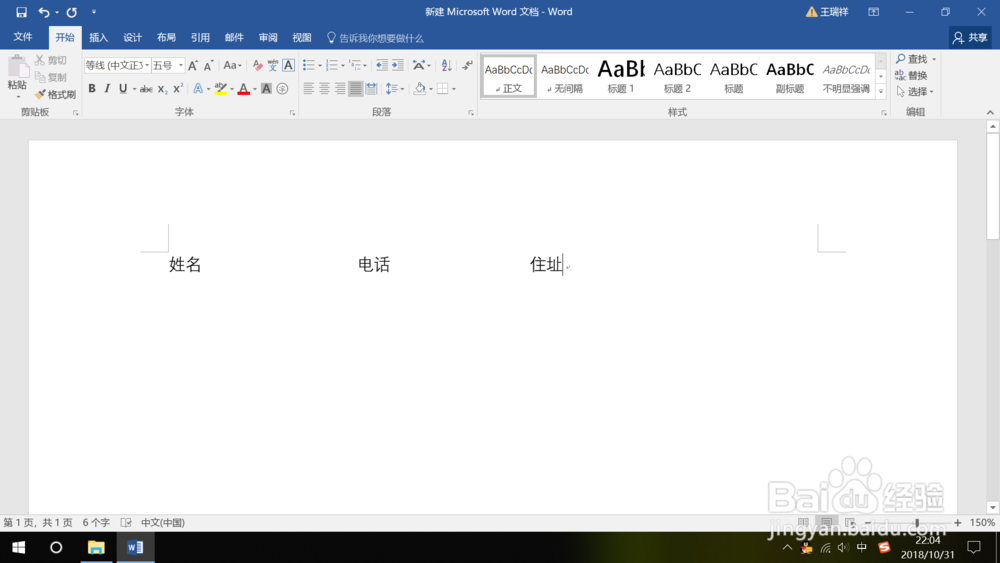
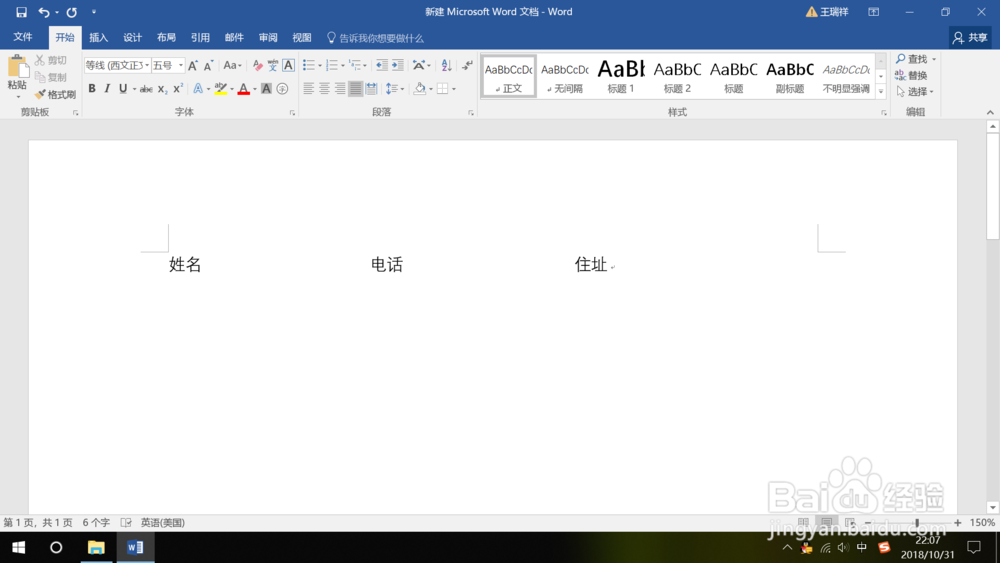
4、来,看看高手是怎么做的吧。当然还是用双击鼠标的方法,输入“姓名”后,双击要输入“电话”的地方,再输入“电话”,这样在“姓名”和“电话”之间再输入文字时,“电话”的位置就不会移动了,是不是很实用。如图:
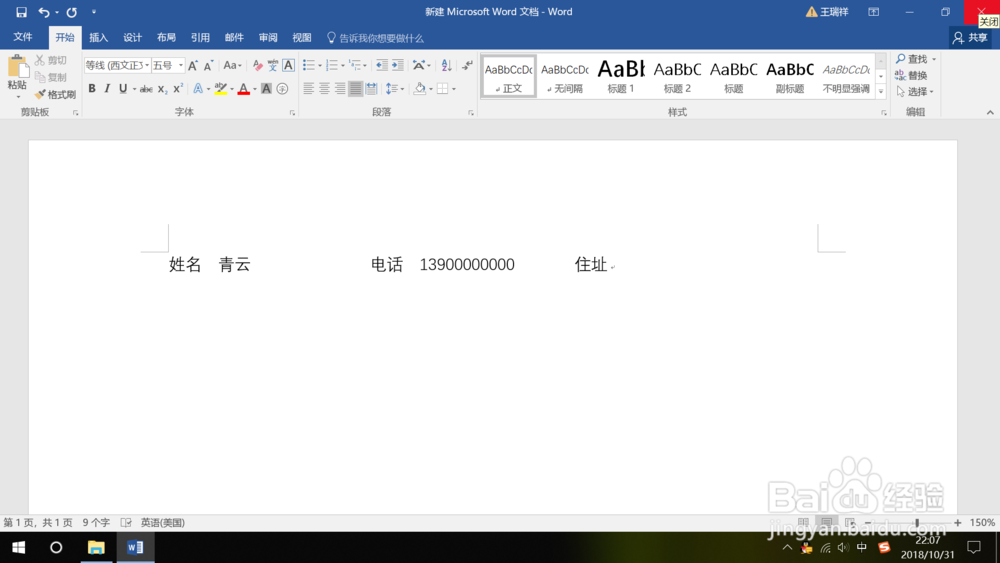
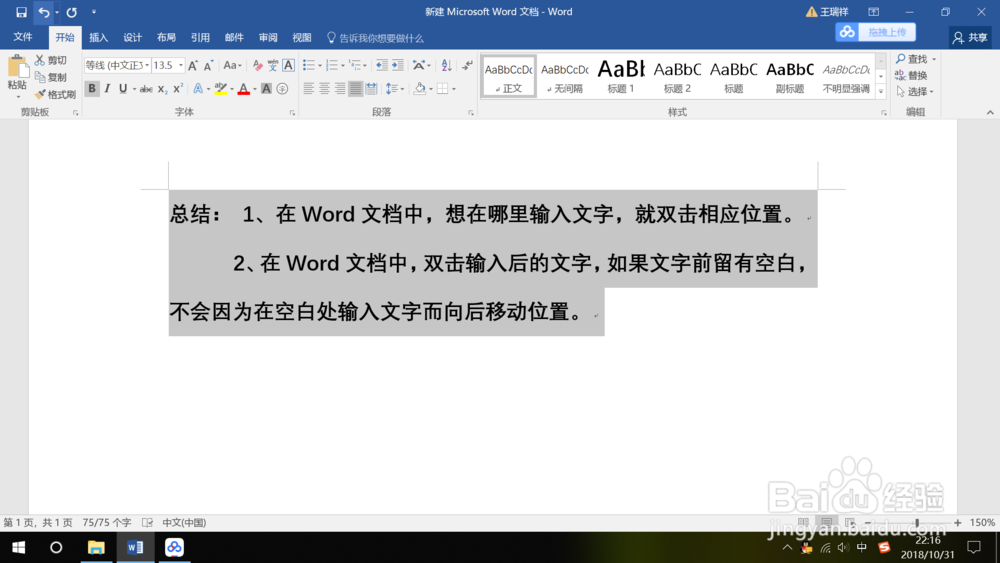
5、总结,如图: