win10怎么将任务栏自动隐藏取消

 时间:2026-02-15 15:58:27

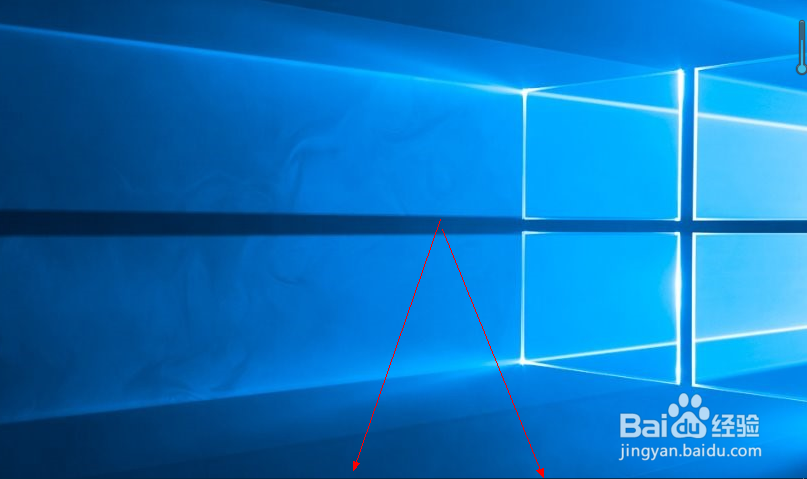
1、鼠标放在任务栏上面的时候,它的任务栏会显示出现,但是当鼠标离开的时候,任务栏又隐藏了。
win10怎么将任务栏自动隐藏取消

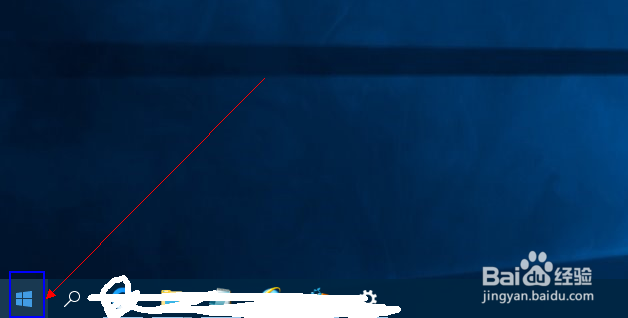
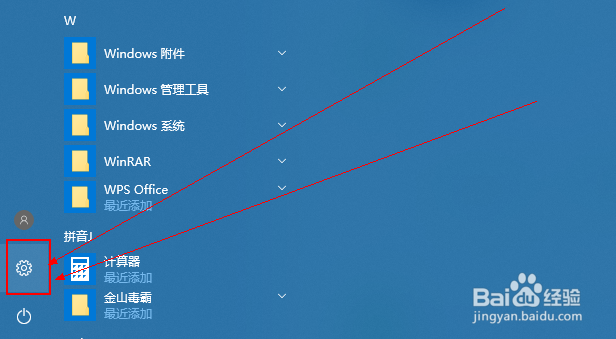
2、点击左下角的开始菜单图标,然后在弹出的页面中点击 设置 图标。

win10怎么将任务栏自动隐藏取消

win10怎么将任务栏自动隐藏取消

3、然后在打开的设置页面中点击 个性化 选项。

win10怎么将任务栏自动隐藏取消

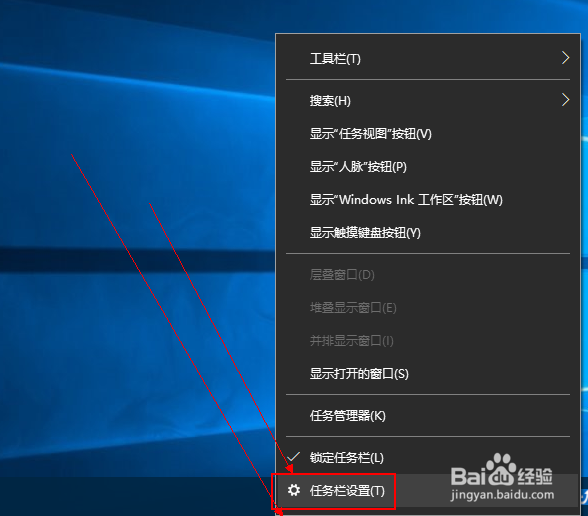
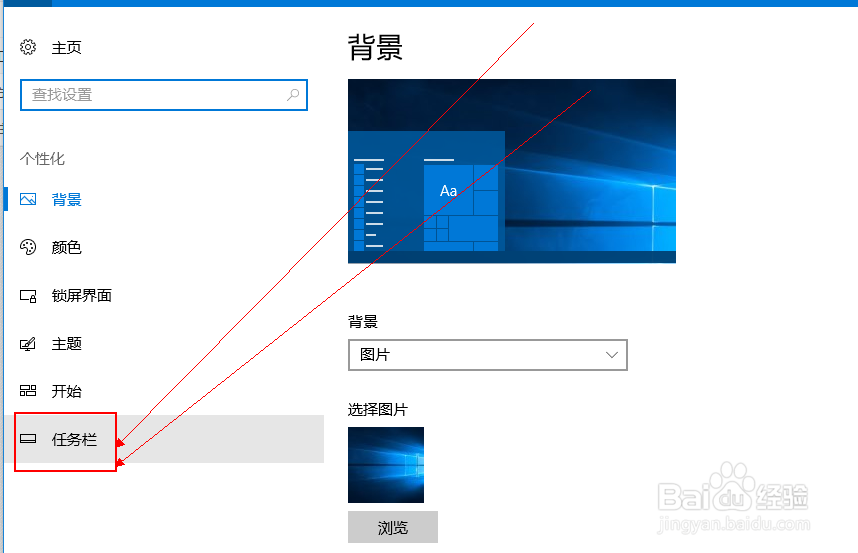
4、然后在打开的页面中点击左侧的 任务栏 选项;也可以在任务栏空白的地方鼠标右键,在出行的菜单中点击 任务栏设置 选项。
win10怎么将任务栏自动隐藏取消

win10怎么将任务栏自动隐藏取消

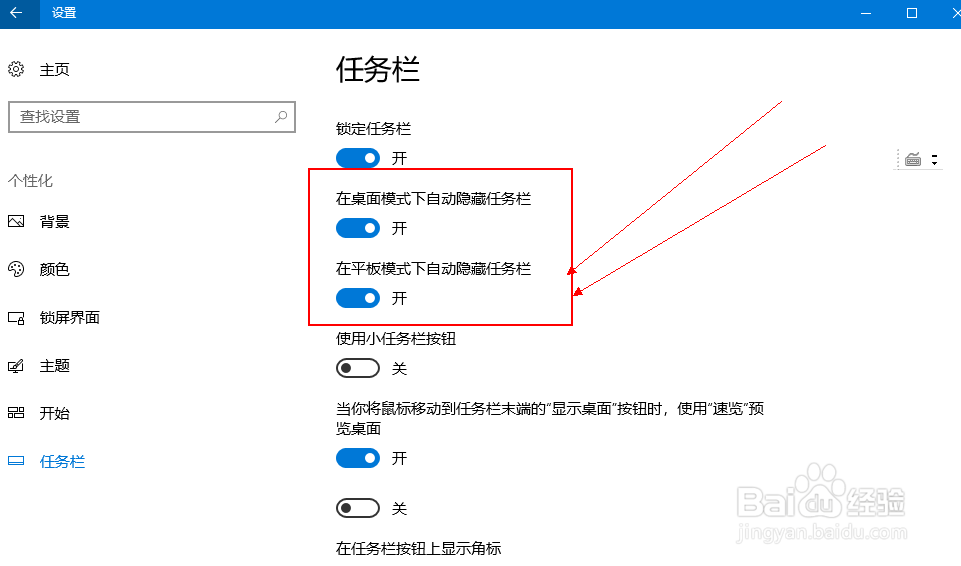
5、然后在打开的页面中可以看到 在桌面模式下/平板模式下自动隐藏任务栏 的选它是出于开启状态的。
win10怎么将任务栏自动隐藏取消

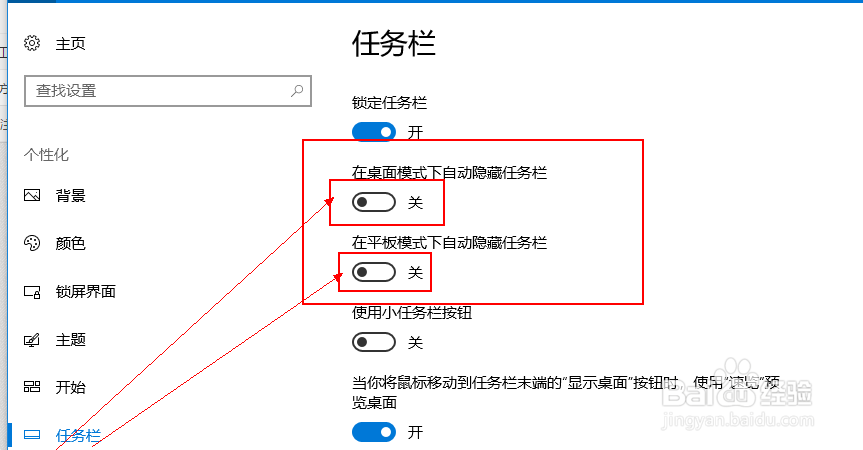
6、然后将 在桌面模式下/平板模式下自动隐藏任务栏 这个选项关闭掉,在此回到桌面,可以看到任务栏正常显示出来了。
win10怎么将任务栏自动隐藏取消

  • 英雄战姬---不列颠→西贡攻略
  • 我们如何查询NVIDIAOutput已安装驱动程序等级?
  • 鬼谷八荒如何获得化灵丹
  • 鬼谷八荒化晶丹一品怎么出
  • 神佑释放怎么查看邮件
  • 热门搜索
    甄嬛怎么读 睡眠不好怎么调理 被猫咬了怎么办 泰拉瑞亚传送器怎么用 肉松怎么做 散粉怎么用 ai拼音怎么读 微信收藏怎么删除 gta5怎么设置中文 手上长水泡很痒怎么办