1、首先在jdk下载页面下载jdk,记住centos7只支持64位的jdk,所以下载的时候需要小心,保证下载的jdk位数正确

2、使用linux管理客户端ssh secure shell,上传刚才下载完成的jdk8按转包,如下图所示

3、进入到上传的目录下,使用 ll命令,查看文件列表

4、使用命令
tar -zxvf jdk-8u181-linux-x64.tar.gz
解压压缩包到当前目录下

5、解压成功之后,使用 ll 命令,查看文件列表,压缩包解压成了 jdk1.8.0_181文件夹
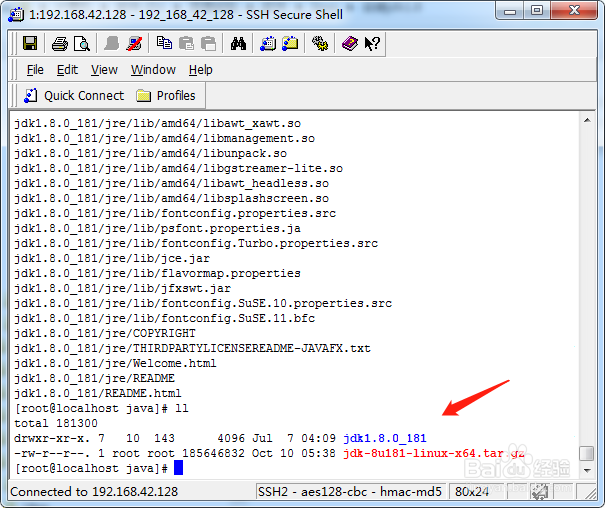
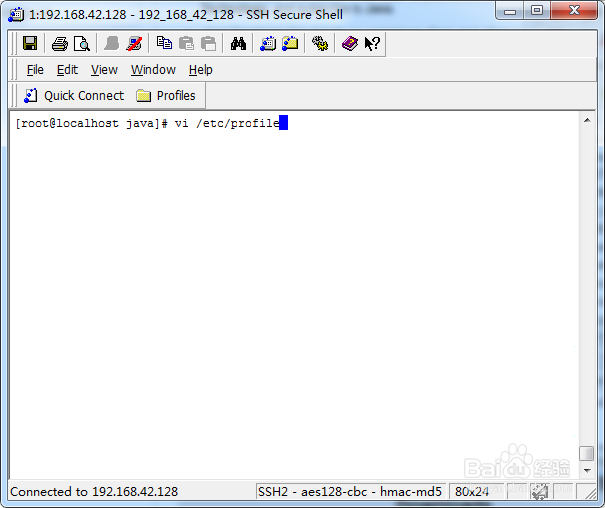
6、配置环境变量,修改/etc/profile文件
7、添加如下环境变量,代码如下
JAVA_HOME=/usr/java/jdk1.8.0_181
CLASSPATH=$JAVA_HOME/lib/
PATH=$PATH:$JAVA_HOME/bin
export PATH JAVA_HOME CLASSPATH
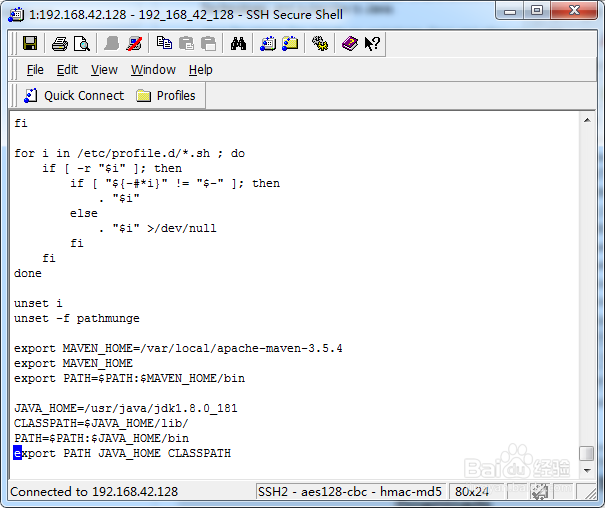
8、重新加载/etc/profile配置文件,命令为
source /etc/profile

9、查看jdk是否安装配置成功,命令如下
java -version
打印java版本信息

