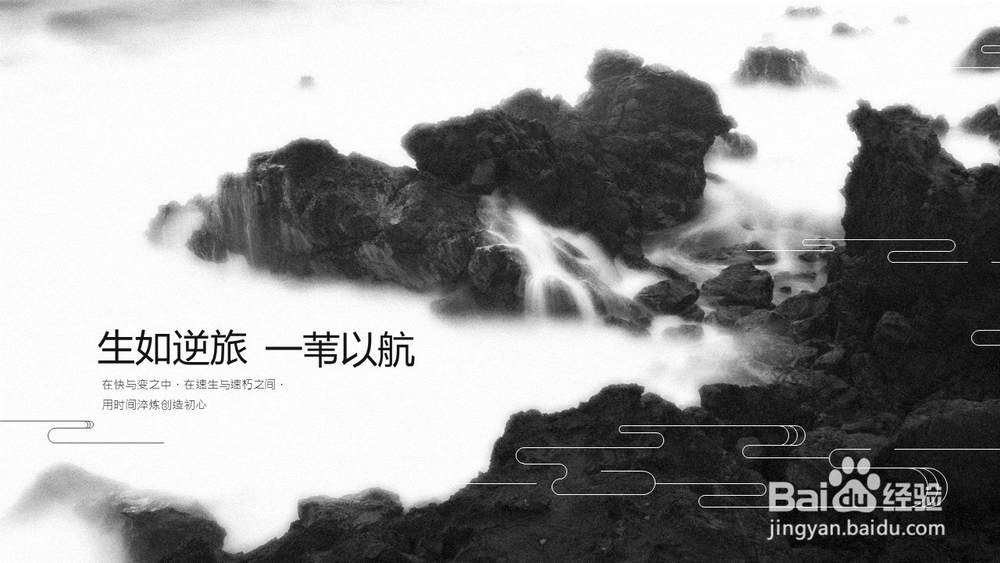
1、选择一张风景图

2、格式——颜色饱和度:0%
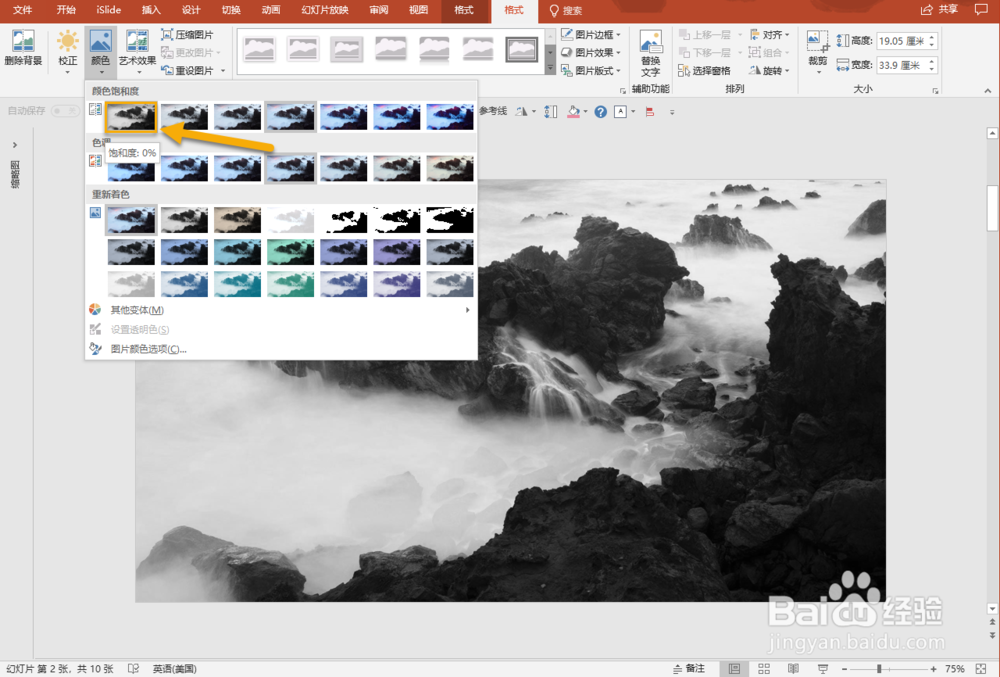
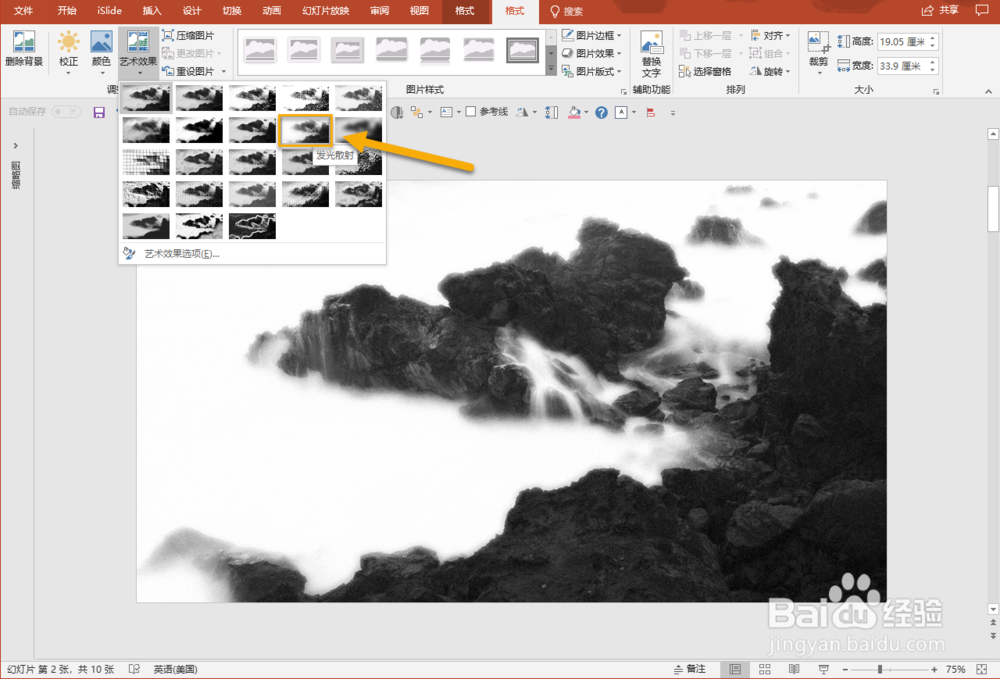
3、艺术效果——发光散射
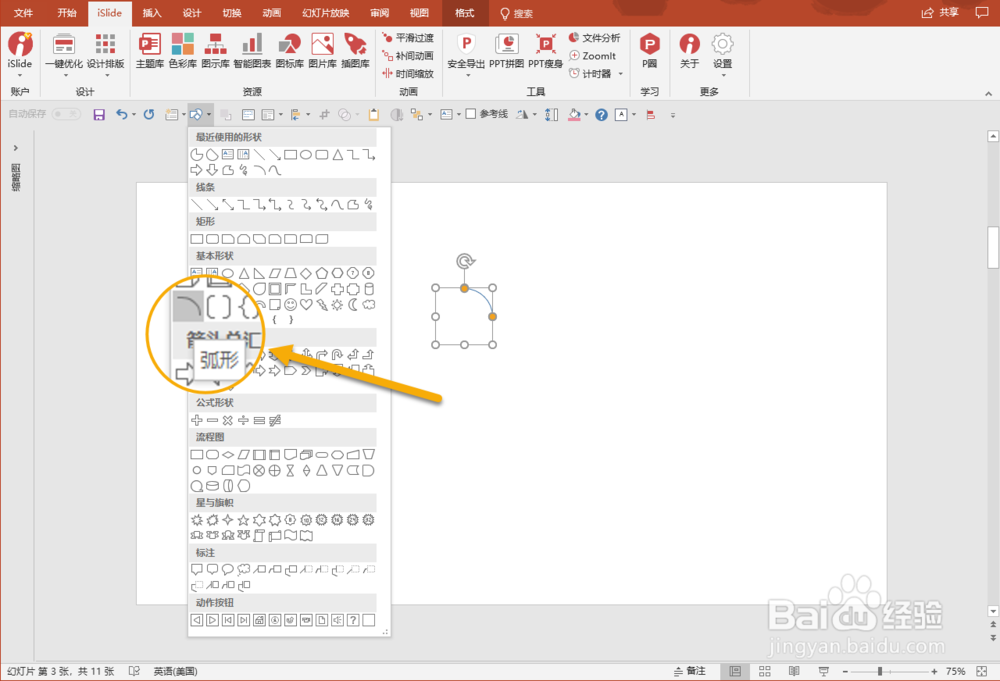
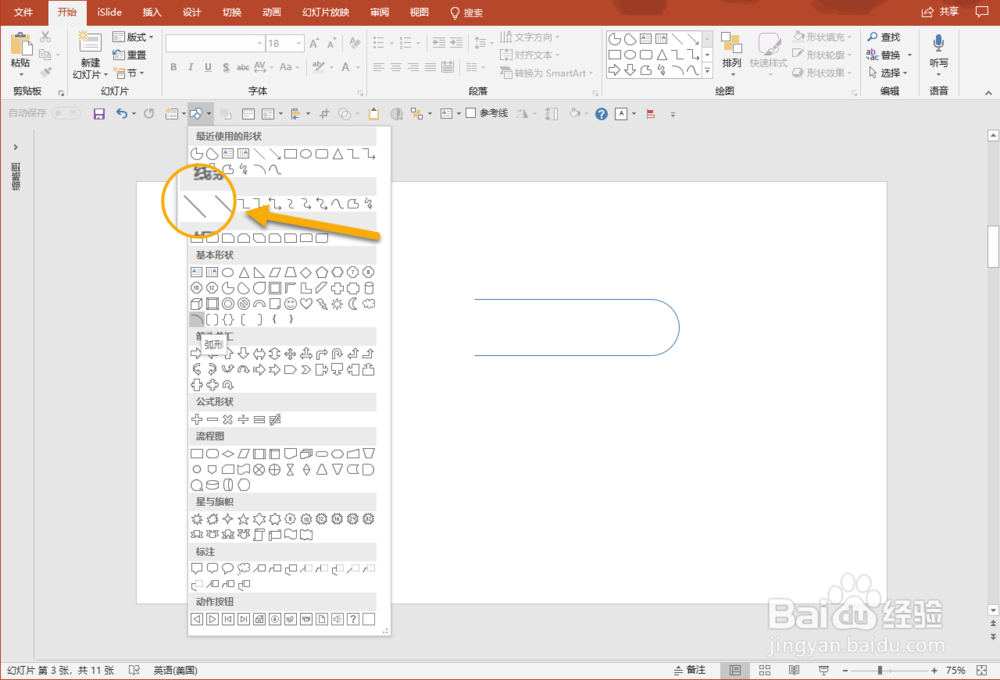
1、插入 — 形状 — 弧形
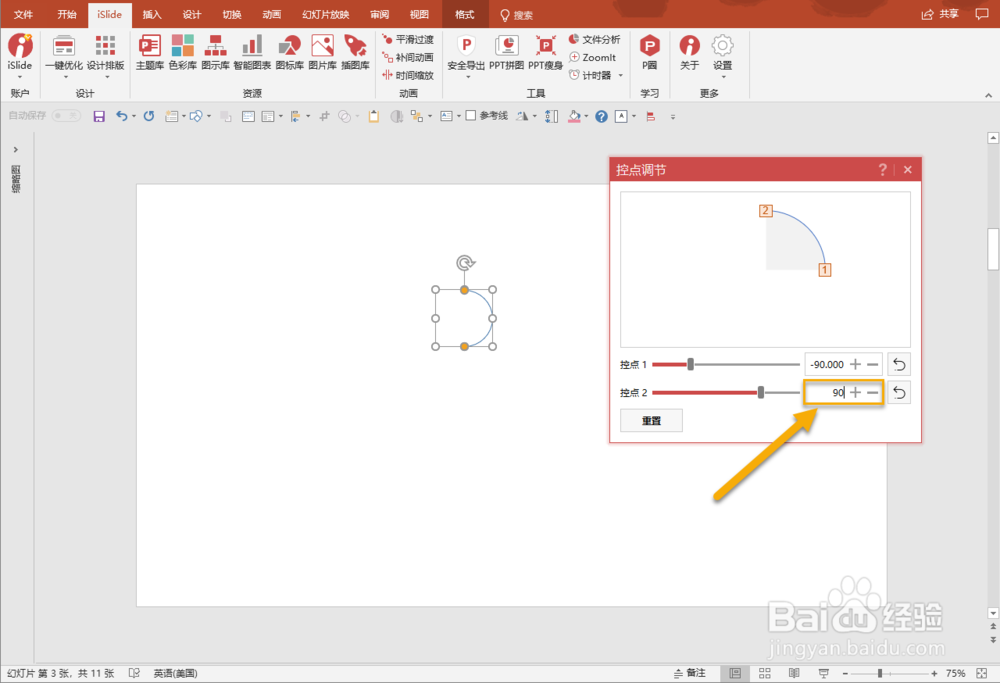
2、iSlide — 设计排版 — 控点调节
设置两个控点的值皆为 90
3、插入两根直线与半圆组合成基础图形
按住Shift拖动鼠标即可保持直线水平
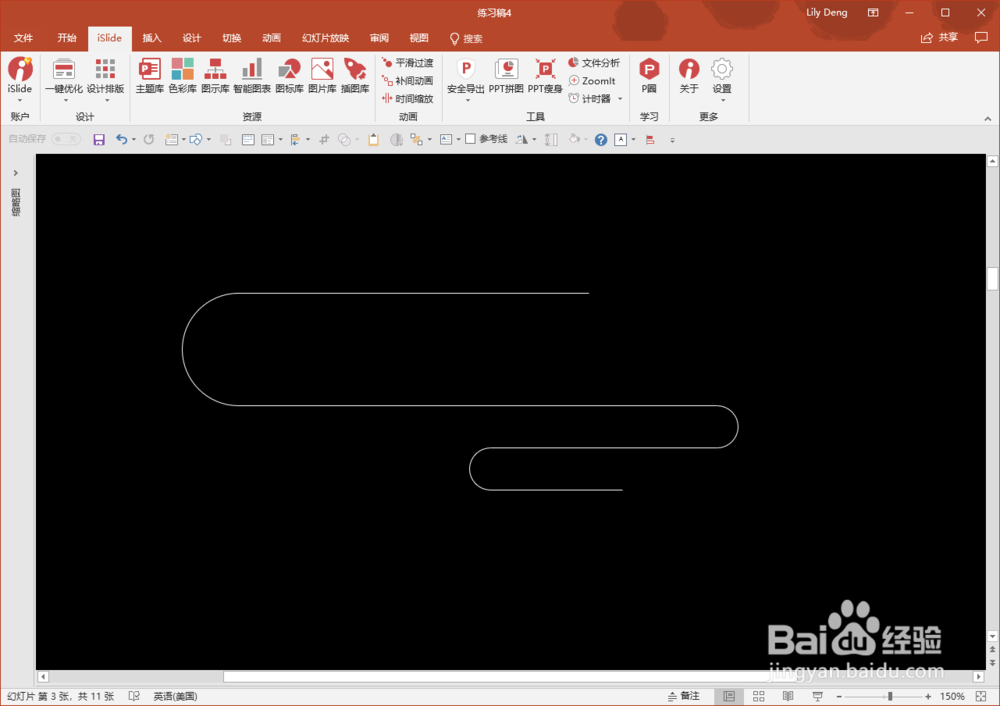
4、通过复制和缩小完成下图中的形状
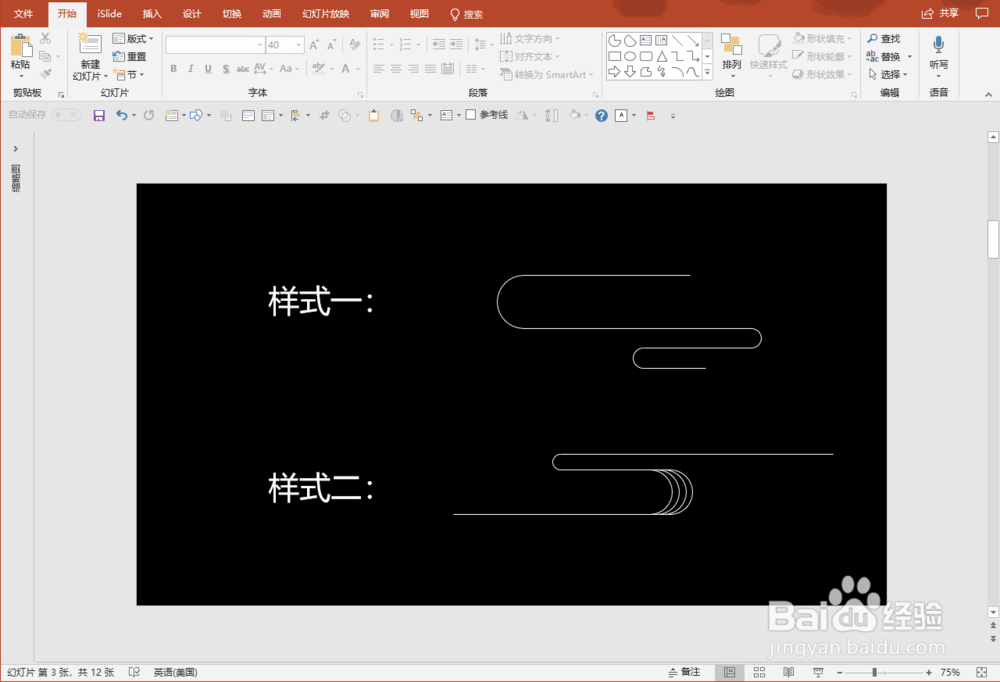
5、半圆+直线也可得下图样式
6、拼接和组合后即可得到封面图
时间:2026-02-12 13:19:58
1、选择一张风景图
2、格式——颜色饱和度:0%
3、艺术效果——发光散射
1、插入 — 形状 — 弧形
2、iSlide — 设计排版 — 控点调节
设置两个控点的值皆为 90
3、插入两根直线与半圆组合成基础图形
按住Shift拖动鼠标即可保持直线水平
4、通过复制和缩小完成下图中的形状
5、半圆+直线也可得下图样式
6、拼接和组合后即可得到封面图
