word怎么自定义画布形状呢

 时间:2024-10-12 00:32:19

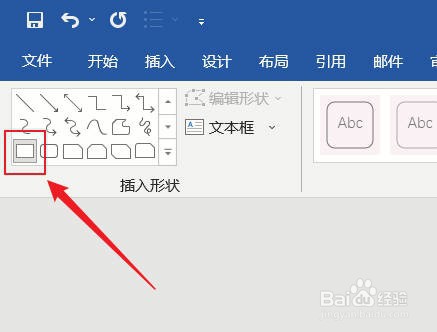
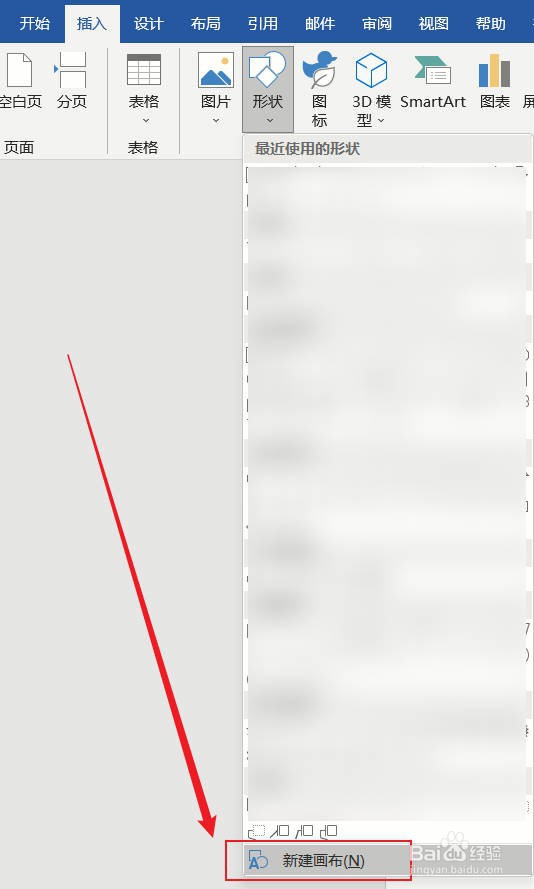
1、第一步,点击【新建画布】,在【插入】-【形状】中找到。
word怎么自定义画布形状呢

2、第二步,选择【形状】,在左上方找到需要的形状并选择。

word怎么自定义画布形状呢

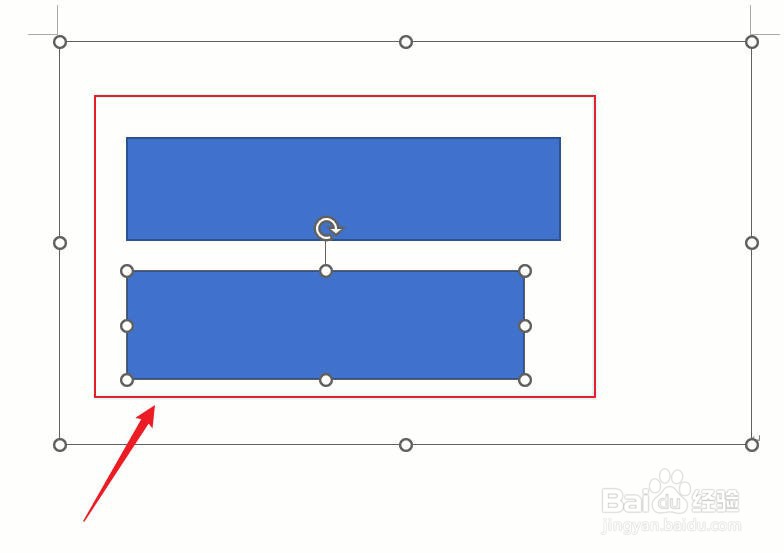
3、第三步,鼠标左键将【形状放入】画布中。

word怎么自定义画布形状呢

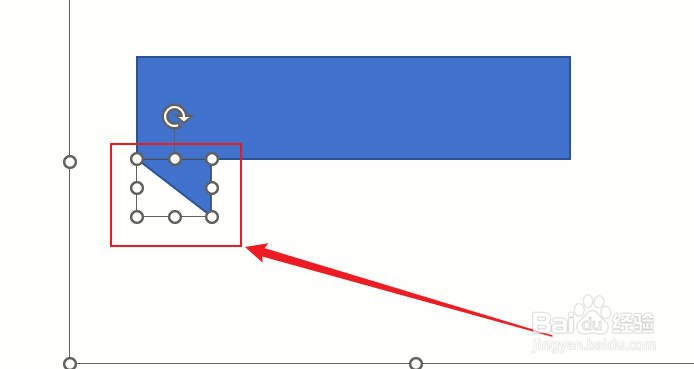
4、第四步,选择【编辑顶点】修改形状,选中放入的形状后点击左方的编辑顶点。

word怎么自定义画布形状呢

5、第五步,查看形状编辑【效果】如图。

word怎么自定义画布形状呢

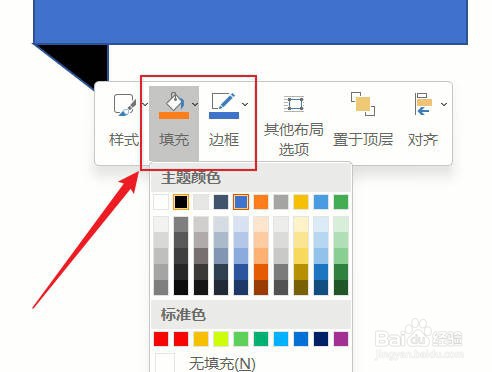
6、第六步,右键点击【编辑好后的形状】,修改【填充】和【边框】的样式。

word怎么自定义画布形状呢

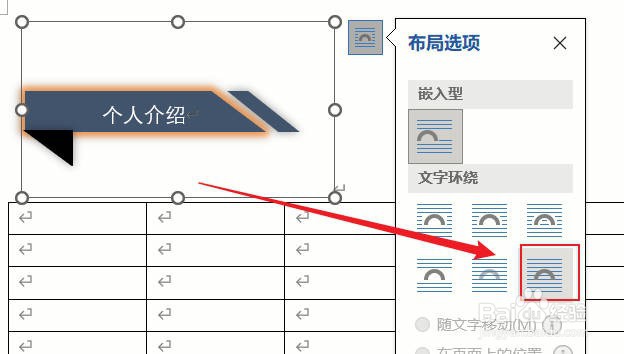
7、第七步,选中整个【画布】,修改【布局】为浮动于文字上方。

word怎么自定义画布形状呢

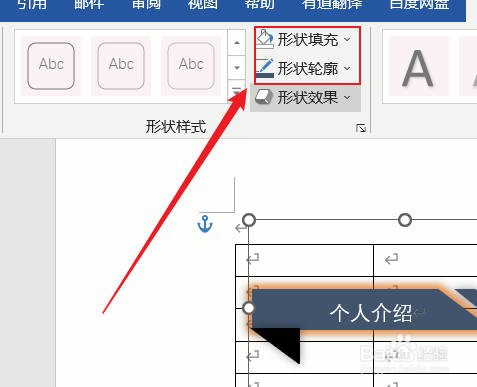
8、第八步,修改整个画布的【形状填充】和【形状轮廓】。

word怎么自定义画布形状呢

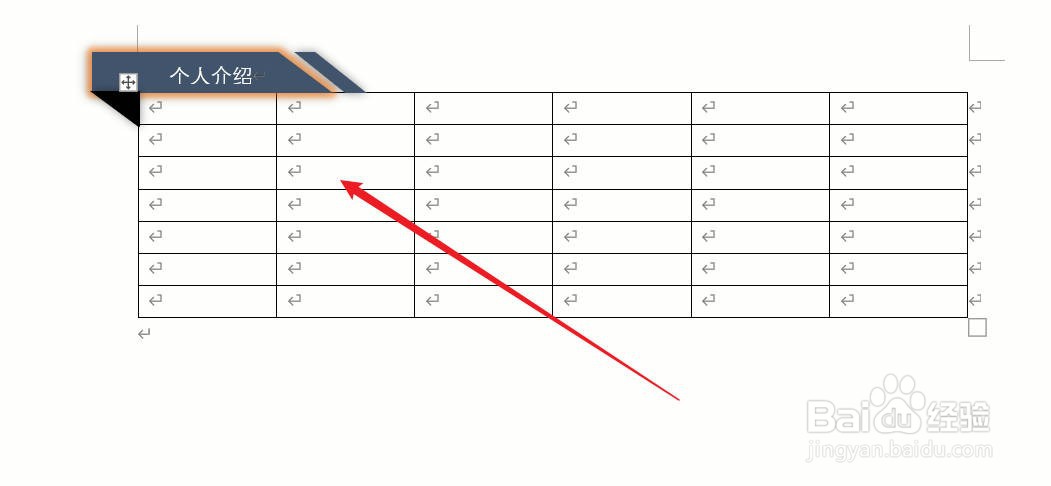
9、最后,移动画布查看【最终效果】如图。

word怎么自定义画布形状呢
  • Word怎样在插入的形状上添加文字
  • Word怎么给图片添加边框
  • Word中怎样将多个形状组合在一起
  • Word中如何简单地进行形状操作?
  • WORD中怎样在图形中写字
  • 热门搜索
    炉石防沉迷怎么解除 公司规章制度怎么写 獾是什么动物 魅族手机锁定怎么解锁 东海生活网 如何调整图片大小 生活常识 96年属什么的生肖 青岛职业学院怎么样 让生活好看