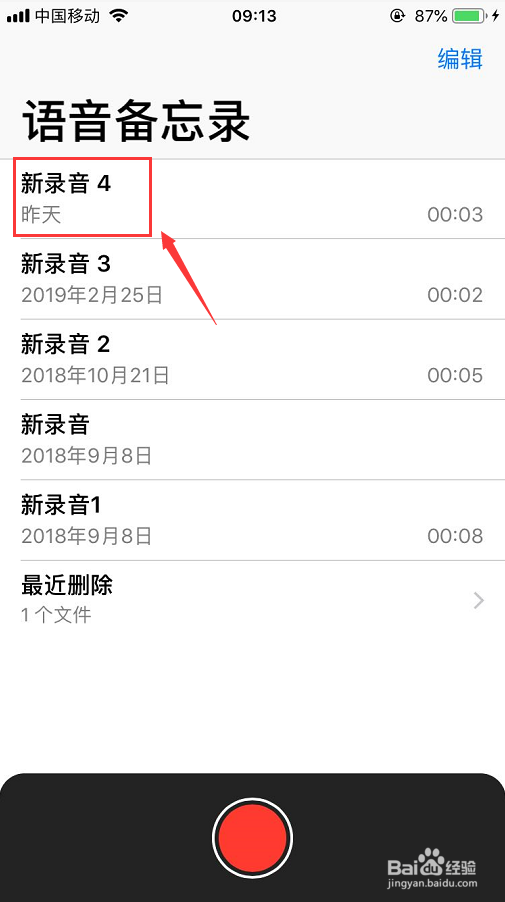
1、首先打开iPhone手机里面的 语音备忘录,再点开要分享的录音片段,如下图
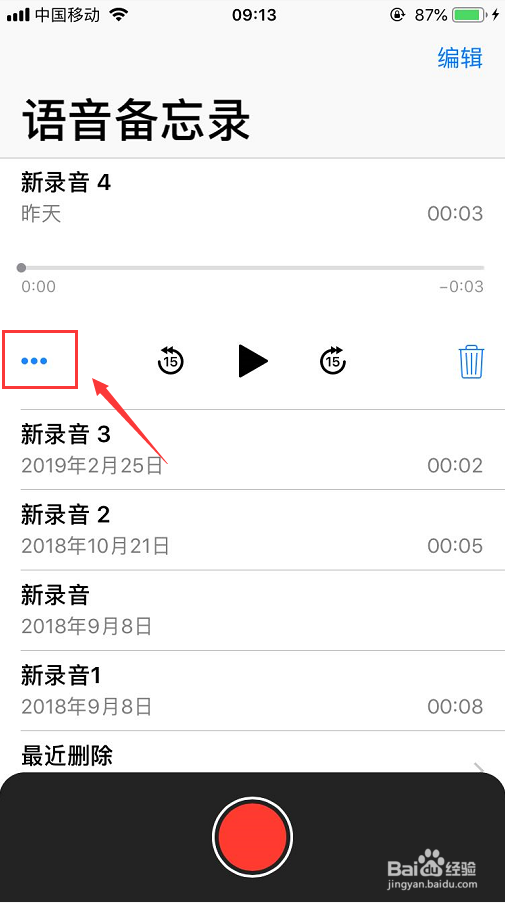
2、点开这个录音之后,在它的左下角有个三小点,如下图
3、点开这个三小点之后,页面下方就会弹出录音设置框,点击下面的 共享,如下图

4、点开共享之后就会弹出分享应用选择,点开里面的 微信,如下图

5、点开微信之后,页面就会转到微信分享页面,选择点击 发送给朋友,如下图

6、然后页面就会显示录音正在发送,发送完毕就可以在微信查看了,如下图


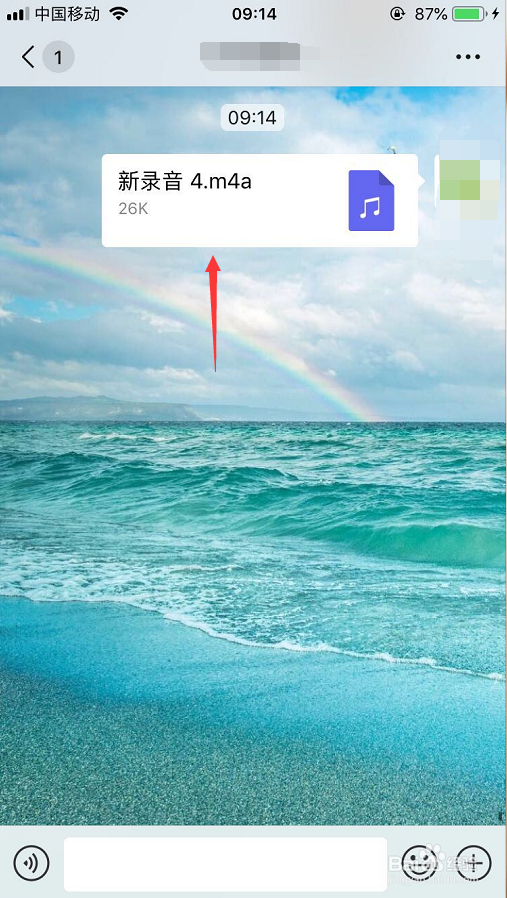
7、最后打开微信,点开发送的好友聊天窗口就可以看到录音分享成功啦,如下图
时间:2026-04-21 21:22:29
1、首先打开iPhone手机里面的 语音备忘录,再点开要分享的录音片段,如下图
2、点开这个录音之后,在它的左下角有个三小点,如下图
3、点开这个三小点之后,页面下方就会弹出录音设置框,点击下面的 共享,如下图
4、点开共享之后就会弹出分享应用选择,点开里面的 微信,如下图
5、点开微信之后,页面就会转到微信分享页面,选择点击 发送给朋友,如下图
6、然后页面就会显示录音正在发送,发送完毕就可以在微信查看了,如下图
7、最后打开微信,点开发送的好友聊天窗口就可以看到录音分享成功啦,如下图
