1、打开PPT,建立空白演示文稿。

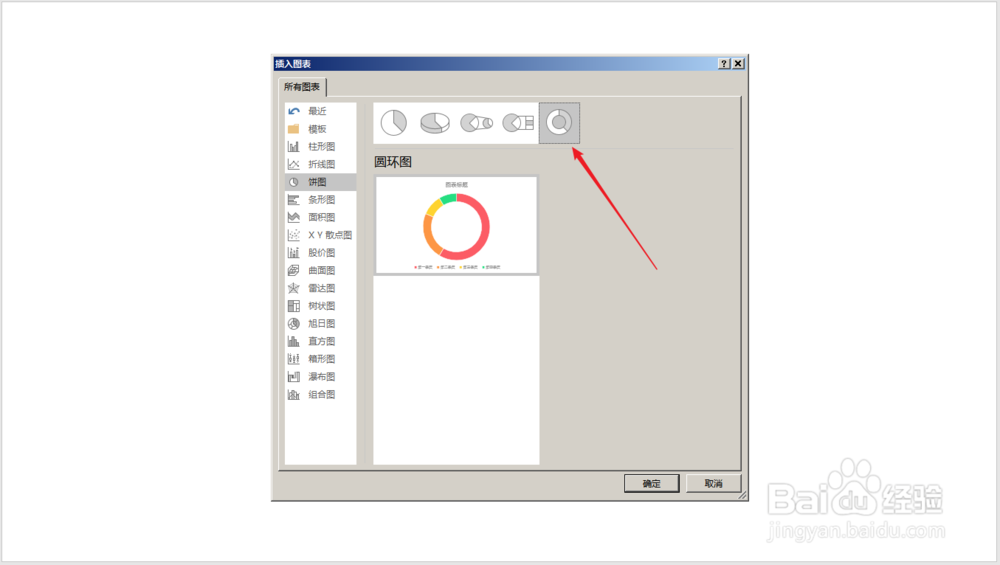
2、点击插入圆环图。
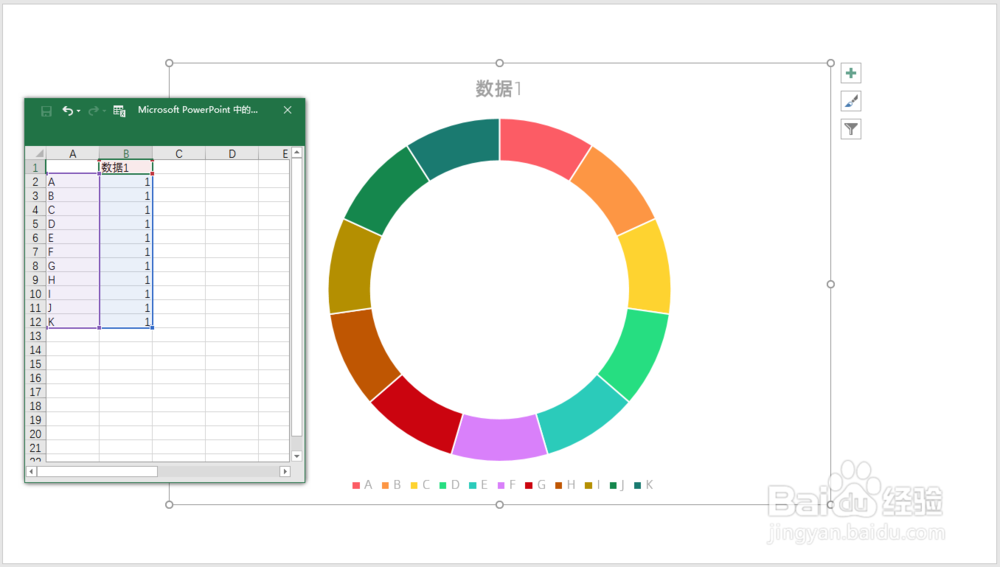
3、把圆环图原始数据设置为多行,每行的数据保持相同数值。
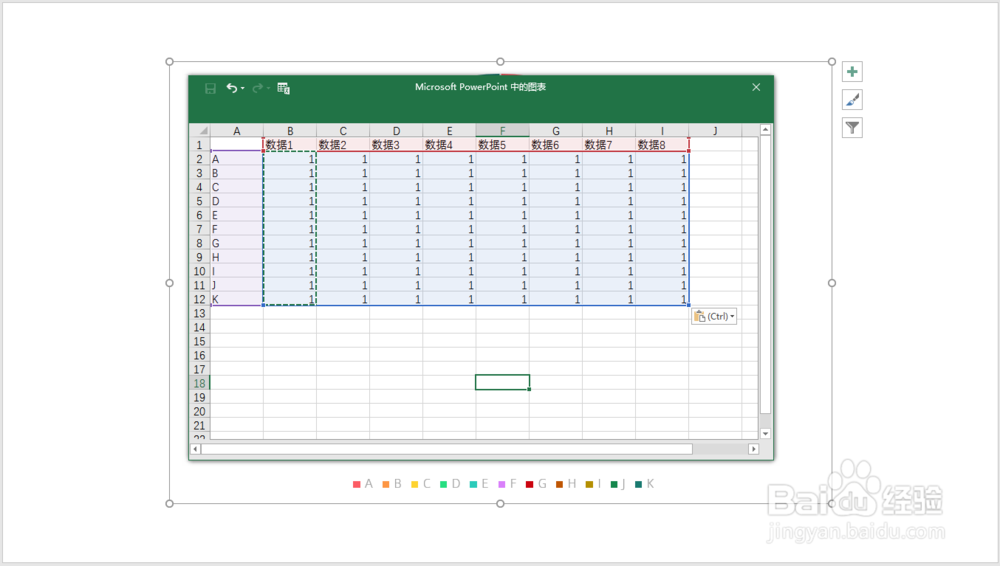
4、然后把数据列复制多列。
5、就得到多层圆环图。
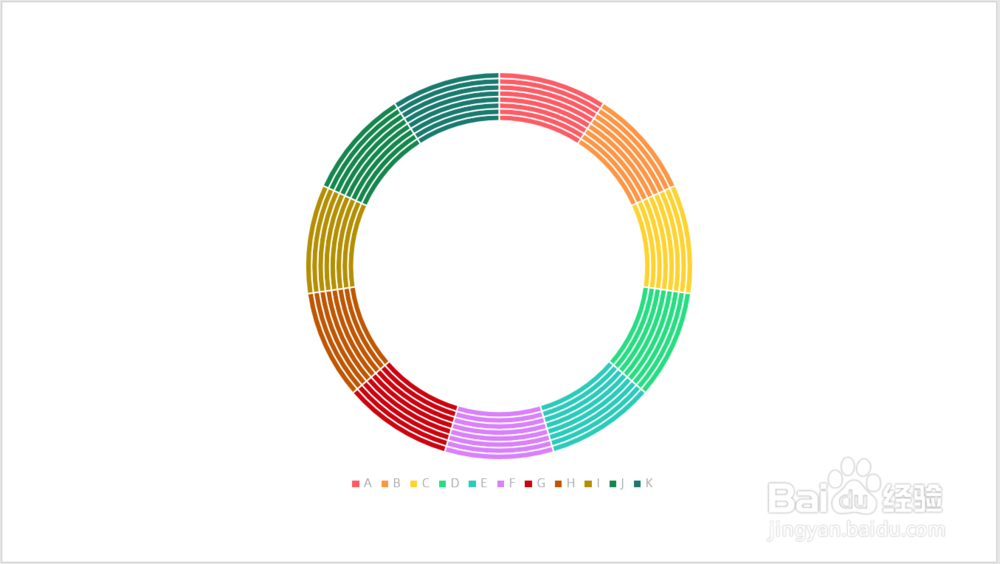
6、改变内径大小,得到的各个层次的圆环就比较宽。
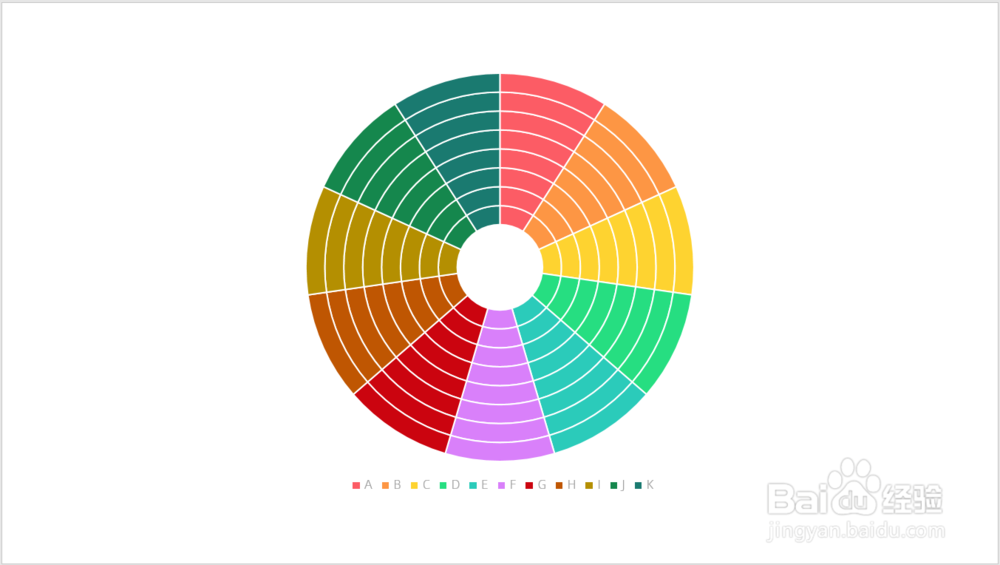
7、把最外层一圈设置相同的颜色,内侧设置相同的颜色。

8、然后根据数据的大小,把外层的圆环填充为背景色,则圆环层级的多少就表示了数据的多少,就得到了最终的效果。

时间:2026-04-22 03:51:48
1、打开PPT,建立空白演示文稿。
2、点击插入圆环图。
3、把圆环图原始数据设置为多行,每行的数据保持相同数值。
4、然后把数据列复制多列。
5、就得到多层圆环图。
6、改变内径大小,得到的各个层次的圆环就比较宽。
7、把最外层一圈设置相同的颜色,内侧设置相同的颜色。
8、然后根据数据的大小,把外层的圆环填充为背景色,则圆环层级的多少就表示了数据的多少,就得到了最终的效果。
