CorelDRAW双色图样填充功能详解

 时间:2026-02-15 04:02:56

1、打开CDR软件,新建一个文档,选择A4或者是A3的尺寸点击确定。


CorelDRAW双色图样填充功能详解

CorelDRAW双色图样填充功能详解

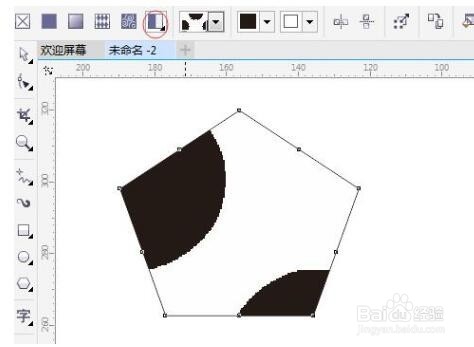
2、创建一个对象,选择要填充的对象,在工具箱中单击“交互式填充工具”,在属性栏上点击“双色图案填充”按钮,则默认图案应用到对象上去了。
CorelDRAW双色图样填充功能详解

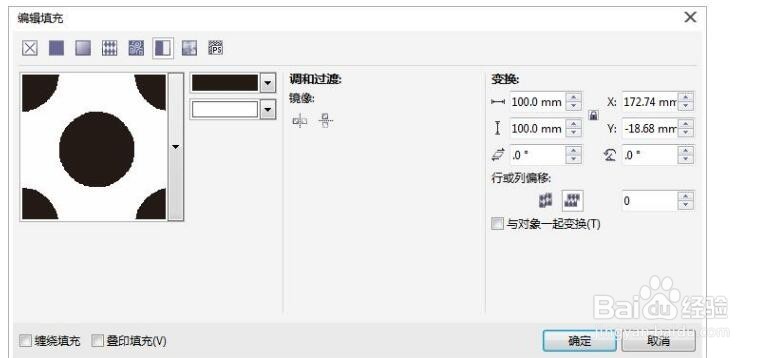
3、在属性栏上点击“编辑填充”按钮,打开“编辑填充”对话框,选择“双色图样填充”。
CorelDRAW双色图样填充功能详解

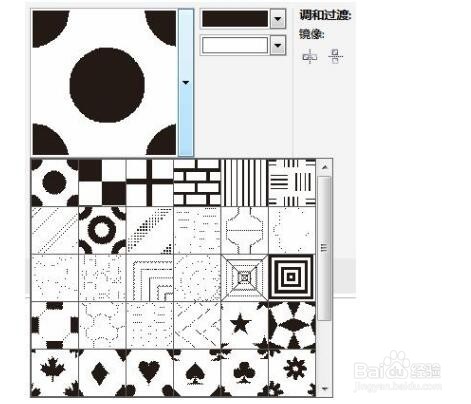
4、双色图样填充的第一种填充色或图案:单击图案右侧下拉按钮可以弹出多种图案供选择。
CorelDRAW双色图样填充功能详解

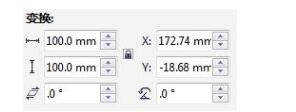
5、从上到下依次是填充宽度、填充高度、倾斜、水平位置、垂直位置和旋转。

CorelDRAW双色图样填充功能详解

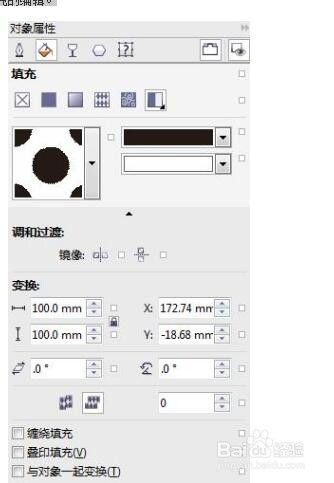
6、执行“窗口”>“泊坞窗”>“对象属性”命令,在打开的“对象属性泊坞窗”中选择“填充”>“双色图案填充”一样可以对选中的对象进行双色图案填充的编辑。
CorelDRAW双色图样填充功能详解

  • CDR总是会选择那个空心的图形是怎么回事?
  • 如何用CDR设计创意图标
  • CorelDRAW软件怎么给照片做一个边框效果?
  • 如何使用凯美易CDR平板UV插件给文字打上编号
  • 如何用CorelDraw描摹位图图标?修改图标对象
  • 热门搜索
    古诗手抄报图片大全 农村平房设计图大全 n次方怎么打 面食大全 虾皮的做法大全 交谊舞曲大全 刺激战场名字大全 荆芥怎么吃 简笔画动物图画大全 怎么做ppt课件