VirtualBox 虚拟机安装步骤详解

 时间:2026-02-15 01:11:32

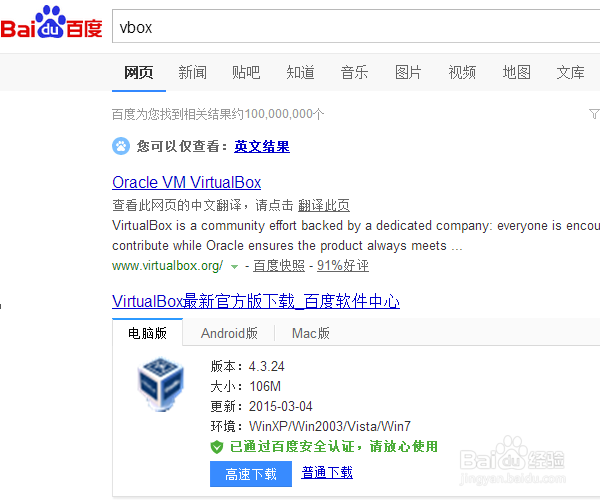
1、各位小伙伴们,首先通过“baidu.com”搜索Vbox 并下载
VirtualBox 虚拟机安装步骤详解

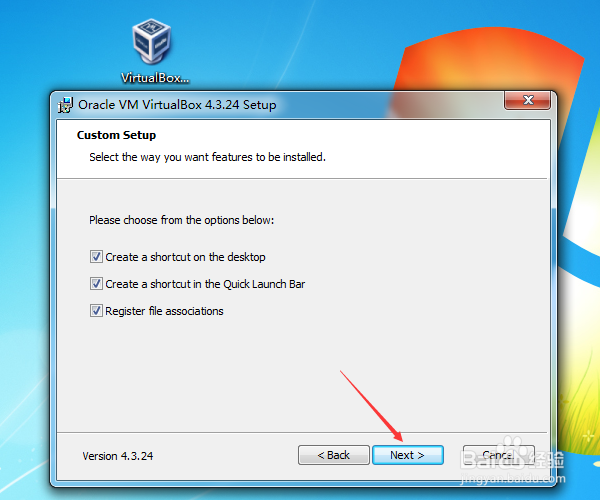
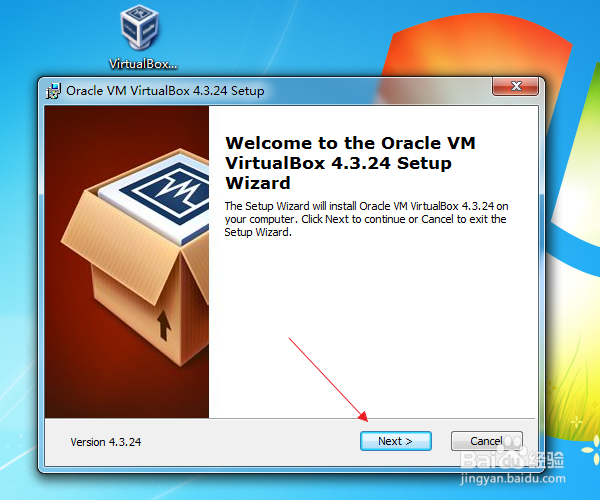
2、双击我们下载好的 VirtualBox 安装程序 --> 点击 "Next >"
VirtualBox 虚拟机安装步骤详解

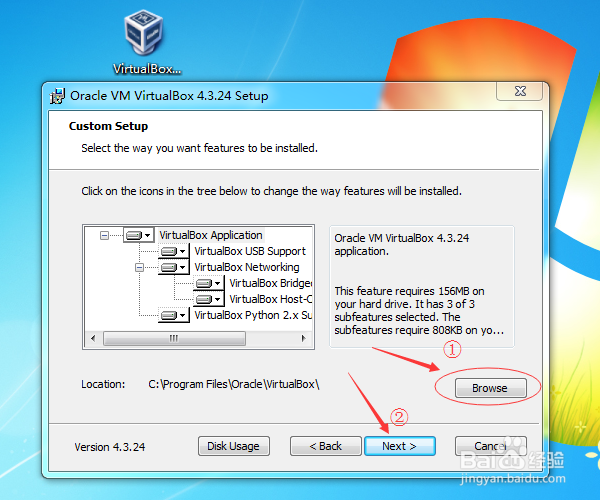
1、图① 点击 "Browse" 修改 Vbox 安装目录 后 图② 点击  "Next >"  --> 

 点击 "Next >"
VirtualBox 虚拟机安装步骤详解

VirtualBox 虚拟机安装步骤详解

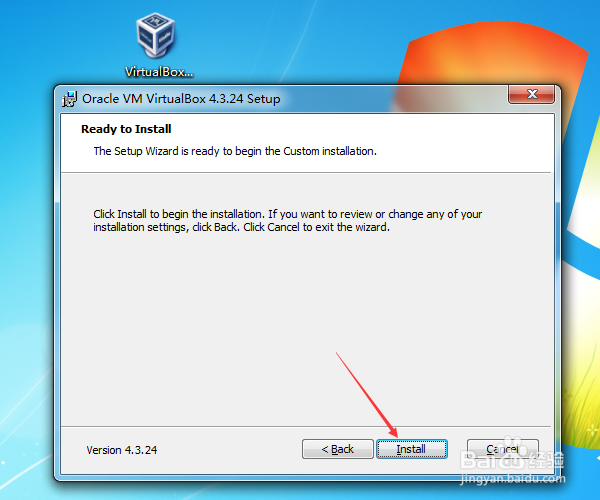
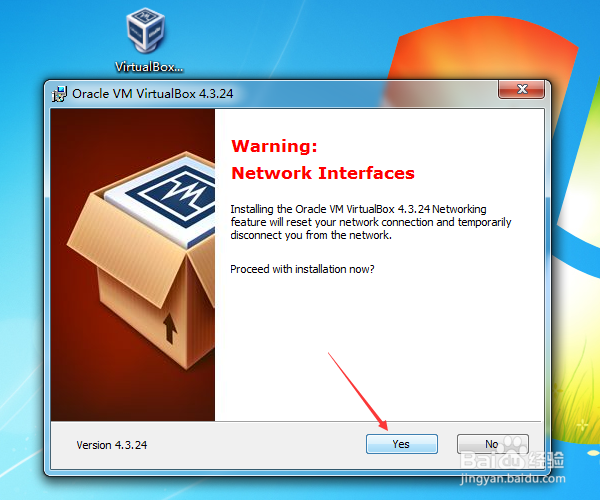
2、点击 "Yes" --> 点击 "Install"  安装正式开始咯!
VirtualBox 虚拟机安装步骤详解

VirtualBox 虚拟机安装步骤详解

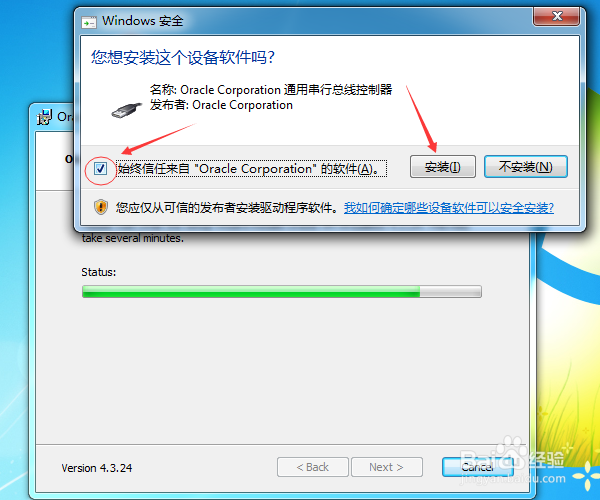
3、安装中途跳出!是否安装 "Oracle Corporation 通用串行总线控制器"

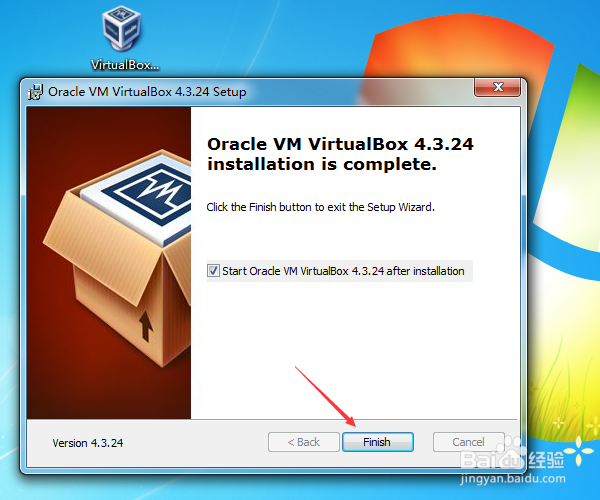
我们首先先把左下方的 √,勾上 --> 点击 "安装(I)"  --> 点击 "Finish" 
VirtualBox 虚拟机安装步骤详解

VirtualBox 虚拟机安装步骤详解

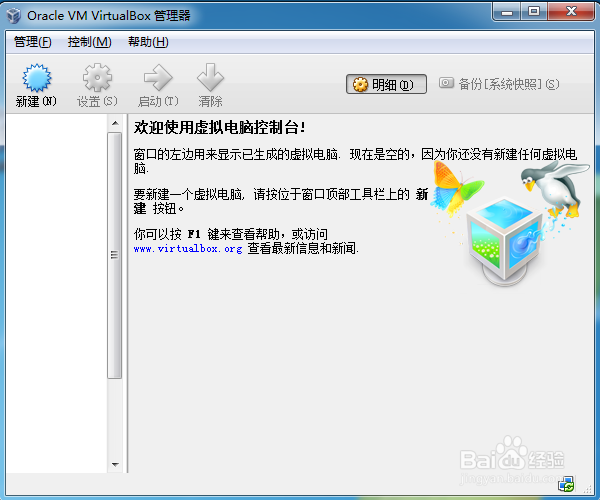
1、各位小伙伴们!到此处 安装Vbox 虚拟机 安装就告一段落咯,..

VirtualBox 虚拟机安装步骤详解

  • 苹果官网查序列号入口
  • iPhone如何检测是否为原装机
  • iphone官网序列号怎么查询
  • 如何通过看iPhone序列号识别翻新机?
  • 怎么查苹果手机序列号是不是正品
  • 热门搜索
    公司经营理念大全 超市名字大全 qq密码大全 手脚麻木怎么回事 视频怎么截图 张嘉译电视剧大全 净资产收益率怎么算 名词大全 富士相机怎么样 邮箱名字大全