如何快速关闭和开启windows7休眠功能

 时间:2026-04-27 05:33:26

1、点击桌面左下角的“所有程序”。这个时候就会弹出附件等功能栏。

如何快速关闭和开启windows7休眠功能

2、如图,这个是附件里边的内容,我们找到附件中的“命令提示符”。

如何快速关闭和开启windows7休眠功能

3、这个时候就会弹出这个画面,如图这个时候我们就是以管理员的身份在运行了。

如何快速关闭和开启windows7休眠功能

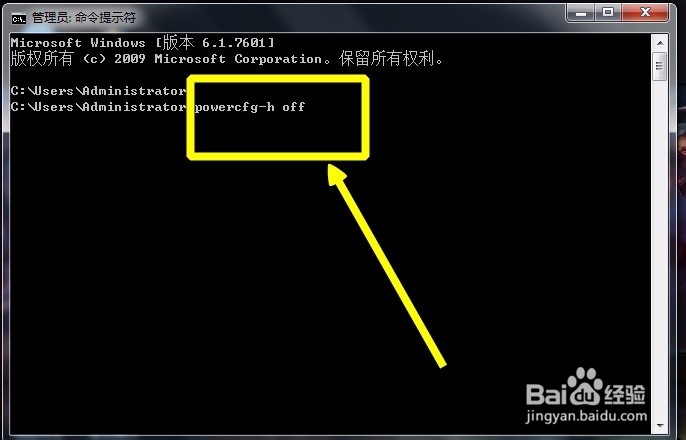
4、在上边这个位置输入powercfg -h off。这是关闭的命令语言。按下回车就会关闭休眠功能了。
如何快速关闭和开启windows7休眠功能

5、当然了用上边的同样的步骤,修改成powercfg -h on,就是启用休眠功能了。记住一定要按回车才会生效的哦。

如何快速关闭和开启windows7休眠功能

6、另外我们还可以修改下休眠的时间,这个东西都是可以调节的,点击开始输出“休眠”就出出现如图的画面,我们选择“更改计算机睡眠时间”。

如何快速关闭和开启windows7休眠功能

7、这个时候就会进入这个界面,我们就可以根据自己的需要更改科学合理的睡眠时间了。

如何快速关闭和开启windows7休眠功能

8、另外我们还可以直接通过点击左下角的“开始”然后点击睡眠就会直接进入睡眠状态。

如何快速关闭和开启windows7休眠功能

  • 图表软件FineReport中地图区域如何显示多个指标
  • 某软件在线全自动重装计算机系统win7,8,10,xp
  • Excel中日期格式强制统一输入—数据有效性
  • Excel数据有效性,Excel单元格重复录入快捷方式
  • Excel2013中如何保护单元格锁定内容
  • 热门搜索
    汤的做法 大于号和小于号怎么区分 烤鱼做法 麻花的家常做法 披萨饼的做法视频 酸辣汤的家常做法 临时身份证怎么办理 肉松面包的做法 小米的做法 京东白条怎么还款