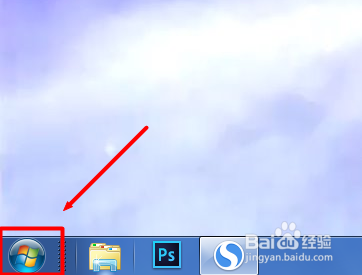
1、在桌面右下角点击“开始”
2、在“附件”中,找到“截图工具”,单击打开

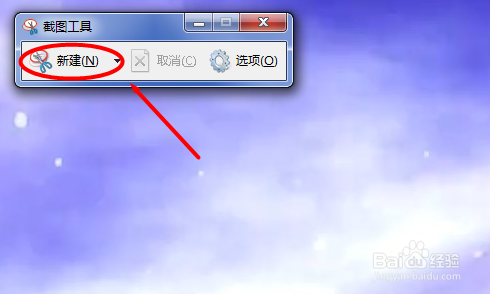
3、单击“新建”缝岔婶即可开始截图
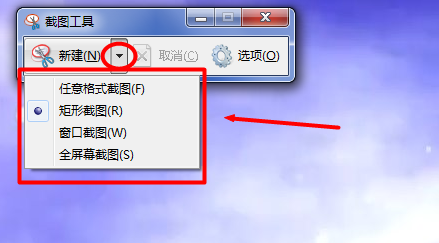
4、可以通过点击新建旁的向下箭头,选择截图方式
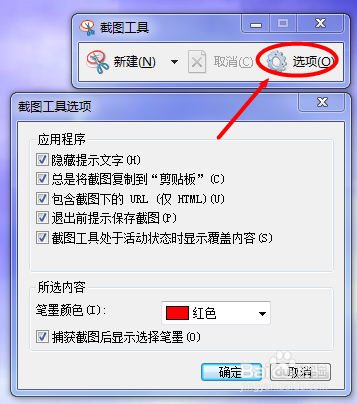
5、通过点击“选项”,可以进行更为细节的设置
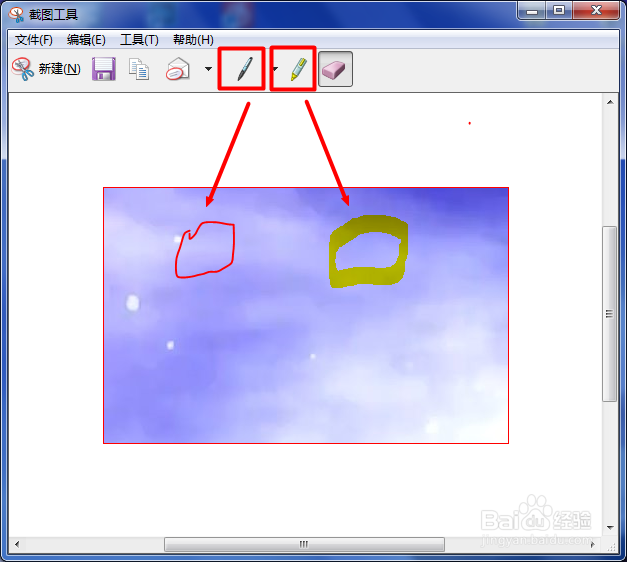
6、截图完成后会自动进入编辑界面,选择合适的工具对图片修改,不满意处可用橡皮擦消除
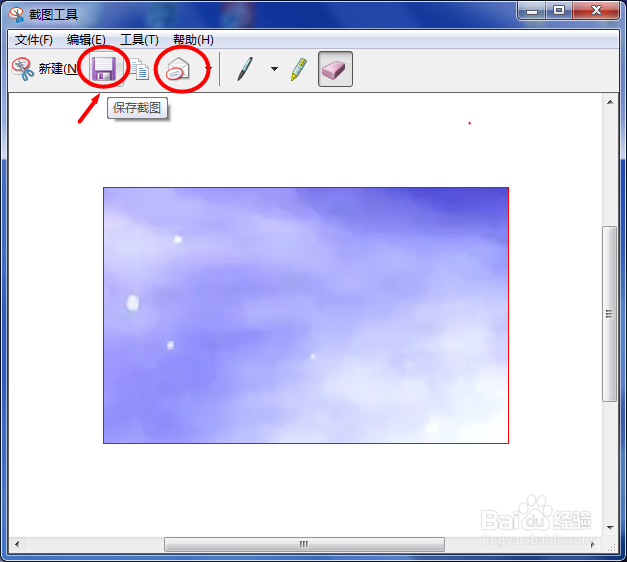
7、完成之后单击“保存”即可,也可以选择发送择杰,将图铲拒片发送给其他用户
时间:2026-04-25 13:09:43
1、在桌面右下角点击“开始”
2、在“附件”中,找到“截图工具”,单击打开
3、单击“新建”缝岔婶即可开始截图
4、可以通过点击新建旁的向下箭头,选择截图方式
5、通过点击“选项”,可以进行更为细节的设置
6、截图完成后会自动进入编辑界面,选择合适的工具对图片修改,不满意处可用橡皮擦消除
7、完成之后单击“保存”即可,也可以选择发送择杰,将图铲拒片发送给其他用户
