1、1.如图所示,我们用PS软件打开一张彩色照片。

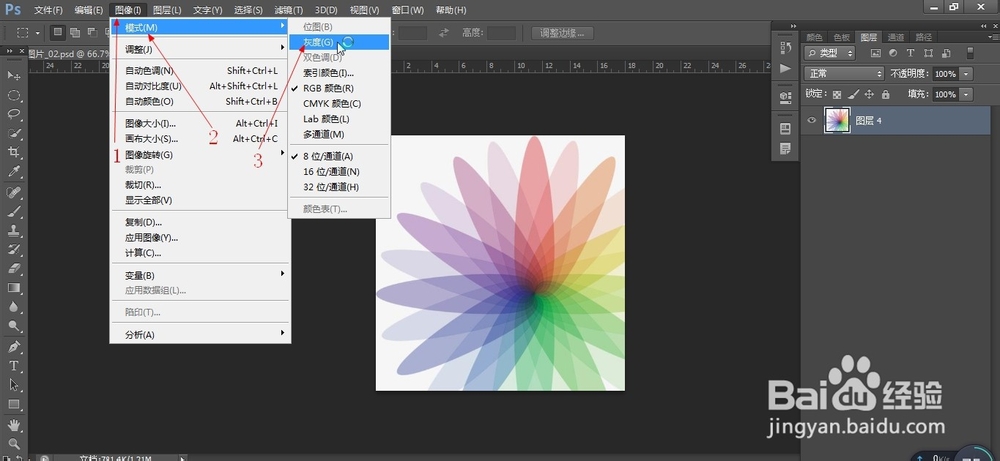
2、2.如图所示,我们点击箭头所指的“图像”,之后在弹出的下拉列表菜单中,我们点击箭头所指的“模式”,之后我们依次点击箭头所指的“灰度”。
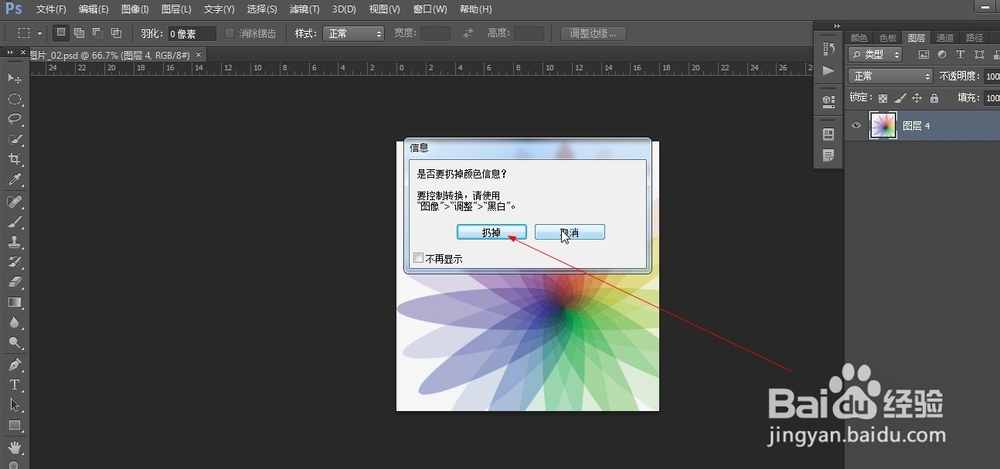
3、3.如图所示,在弹出的信息对话框中,我们点击箭头所指的“扔掉”按钮。
4、4.如图所示,现在图像已经成功转化为灰度模式了,这样我们就可以继续转化为双色调模式了。

5、5.如图所示,我们点击箭头所指的“图像”,之后在弹出的下拉列表菜单中,我们点击箭头所指的“模式”,之后我们依次点击箭头所指的“双色(D)...”。

6、6.如图所示,在弹出的双色调选项对话框中,我们点击箭头所指的黑色三角按钮,在弹出的下拉列表菜单中,我们点击箭头所指的“双色调”,当然我们还可以选择三色调或者四色调等!

7、7.如图所示,我们油墨2(2)旁边的框框,在弹出的的拾色器对话框中,我们选择红色,之后我们点击“确定”按钮就可以选择油墨2的颜色为红色了。

8、8.如图所示,我们在选择好两种颜色之后,之后给油墨2哪里命名颜色为“红色”,之后我们就可以点击“确定”按钮了。

9、9.如图所示,这就是我们调制出的拥有黑色和红色的双色调模式图像了。

