Win10打开文件提示没有与之关联的程序怎么办?

 时间:2026-04-23 16:32:15

1、如果我们刚安装电脑,或者是遇到一些比较不常见的格式,这个时候就需要重新设置启动的程序。

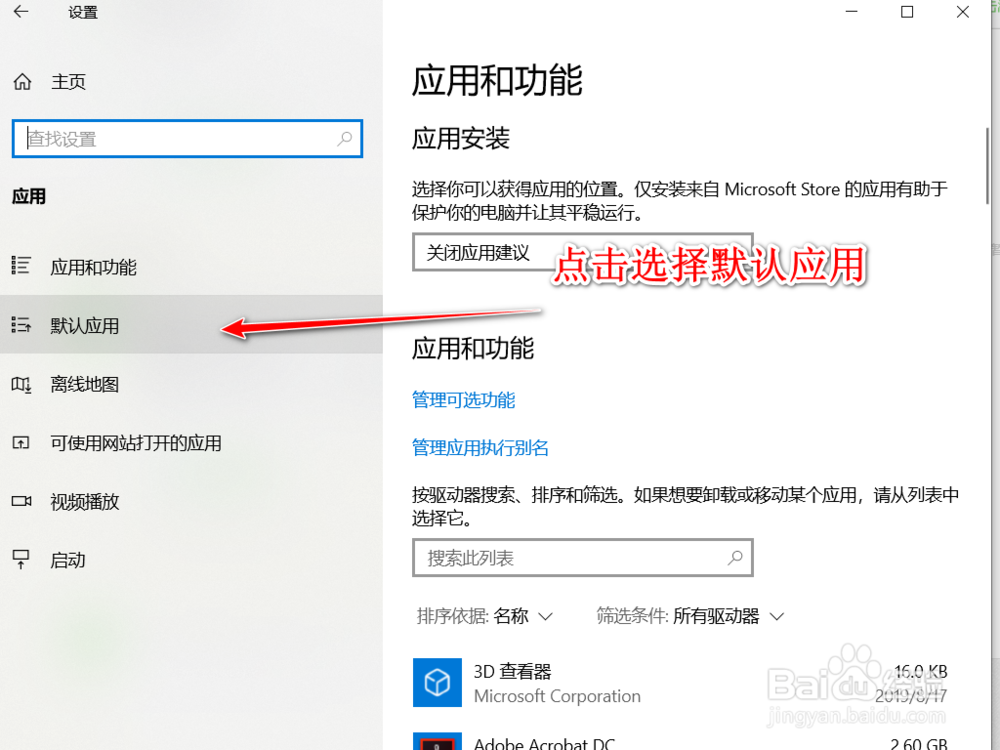
首先点击打开windows设置。其中有一项应用,点击进入。

Win10打开文件提示没有与之关联的程序怎么办?

2、在左侧区域,我们点击选择其中的第二项,默认应用。

Win10打开文件提示没有与之关联的程序怎么办?

3、在默认应用中,一些常见的如音视频、图片、浏览器等应用都可以快速设置默认的打开方式。

Win10打开文件提示没有与之关联的程序怎么办?

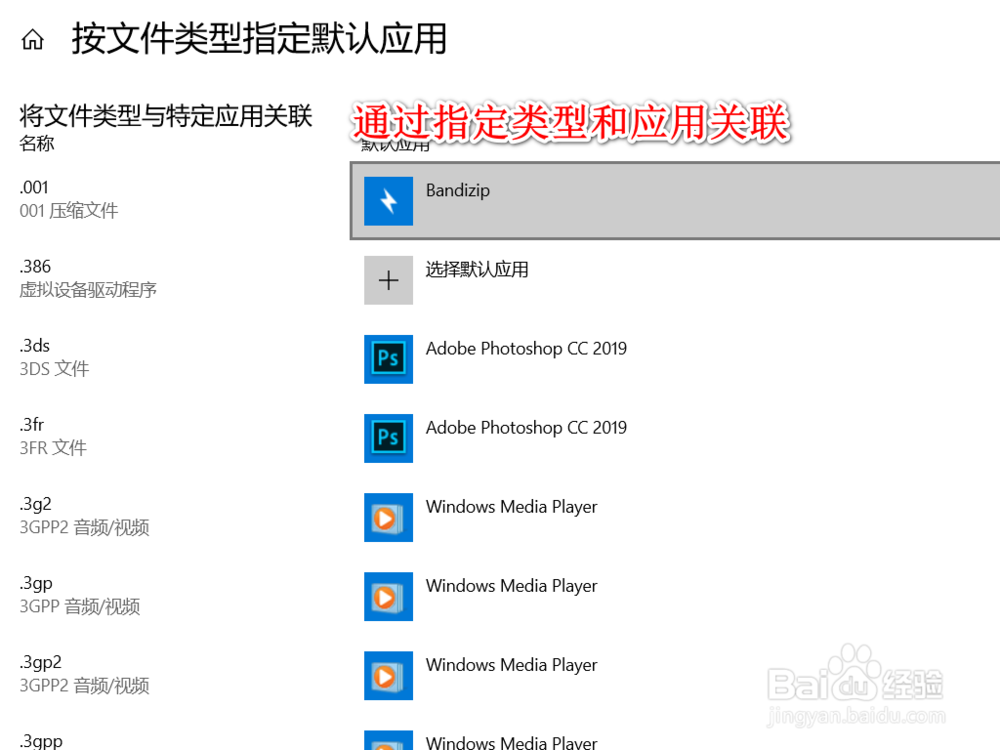
4、我们也可以通过文件格式和相关程序连接的方式进行设定,这样就用每次都需要设定了。
Win10打开文件提示没有与之关联的程序怎么办?

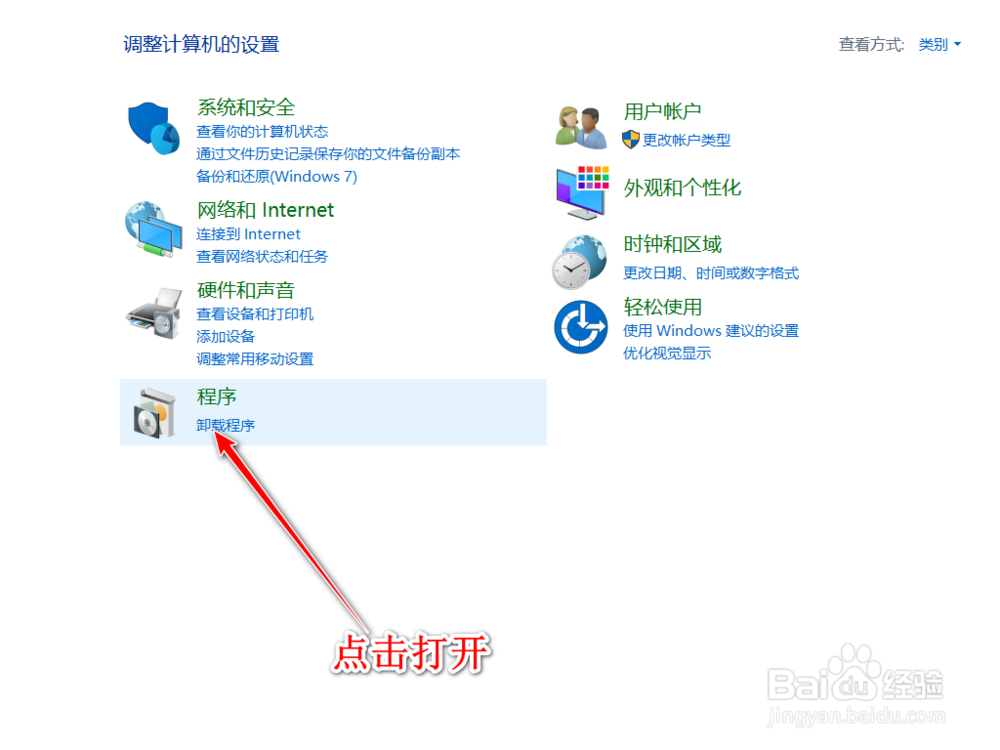
5、我们也可以打开控制面板,其中有一项为程序,我们点击打开。

Win10打开文件提示没有与之关联的程序怎么办?

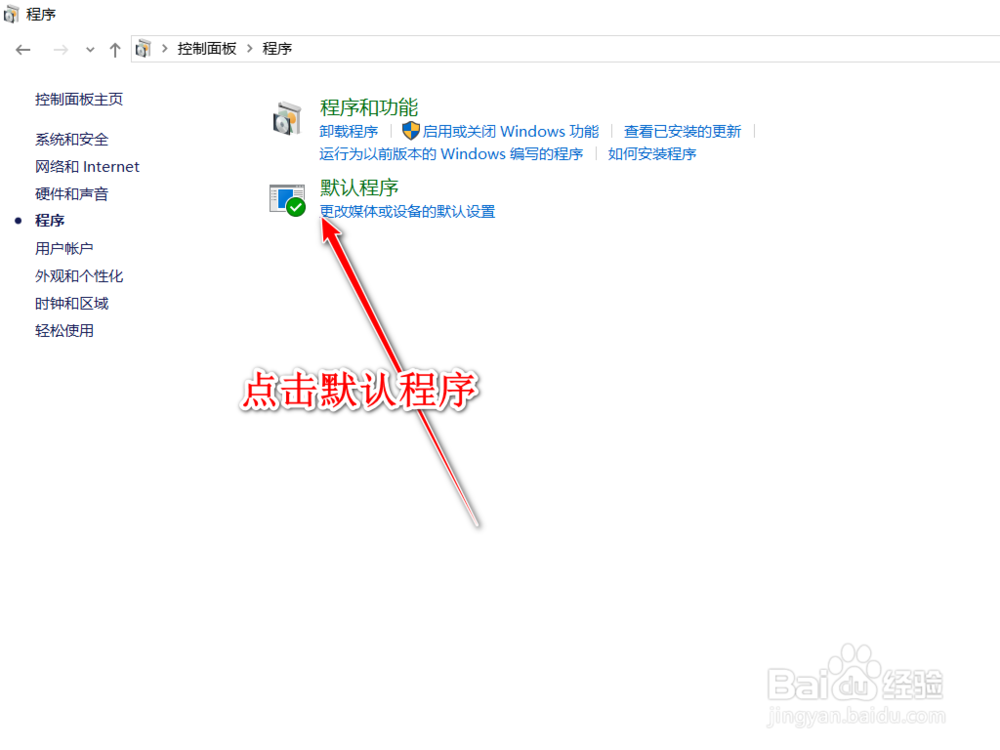
6、接下来,我们点击默认程序,就能够进入到默认程序的窗口。

Win10打开文件提示没有与之关联的程序怎么办?

7、在这里,集合了多种类型的更改方式,远超过Windows设置中的一些方式。

Win10打开文件提示没有与之关联的程序怎么办?

  • 删除或打开系统自带的纸牌等游戏
  • 如何在Windows10禁用系统还原
  • win10 标准(普通)账户改成管理员模式的办法
  • Win11怎么调出管理员身份的命令提示符?
  • 工作要点怎么写合适
  • 热门搜索
    青岛旅游住宿攻略 梦幻西游孩子怎么升级 会声会影怎么剪辑视频 怎样有效减肥 拔罐减肥 做什么运动减肥最快 手机反应慢怎么回事 安徒生童话简介 雅马哈电动车怎么样 一斛珠攻略