surface键盘插上没反应的解决办法:
1、打开控制面板,找到“设备管理器”,点击打开。

2、参见键盘列表中带有覆盖问题的黄色三角形标记。

3、在第一种方案中,右键点击菜单中的“更新驱动程序软件”。

4、选择“自动搜索…驱动程序软件”。
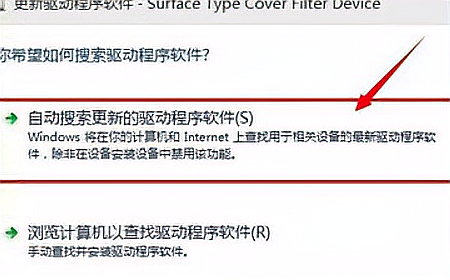
5、等程序在线自动安装后,基本步骤解决。

6、如果黄色标签仍然表示同样的问题,在有问题的设备上点击右键,在右键菜单中选择“卸载”。

7、如果设备不可用,不要惊慌。选择顶部菜单“操作——扫描并检测硬件更改”。
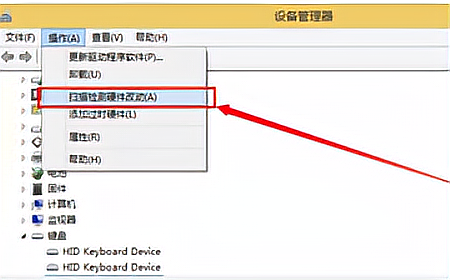
8、黄色的标签消失了,键盘充满了鲜血复活。

时间:2026-04-24 03:34:26
surface键盘插上没反应的解决办法:
1、打开控制面板,找到“设备管理器”,点击打开。
2、参见键盘列表中带有覆盖问题的黄色三角形标记。
3、在第一种方案中,右键点击菜单中的“更新驱动程序软件”。
4、选择“自动搜索…驱动程序软件”。
5、等程序在线自动安装后,基本步骤解决。
6、如果黄色标签仍然表示同样的问题,在有问题的设备上点击右键,在右键菜单中选择“卸载”。
7、如果设备不可用,不要惊慌。选择顶部菜单“操作——扫描并检测硬件更改”。
8、黄色的标签消失了,键盘充满了鲜血复活。
