1、在本例中,需要对表格中X2的2设置成上标,Ln310中的3设置成下标,可以这样伟级操作。

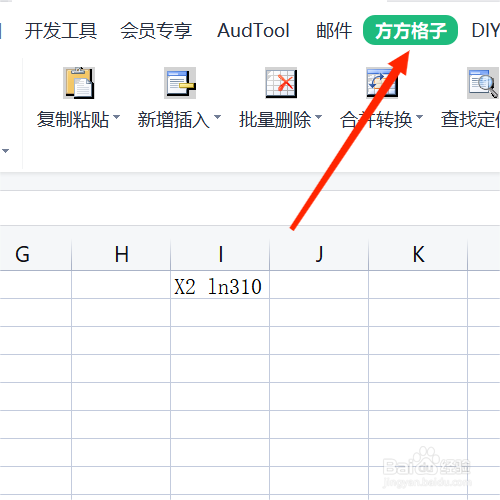
2、在表格上方打开 方方格子 选项卡。
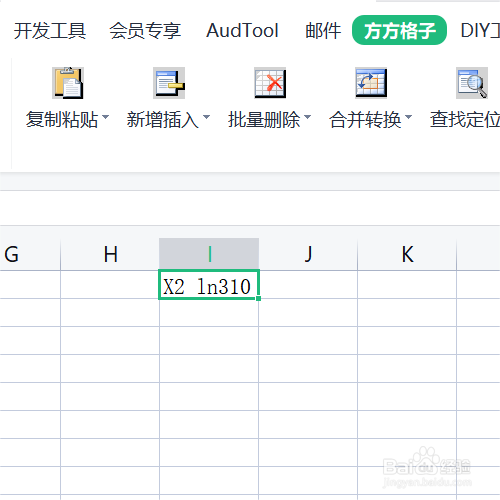
3、选中要进行处理的单元格区域。
4、在“更多”中,点击“字符上下标”。

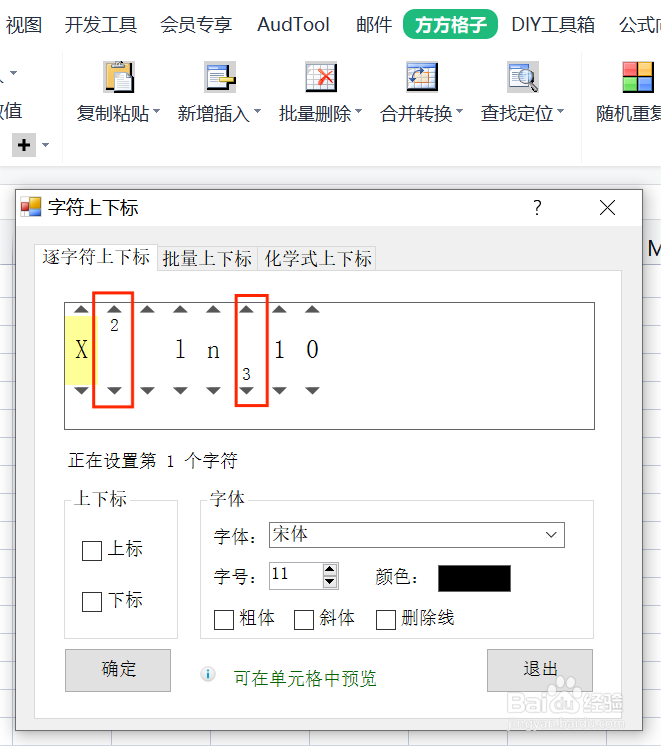
5、在弹出来的对话框中,选择“逐字符上下标”,把2设置成上标,把3设置成下标后,点击“确定”。
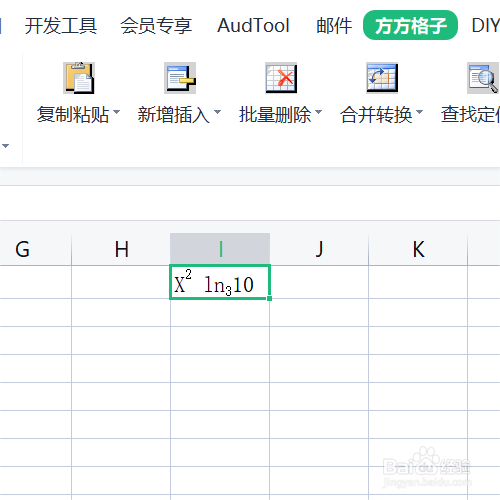
6、这样信段暗,字符上下特久标就设置成功了。
时间:2026-04-25 04:26:11
1、在本例中,需要对表格中X2的2设置成上标,Ln310中的3设置成下标,可以这样伟级操作。
2、在表格上方打开 方方格子 选项卡。
3、选中要进行处理的单元格区域。
4、在“更多”中,点击“字符上下标”。
5、在弹出来的对话框中,选择“逐字符上下标”,把2设置成上标,把3设置成下标后,点击“确定”。
6、这样信段暗,字符上下特久标就设置成功了。
