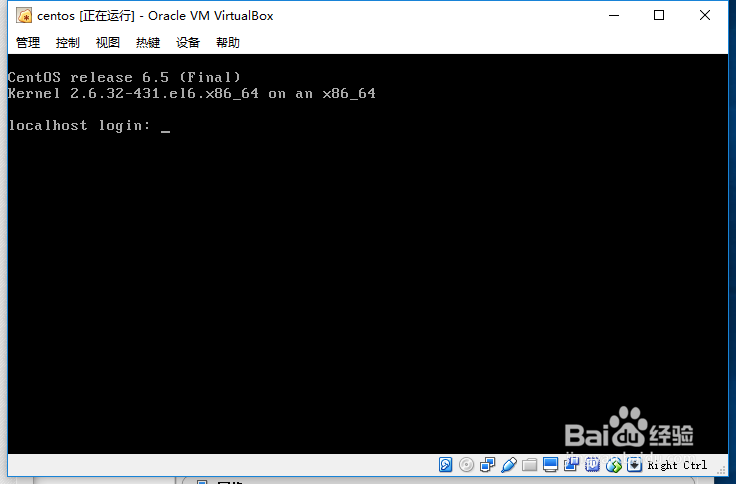
virtualbox虚拟机安装centos6.5

 时间:2026-02-13 23:50:24

1、新建虚拟机,输入名称并选择要安装的相应版本,点击下一步
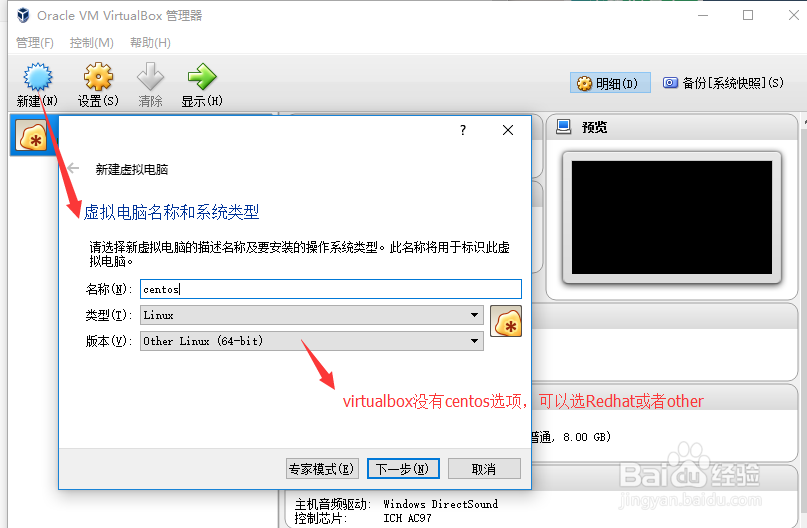
virtualbox虚拟机安装centos6.5

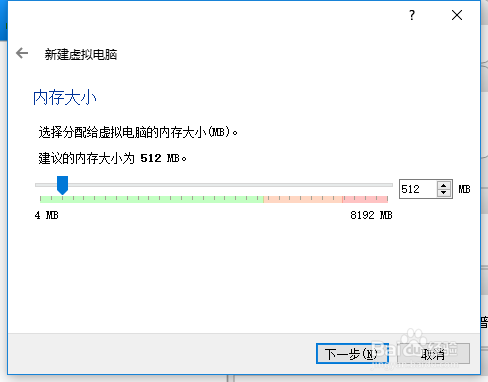
2、为虚拟机分配内存,可根据自身需要选择相应的内存大小,点击下一步

virtualbox虚拟机安装centos6.5

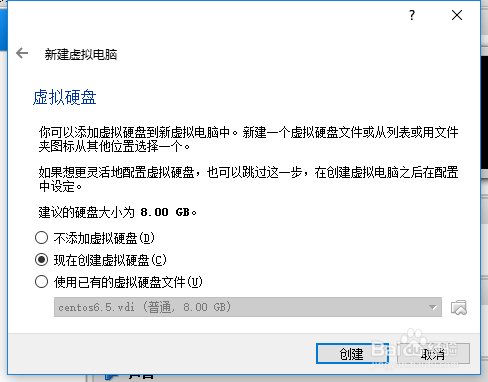
3、创建虚拟硬盘,默认选择即可,点击创建

virtualbox虚拟机安装centos6.5

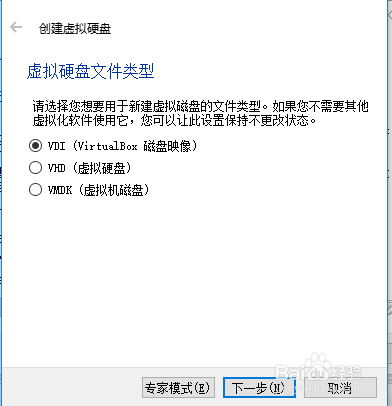
4、选择VDI(virtualbox 磁盘影像),点击下一步

virtualbox虚拟机安装centos6.5

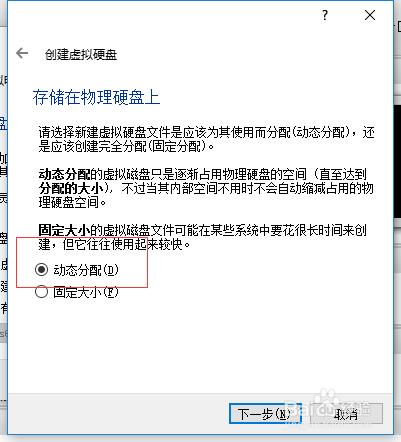
5、选择动态分配,点击下一步

virtualbox虚拟机安装centos6.5

6、选择文件位置以及大小,点击创建即可完成虚拟机的配置,接下来便进入安装centos系统
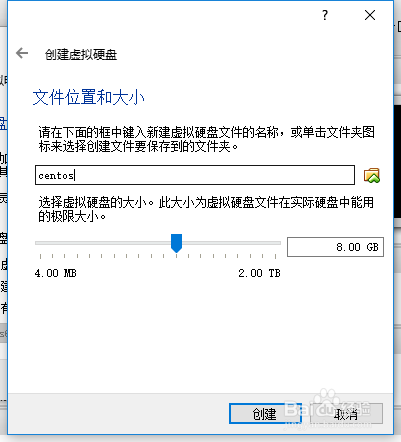
virtualbox虚拟机安装centos6.5

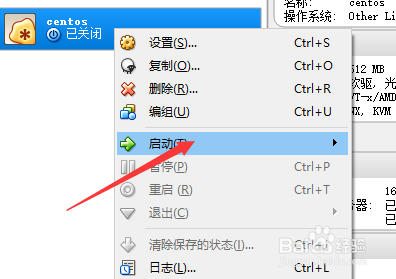
1、启动刚配置好的虚拟电脑

virtualbox虚拟机安装centos6.5

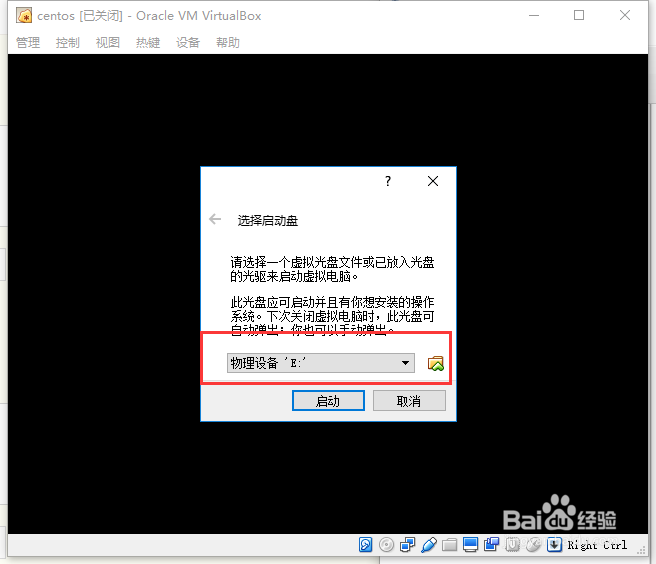
2、点击选择centos6.5安装镜像,点击启动

virtualbox虚拟机安装centos6.5

3、选择“Install or upgrade an existing system”,进入安装
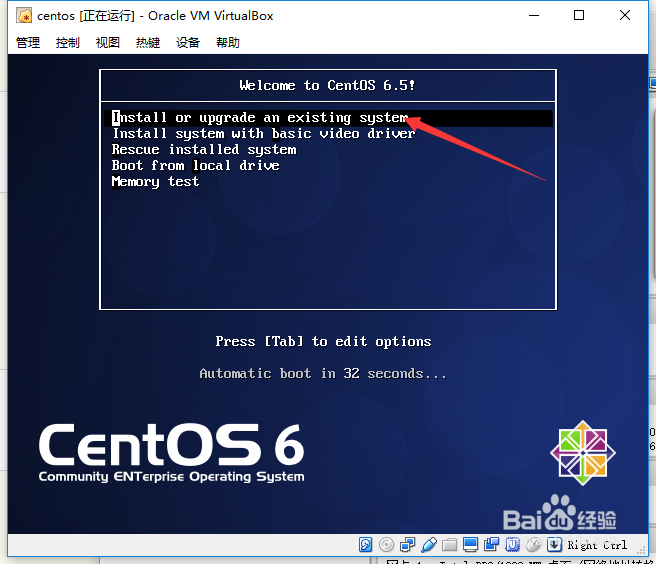
virtualbox虚拟机安装centos6.5

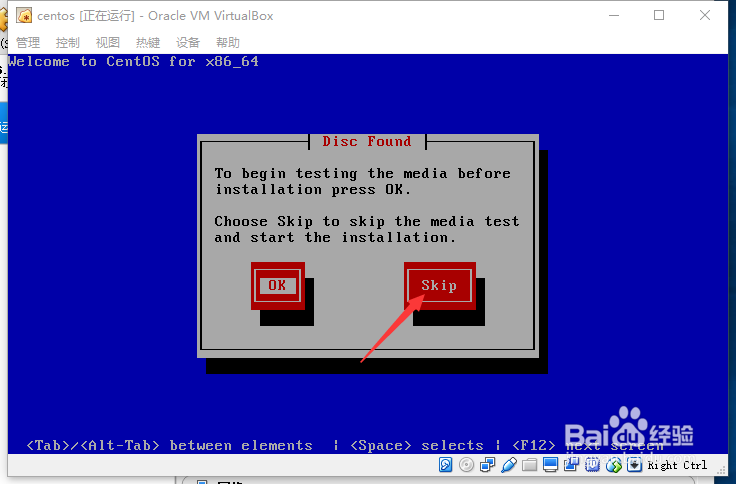
4、选择“skip”,跳过进入下一步

virtualbox虚拟机安装centos6.5

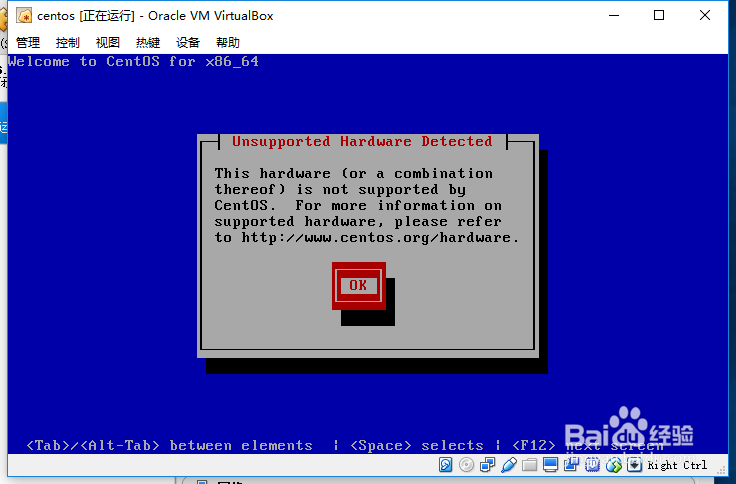
5、选择“OK”进入下一步

virtualbox虚拟机安装centos6.5

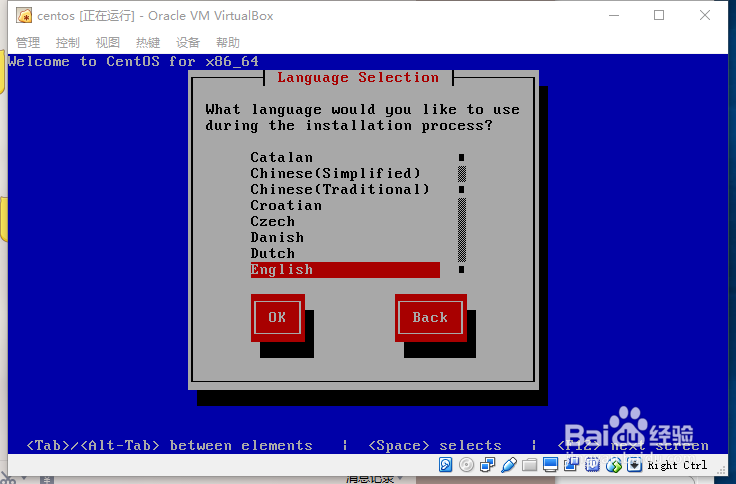
6、选择语言,这里选“English”,点击OK

virtualbox虚拟机安装centos6.5

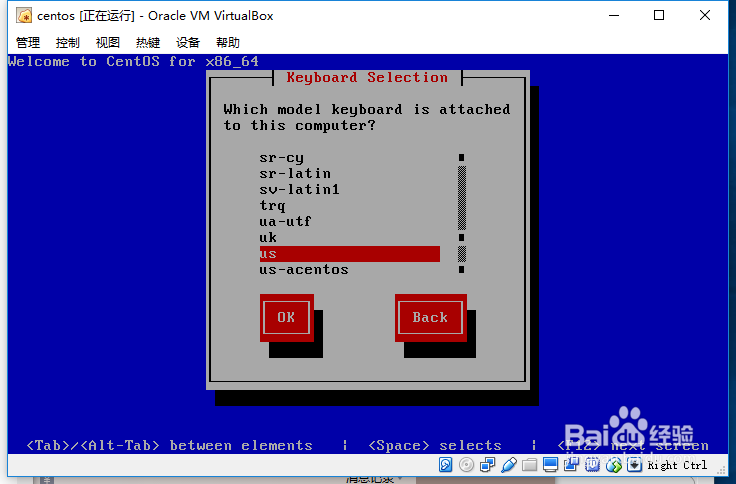
7、键盘选择“us”,点击“OK”

virtualbox虚拟机安装centos6.5

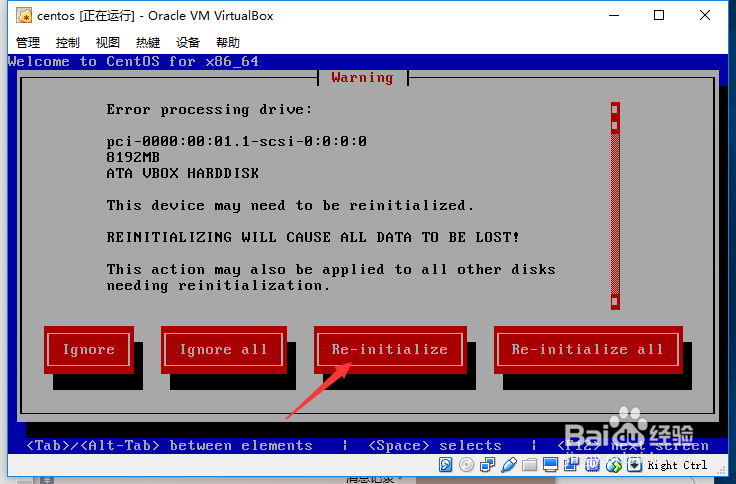
8、忽略该错误,选择“Re-initialize”进入下一步

virtualbox虚拟机安装centos6.5

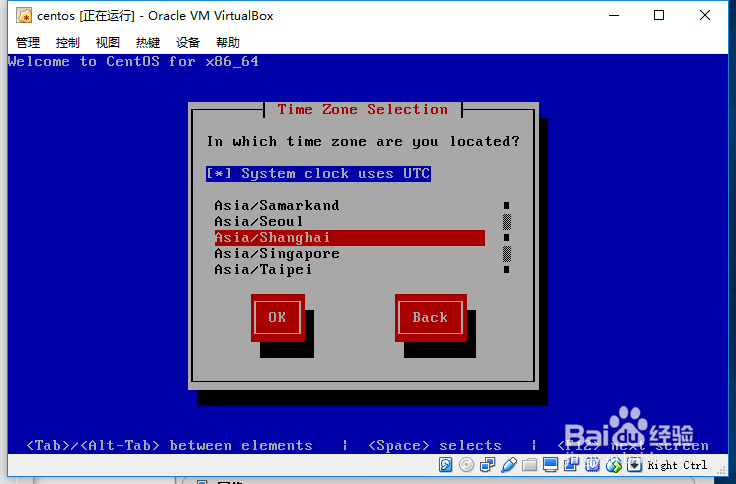
9、时间时区选择“Asia/Shanghai ”,点击OK进入下一步

virtualbox虚拟机安装centos6.5

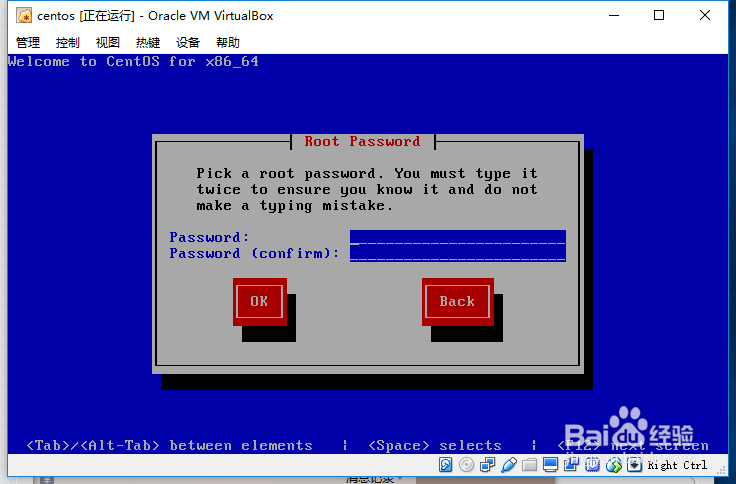
10、输入系统的登录密码,点击OK进入下一步

virtualbox虚拟机安装centos6.5

11、密码过于简单会出现如下提示,直接选择“Use Anyway”进入下一步
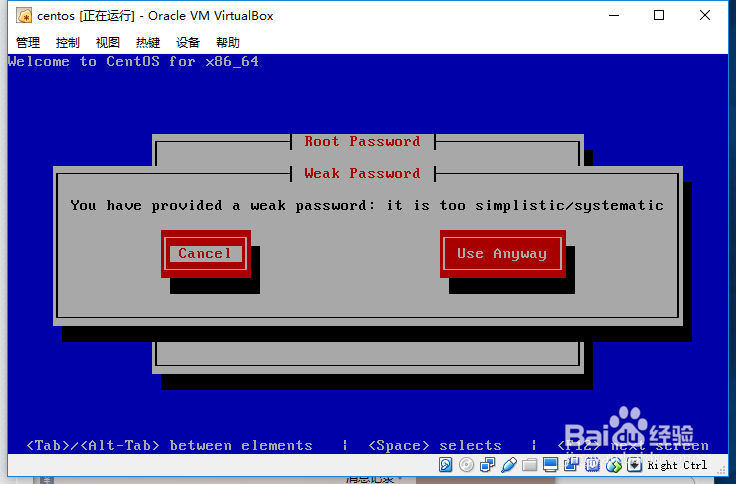
virtualbox虚拟机安装centos6.5

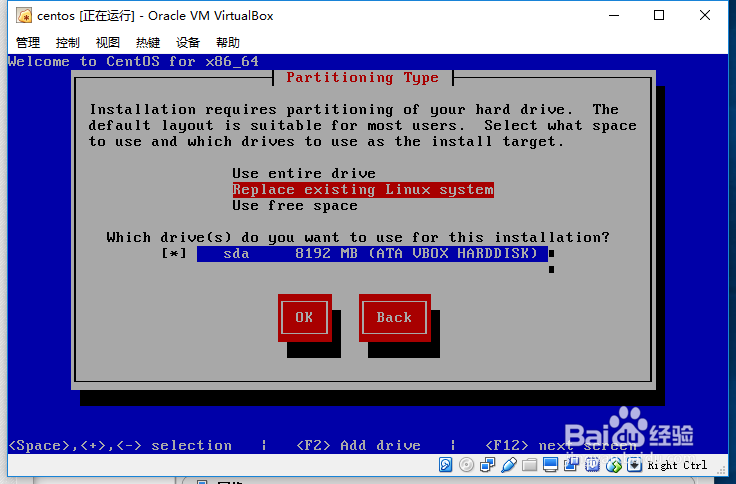
12、默认选择,点击OK进入下一步

virtualbox虚拟机安装centos6.5

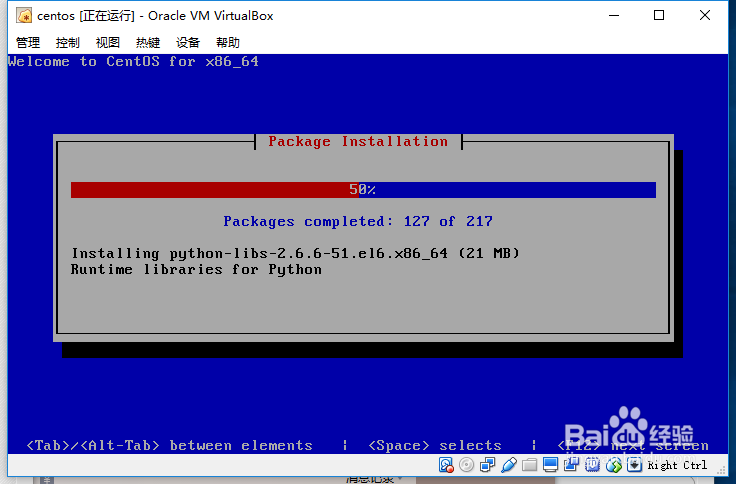
13、选择“write changes to disk”,进入最后的安装环节
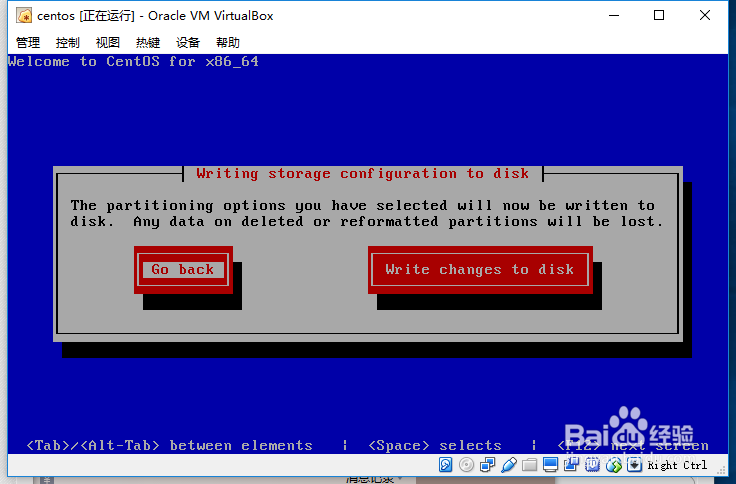
virtualbox虚拟机安装centos6.5

virtualbox虚拟机安装centos6.5

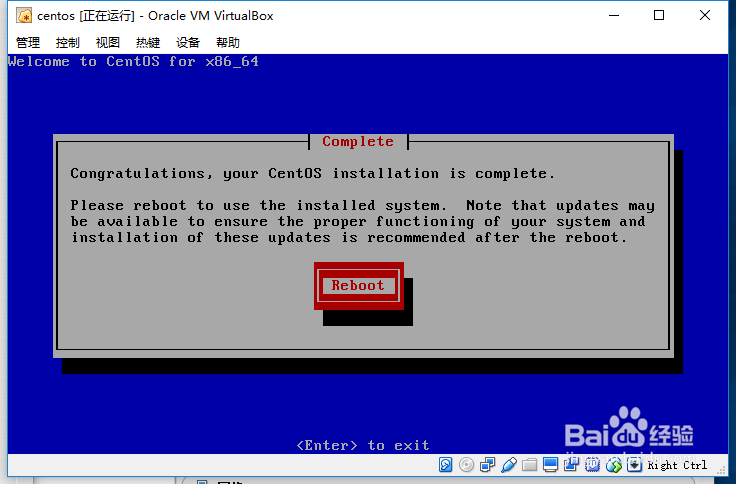
14、安装完成,选择“Reboot”重启进入系统

virtualbox虚拟机安装centos6.5

15、输入账号root及密码,即可进入系统,开始学习了。

virtualbox虚拟机安装centos6.5

  • vs2008环境变量设置
  • haproxy快速安装与配置方法
  • Linux怎么查看IP 设置静态IP地址
  • CentOS虚拟机中安装VMWare Tools
  • 网工入门——交换机上配置链路聚合功能(三)
  • 热门搜索
    陌陌怎么约妹子 生活大爆炸第八季 如何选择电视机 epc灯亮是什么故障 宏被禁用如何打开 梦见被蛇咬了是什么征兆 电脑时间不对怎么办 苦丁茶有什么作用和功效 如何编辑pdf 如何设置开机启动项