word文档如何设置成“只读”模式

 时间:2024-10-18 00:45:31

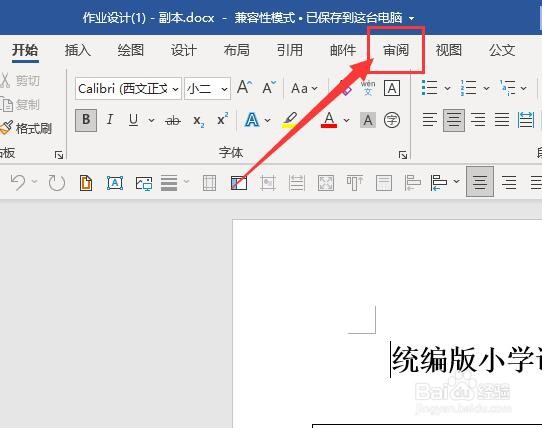
1、首先,打开需要设置只读模式的Word文档,在菜单栏找到“审阅”,切换到审阅选项卡。如图:
word文档如何设置成“只读”模式

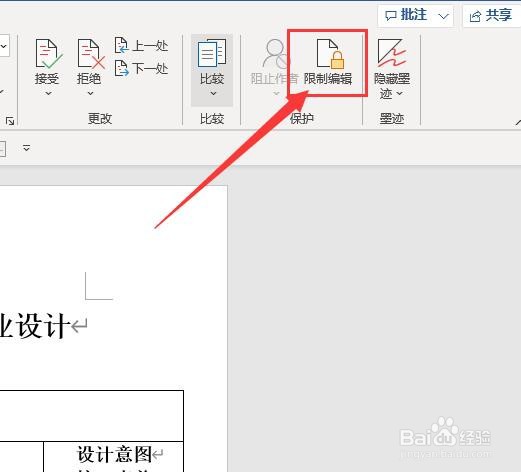
2、接着,在审阅选项卡中找到“保护文档”,点击进入。如图:

word文档如何设置成“只读”模式

3、接着,在打开的限制编辑窗口中,勾选编辑限制下的“仅允许在文档中进行此类型的编辑”,在下方选择“不允许任何更改(只读)”。如图:

word文档如何设置成“只读”模式

4、接着,设置完成后,点击下方的“是,启动强制保护”。如图:

word文档如何设置成“只读”模式

5、接着,在弹出的对话框中,设置密码,完成后点击下方的“确定”,设置完成后,文档就变成只读模式了。如图:

word文档如何设置成“只读”模式

6、至此,word文档如何设置成“只读”模式教程分享结束。

  • word文档只读模式怎样解除
  • word只读文档怎么改成可编辑文档
  • word只读文档怎么改成可编辑文档
  • 只读文件怎么保存
  • 文档锁定怎么解锁
  • 热门搜索
    我的世界驴怎么驯服 皮皮虾怎么清洗 羊水多怎么办 牙齿敏感怎么办 点怎么打 社会实践经历怎么写 细菌性阴道炎怎么治疗 怎么开淘宝店铺 怎么建一个新的微信群 羸弱怎么读