1、首先,我们右击WINDOWS开始菜单从列表中选择让选项运行选项目打开。

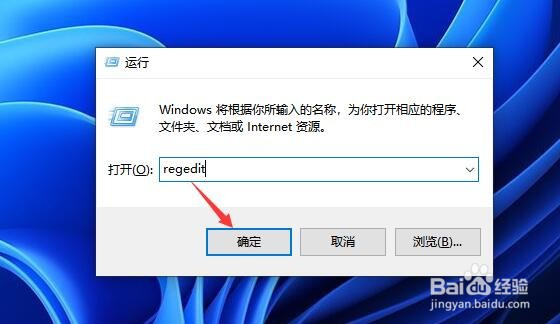
2、到大概如图所示的运行窗口之后,我们输入指令命令已打开注册表编辑界面。
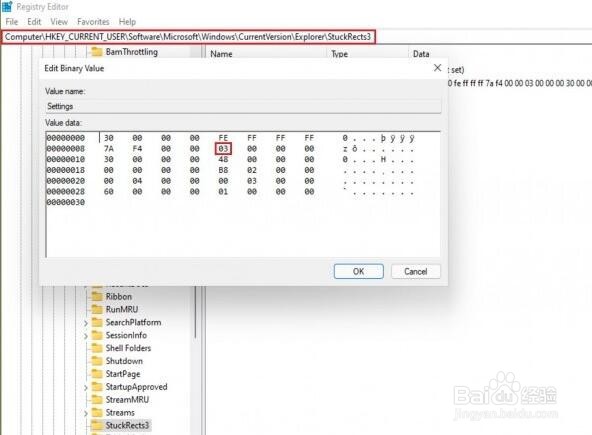
3、之后,在注册表编辑界面中,我们按图示进行展开,将其中如图所示的戒指进行修改为03,点击确定保存。
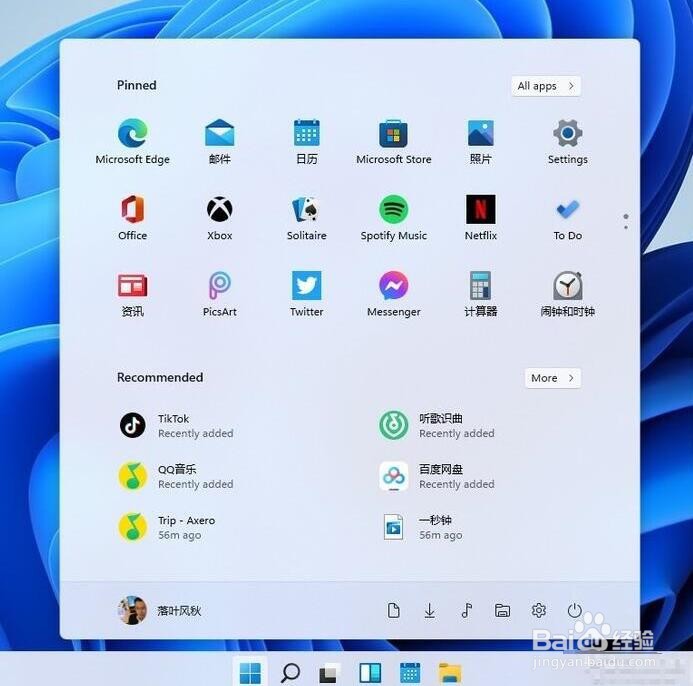
4、接着,我们点击WINDOWS开始菜单重启列表中选择任务管理器选项打开。
5、然后再打开的任务管理器选项界面中创建一个新任务,并在其中输入如图所示的桌面命令已运行桌面。

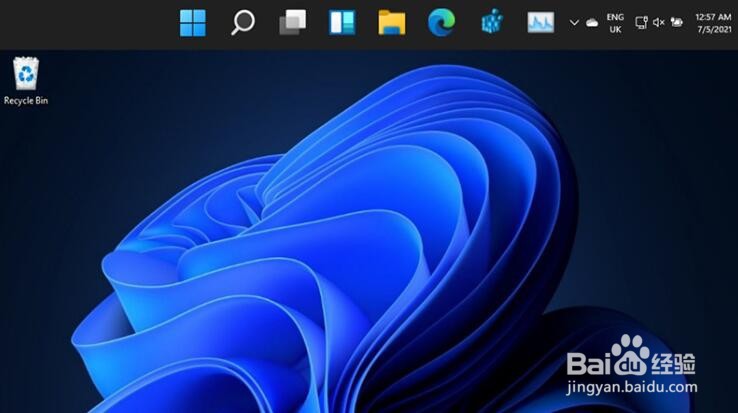
6、我们就可以看到桌面任务栏自动跳到了桌面的最上端显示。
时间:2026-04-24 17:51:46
1、首先,我们右击WINDOWS开始菜单从列表中选择让选项运行选项目打开。
2、到大概如图所示的运行窗口之后,我们输入指令命令已打开注册表编辑界面。
3、之后,在注册表编辑界面中,我们按图示进行展开,将其中如图所示的戒指进行修改为03,点击确定保存。
4、接着,我们点击WINDOWS开始菜单重启列表中选择任务管理器选项打开。
5、然后再打开的任务管理器选项界面中创建一个新任务,并在其中输入如图所示的桌面命令已运行桌面。
6、我们就可以看到桌面任务栏自动跳到了桌面的最上端显示。
