Windows10更新后自动重启不询问怎么禁止

 时间:2026-02-14 11:21:45

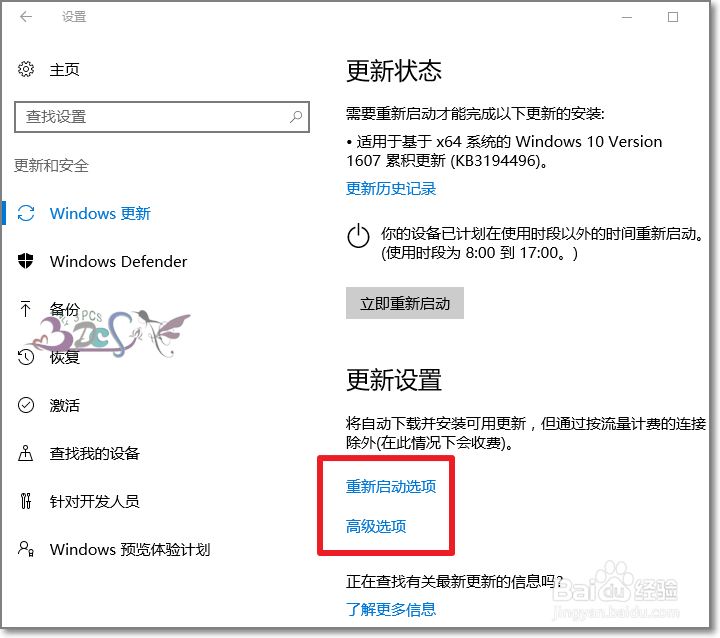
1、如上,WIN10会在右下角消息提醒,Windows10已经为用户计划重启电脑的时间。
Windows10更新后自动重启不询问怎么禁止

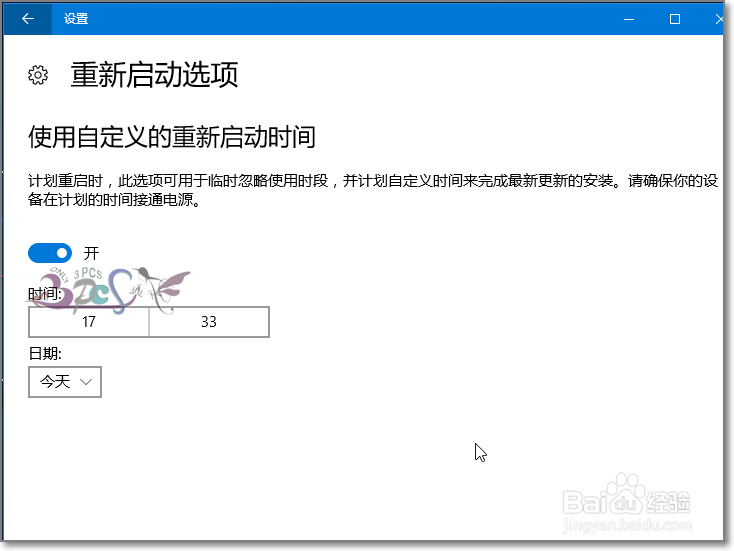
2、用户可以自己进入Windows更新设置界面,进行修改。但发现没有以前的询问用户是否要重启的选项了。
Windows10更新后自动重启不询问怎么禁止

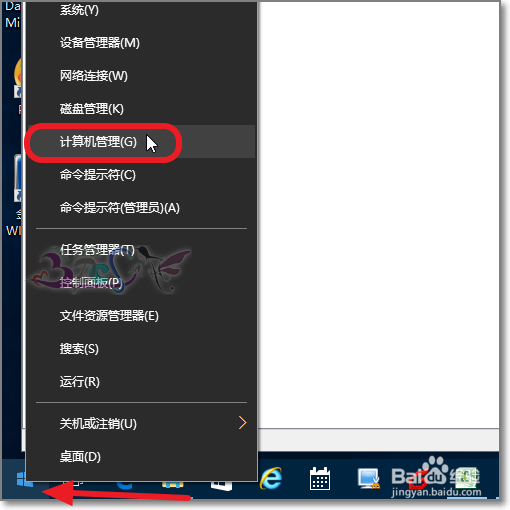
3、如此,只好找其他方法了,我们可以进入的Windows的计划任务管理中进行设置。
Windows10更新后自动重启不询问怎么禁止

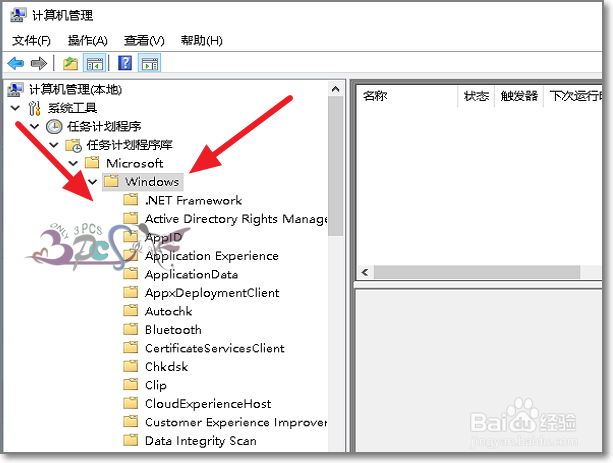
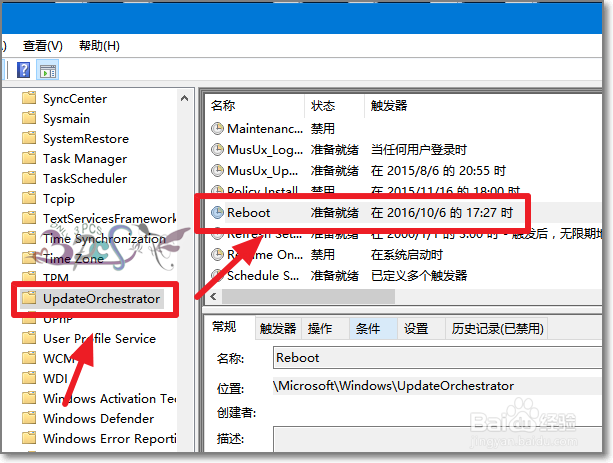
4、在计算机管理器中,分别按下面文件夹目录展开任务计划下面的Windows目录。
Windows10更新后自动重启不询问怎么禁止

5、如图上,找到Update Orchestrator目录下的Reboot。
Windows10更新后自动重启不询问怎么禁止

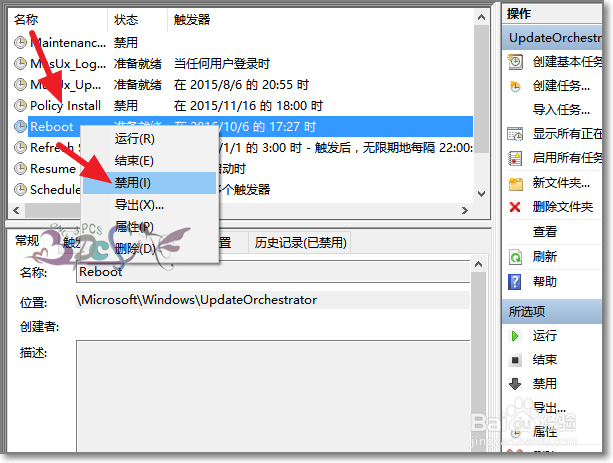
6、选中Reboot,右键菜单,将的这个的重启系统的任务计划禁用掉,Windows更新后就不无法执行重启电脑了。
Windows10更新后自动重启不询问怎么禁止

  • Win7系统CPU在玩游戏时候自动降频怎么办
  • win10 defender 启动时候 577 问题恢复
  • 剑灵64位客户端怎么安装
  • 低配置电脑玩《极品飞车18:宿敌》方法分享
  • 如何启用诊断中心收集器服务
  • 热门搜索
    智能手机大全 自残的方法 怎么钓黑鱼 田口方法 杰斯怎么玩 冬瓜的做法大全家常 前列腺炎治疗方法 免费影视大全 中度脂肪肝的治疗方法 四川酸菜的腌制方法