分享execl中制作业绩表流程

 时间:2026-02-19 02:54:45

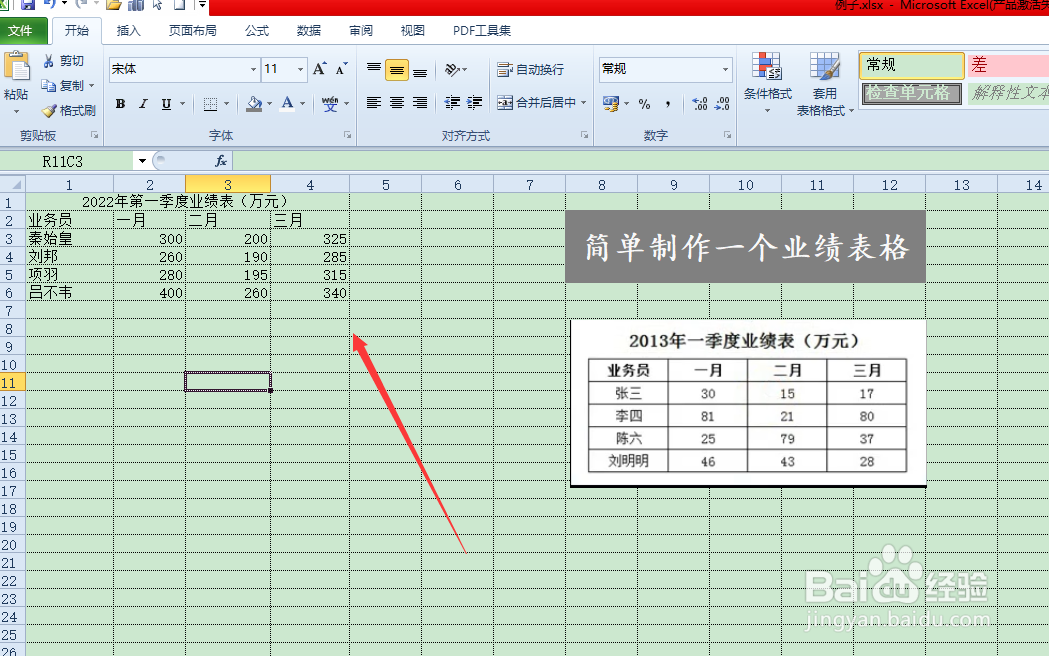
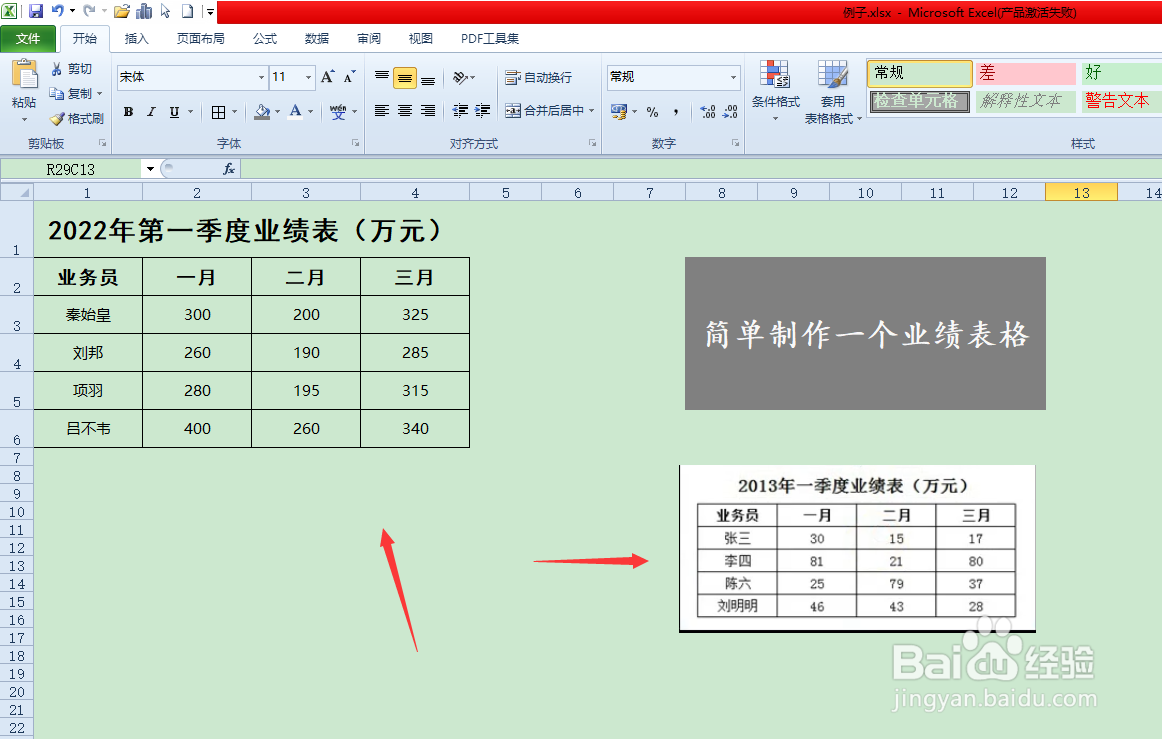
1、第一步:我们简单制作一个业绩工作表,说一下大概的操作。打开一个execl表格,插入一张业绩表图片,我们照着样子做一个。

分享execl中制作业绩表流程

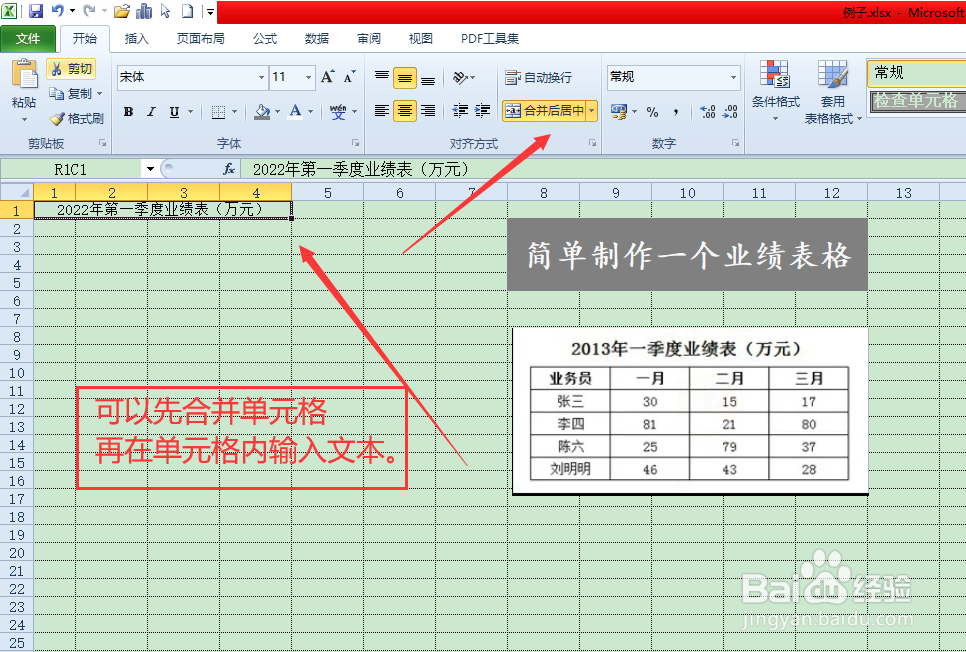
2、第二步:一共有四列数据,我们选择一行的四个单元格进行合并,在里面输入

标题。
分享execl中制作业绩表流程

3、第三步:我们在下面的表格中输入其他数据,这里的你可以自由发挥。

分享execl中制作业绩表流程

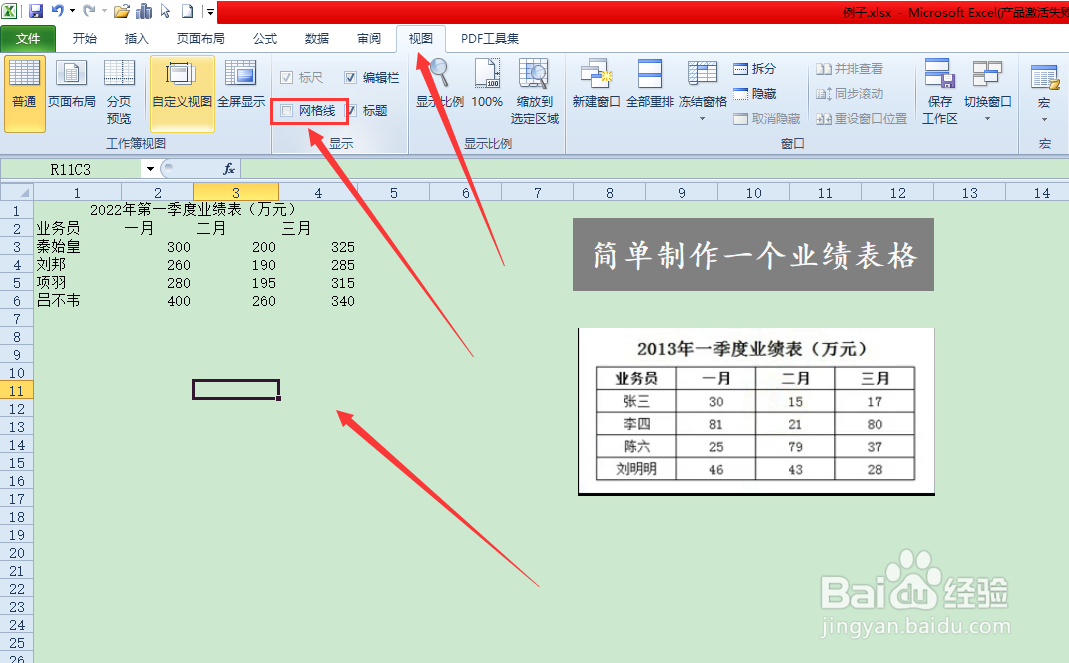
4、第四步:表格的网格线可以在视图选项卡下面给取消。记号这个位置。

分享execl中制作业绩表流程

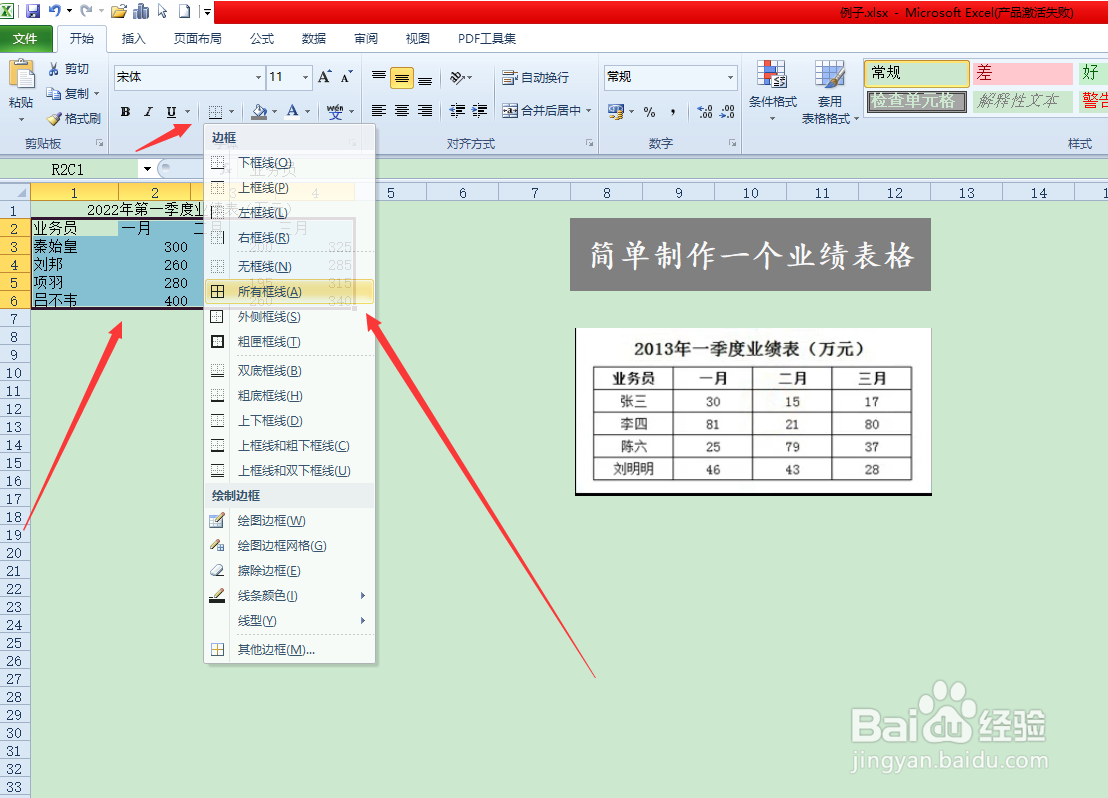
5、第五步:我们选择数据区域的表格,给表格添加一个黑色的边框。

分享execl中制作业绩表流程

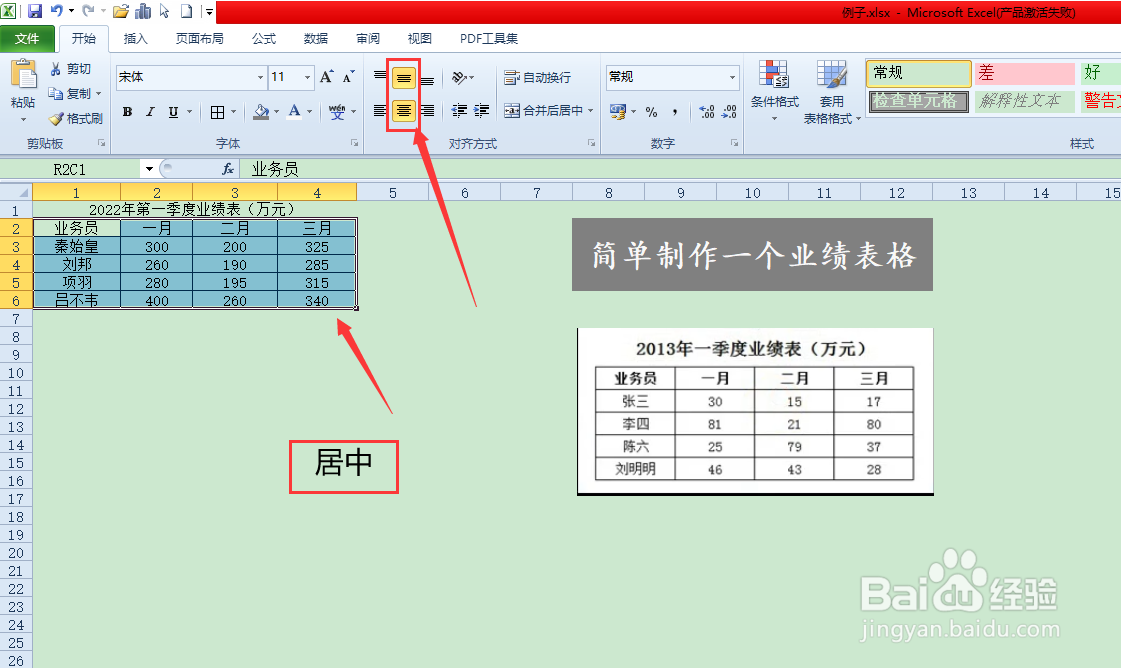
6、第六步:默认输入的数据是偏向一边的,我们这里把数据给左右居中且上下居中。
分享execl中制作业绩表流程

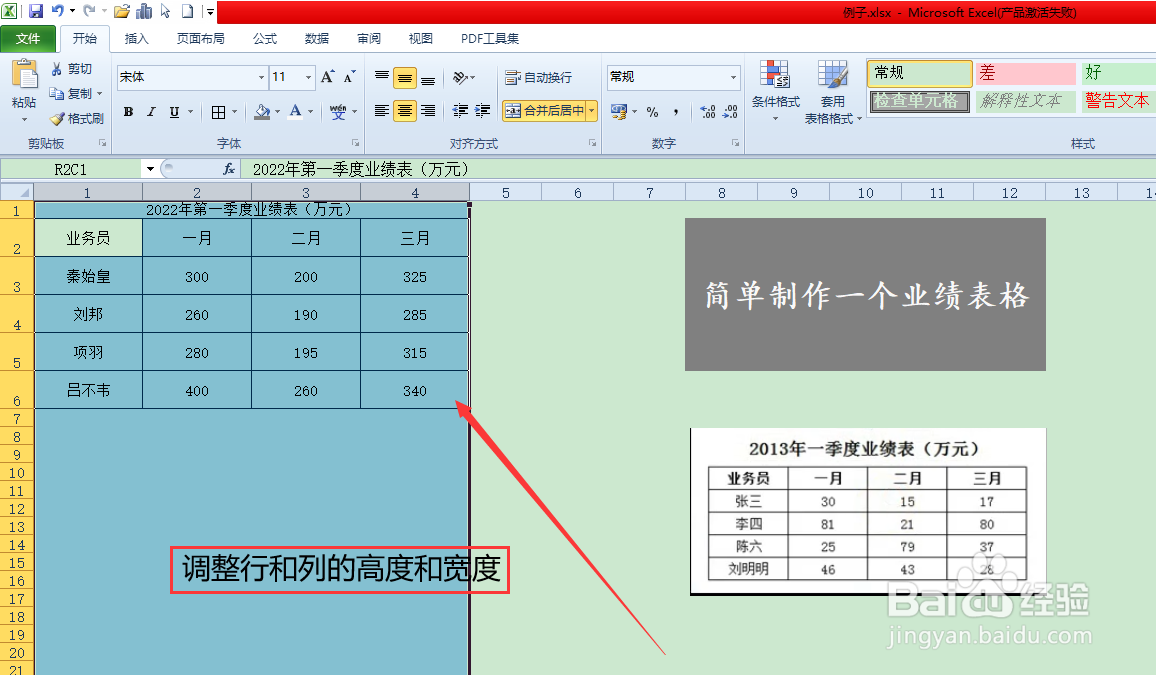
7、第七步:通过拖动鼠标,我们调整数据所在行的高度和列的宽度。

分享execl中制作业绩表流程

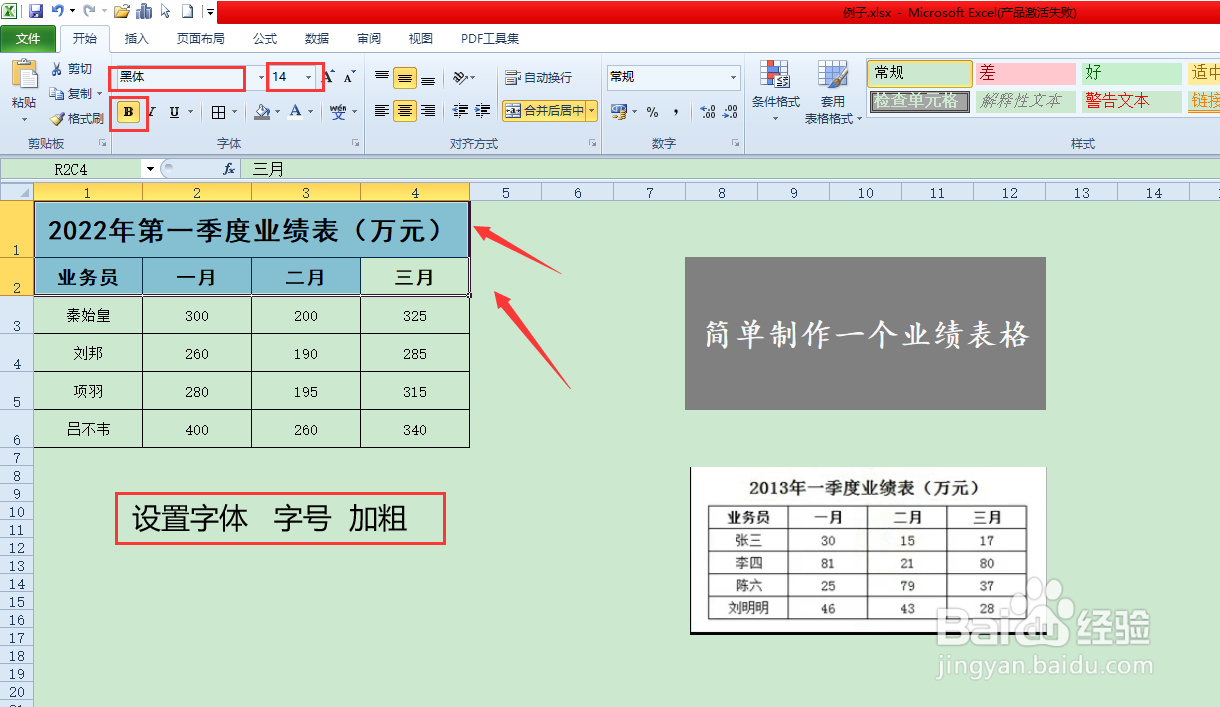
8、第八步:标题和表头我们给设置下字体和加粗。

分享execl中制作业绩表流程

9、第九步:看下最终样子,差不多很相似的。

分享execl中制作业绩表流程

  • 如何制作员工业绩统计图
  • 怎么用excel做服装类日销售报告(含图表)?
  • excel如何设置一键生成图表
  • 如何制作销售额图表?
  • Excel制作统计迟到次数表格的方法
  • 热门搜索
    下眼袋浮肿怎么回事 负债率怎么算 怎么锁屏 中外合作办学怎么样 怎么开通网上银行 怎么打拼音 朗逸车怎么样 我的世界书架怎么摆 苹果手机怎么升级 自然堂护肤品怎么样