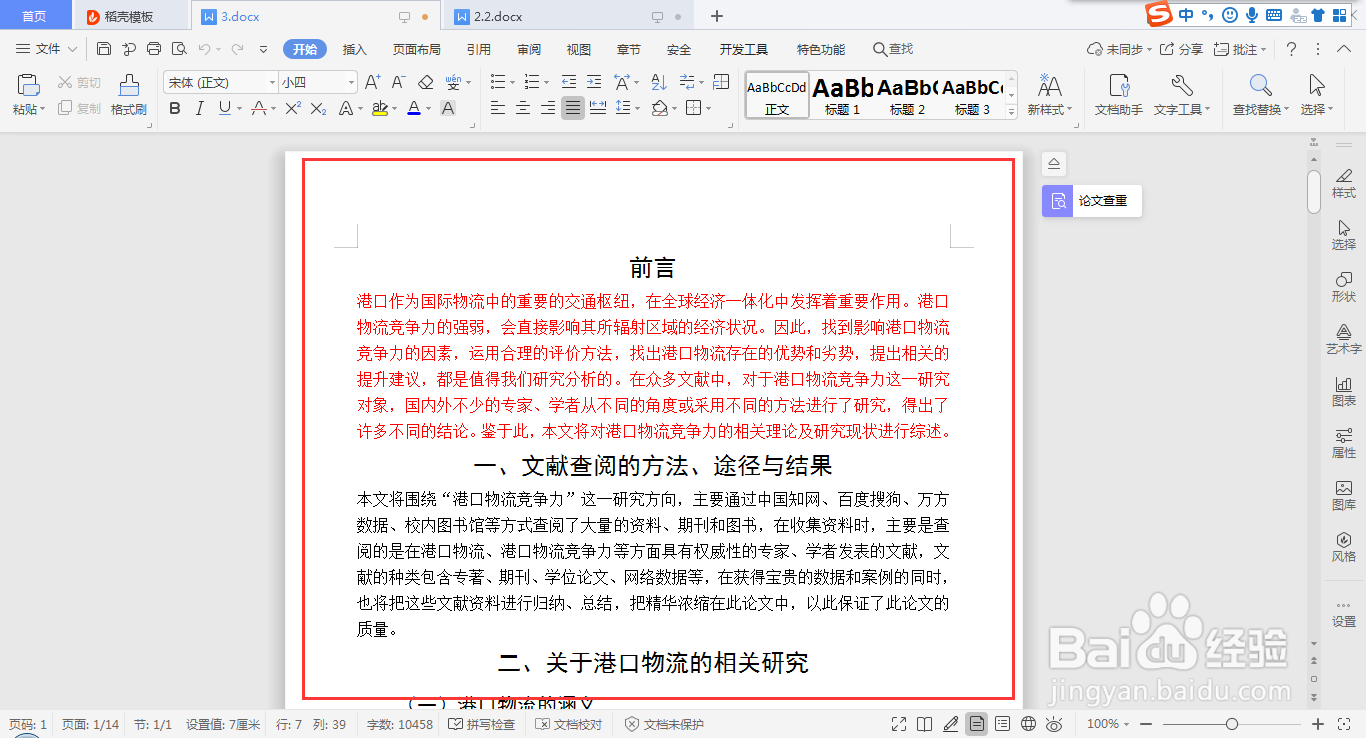
1、首先,利用wps打开需要进行编辑的文档;
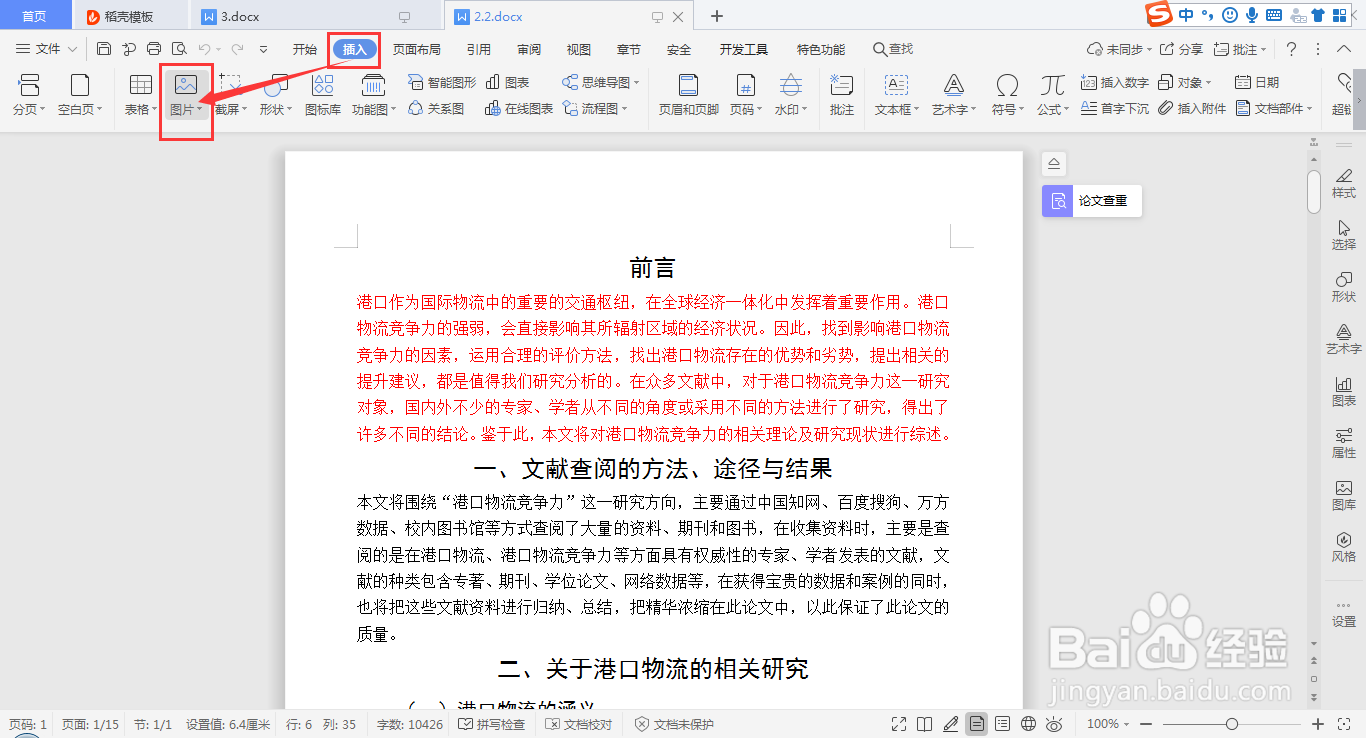
2、从“插入”→“图片”进入,如下图所示;
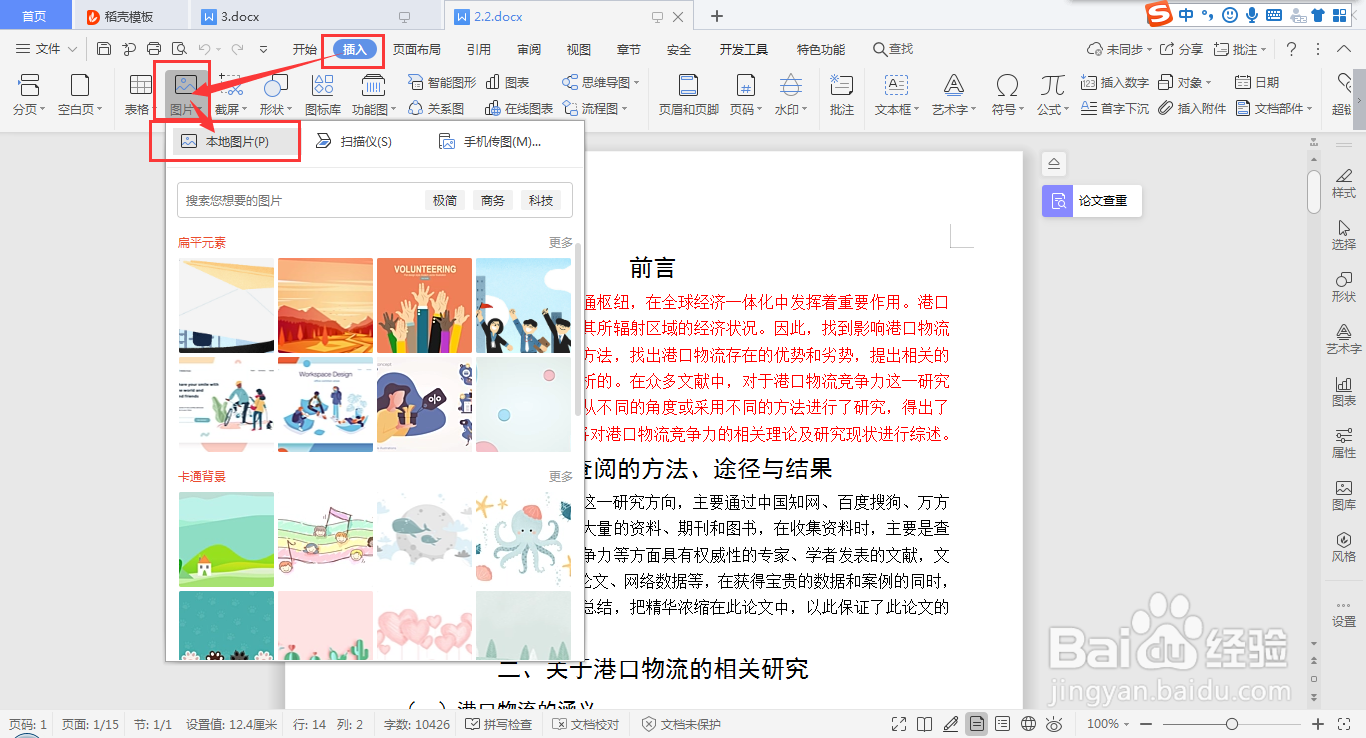
3、选中“本地图片”,选择合适的图片,点击打开,如下图所示;

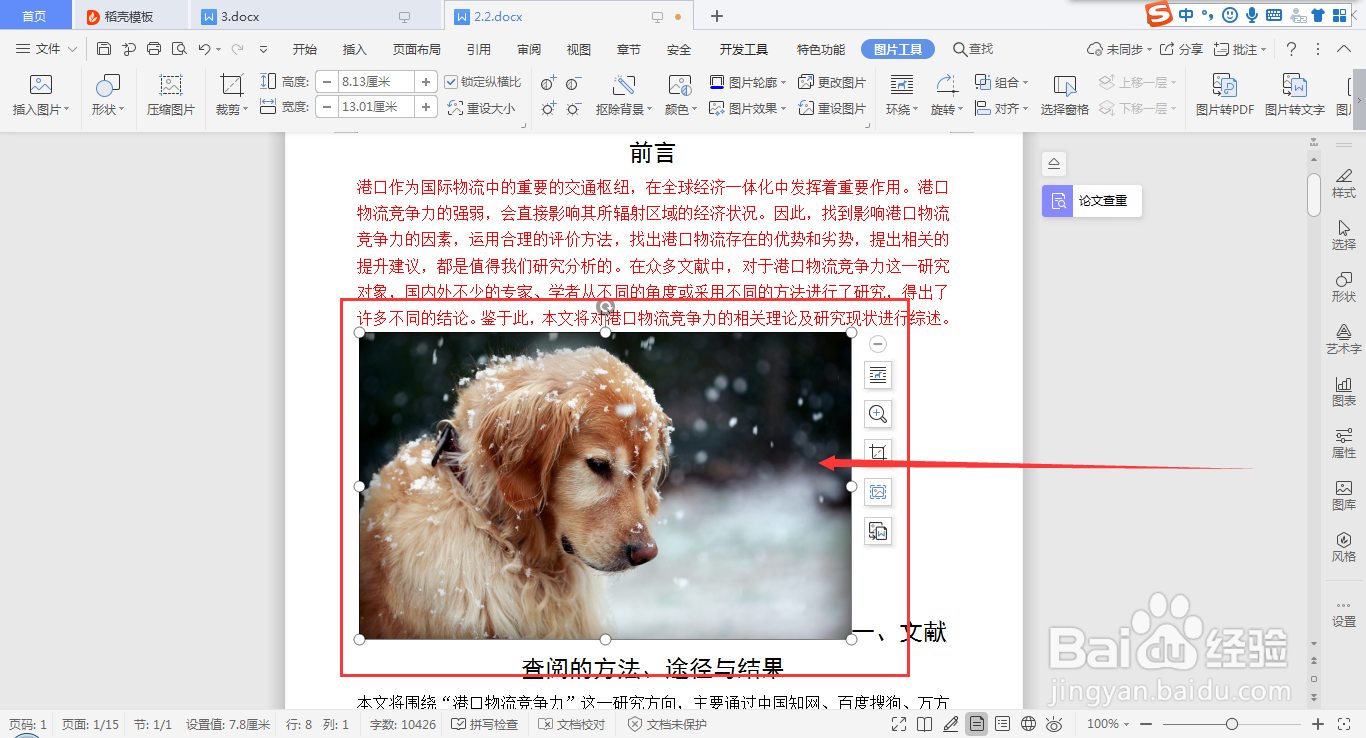
4、接着即可看到图片插入到内容中,选中该图片,从“图片工具”→“环绕”进入设置选项;
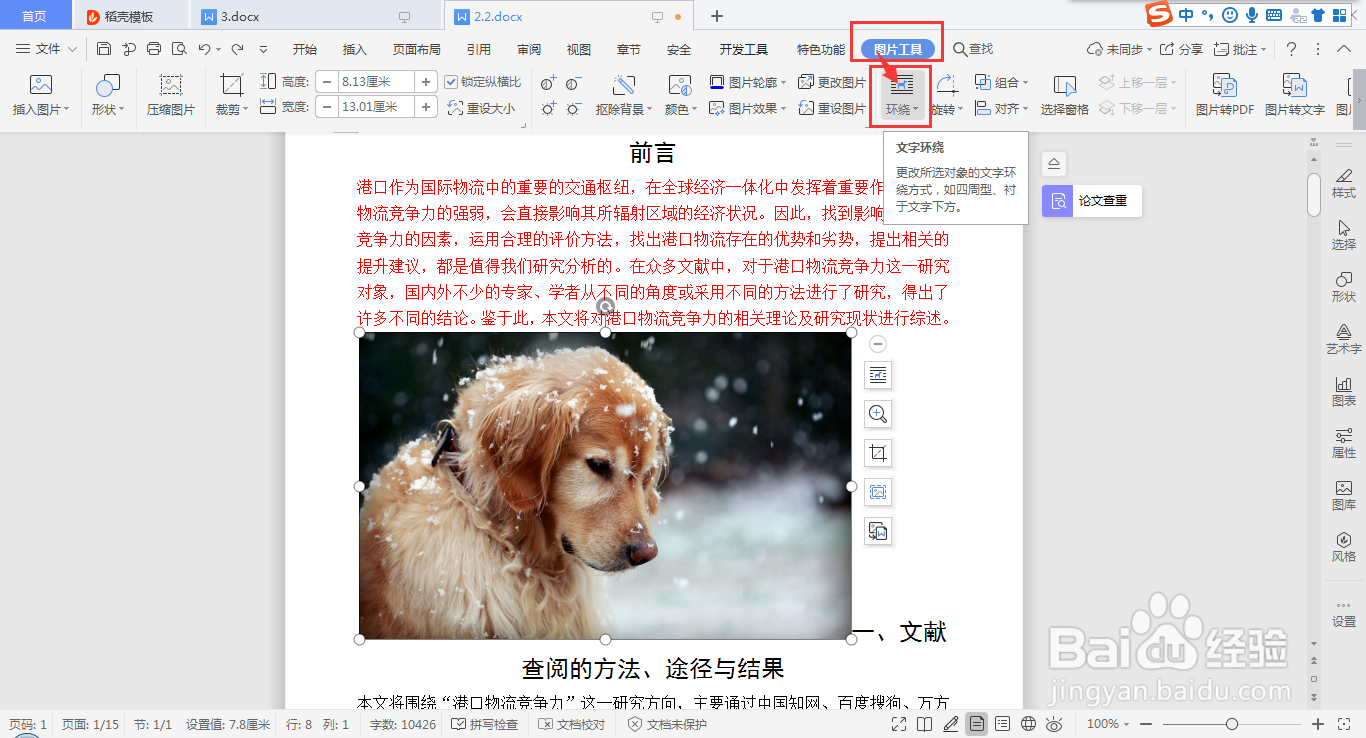
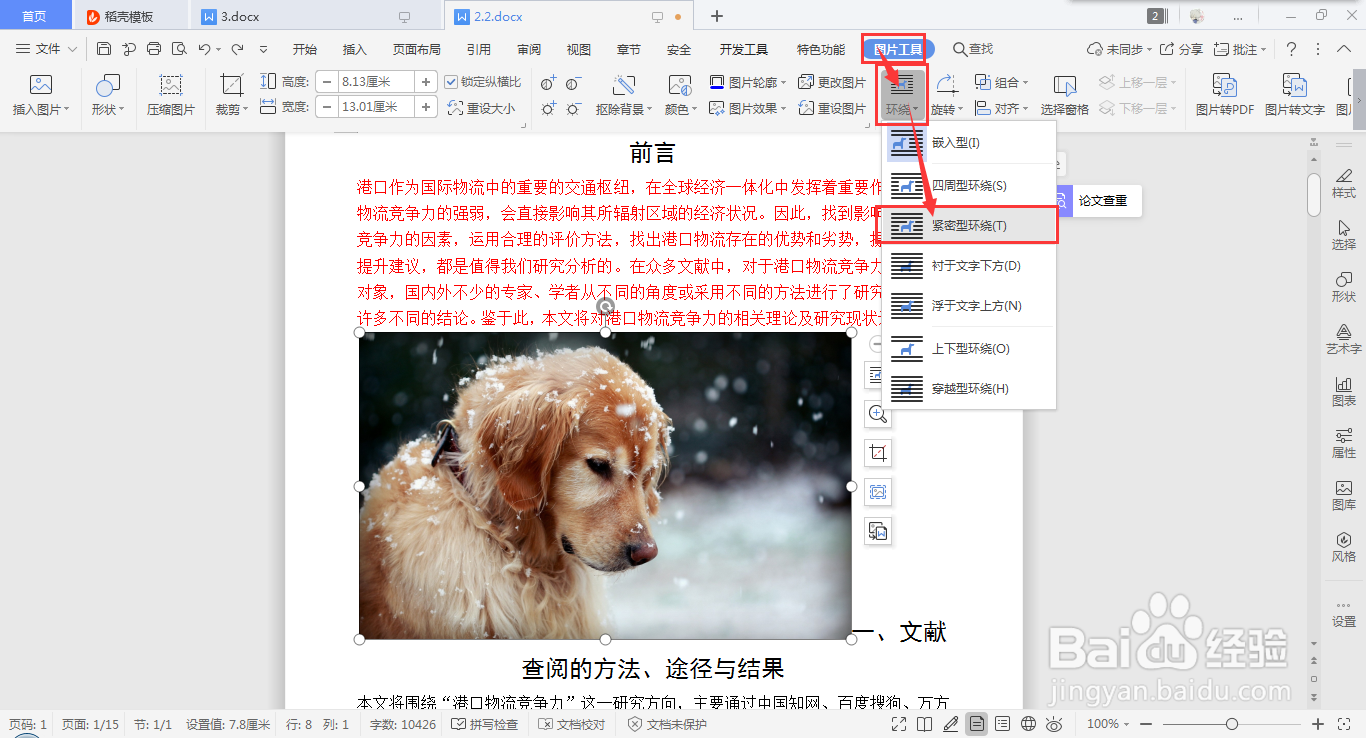
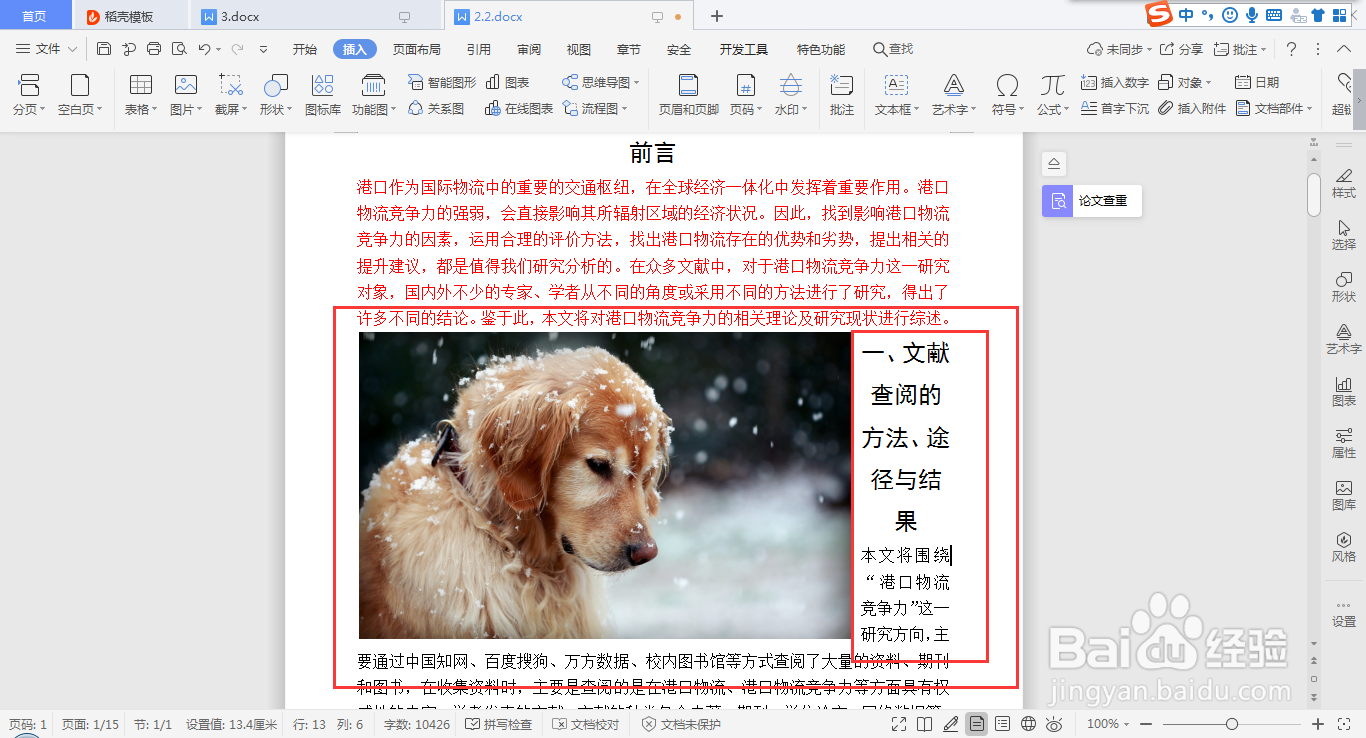
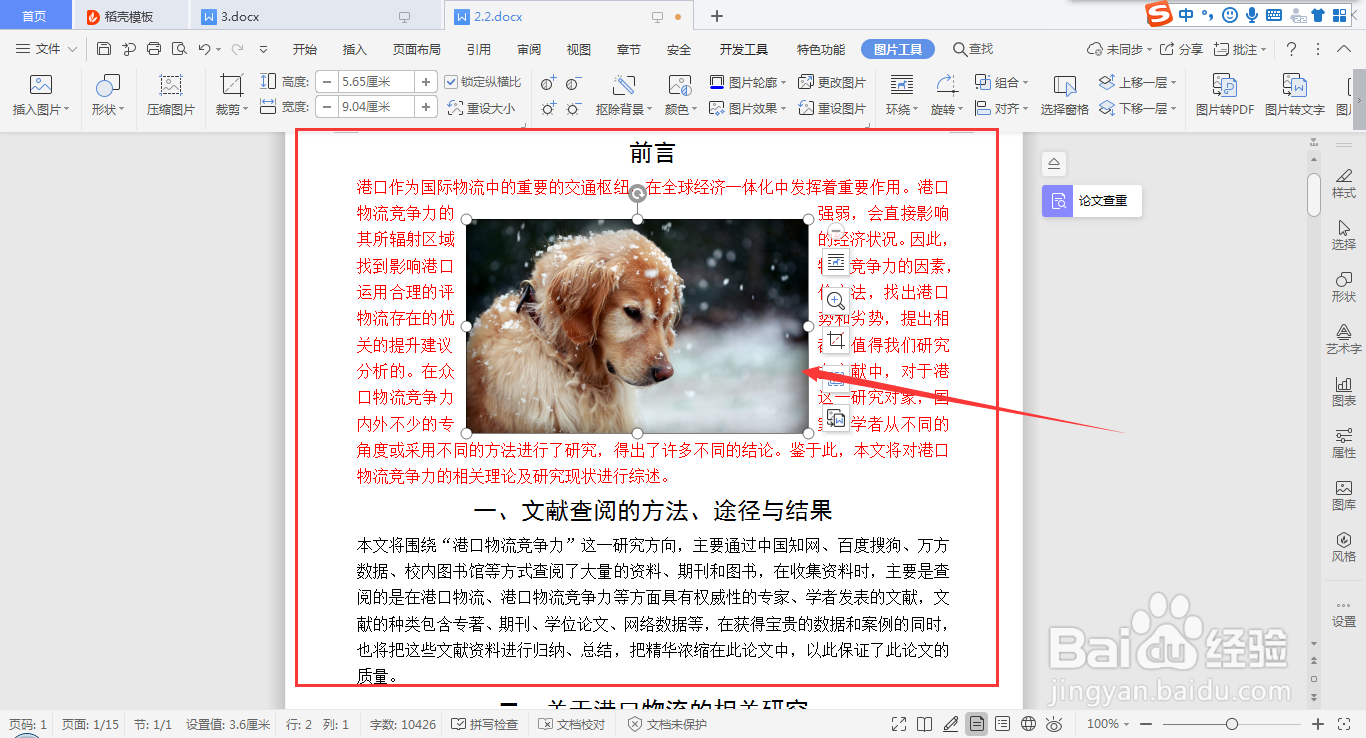
5、选中“紧密环绕型”,即可看到图片显示在文字下方,如下图所示,再自定义调整一下图片的位置或大小即可。
时间:2026-04-28 11:53:17
1、首先,利用wps打开需要进行编辑的文档;
2、从“插入”→“图片”进入,如下图所示;
3、选中“本地图片”,选择合适的图片,点击打开,如下图所示;
4、接着即可看到图片插入到内容中,选中该图片,从“图片工具”→“环绕”进入设置选项;
5、选中“紧密环绕型”,即可看到图片显示在文字下方,如下图所示,再自定义调整一下图片的位置或大小即可。
