1、首先,我们在自己的电脑上打开需要编辑的图片,之后我们可以去复制一个图层。

2、复制完之后,我们可以去点击“矩形选区工具”,框选主体部分,右键点击“选择反向”。

3、在之后,我们可以去点击“Q”键进入快速蒙版,要是自己的电脑上部显示“玻璃”选项,那么我们就可以用“波浪”模式代替。

4、点击“滤镜”,选择“像素化”中的“碎片”,连续进行三次同样的操作,同样对图片进行三次“锐化”处理。
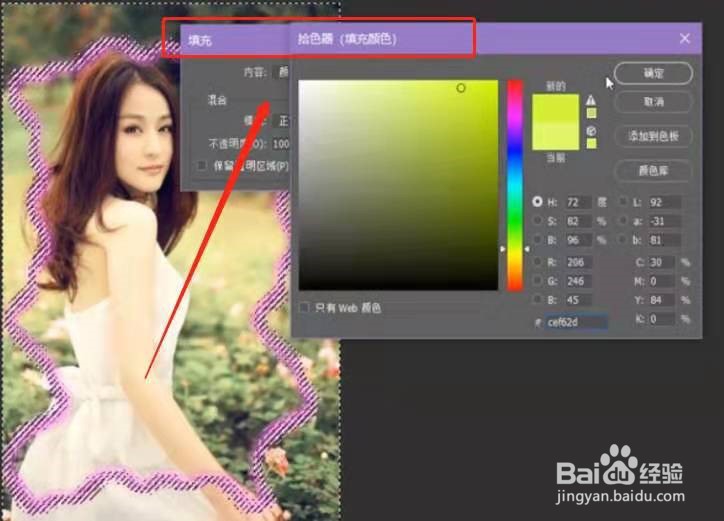
1、1:电脑上打开需要编辑的图片。
2:进入快速蒙版,找到玻璃或者是波浪的选项。
3:找到“碎片”,对图片进行“锐化”。
