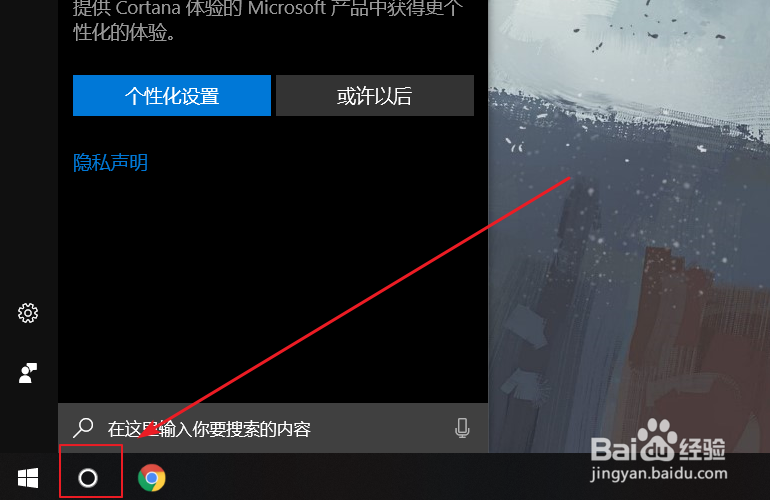
1、点击屏幕左下方的圆圈图形
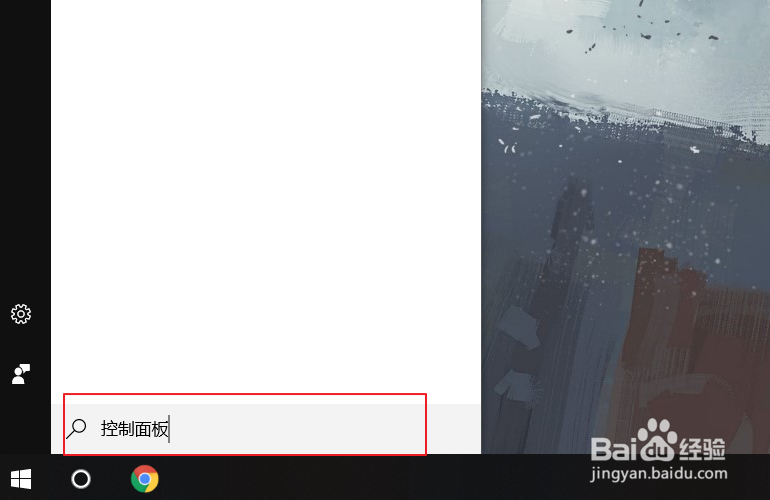
2、在搜索框中输入控制面板
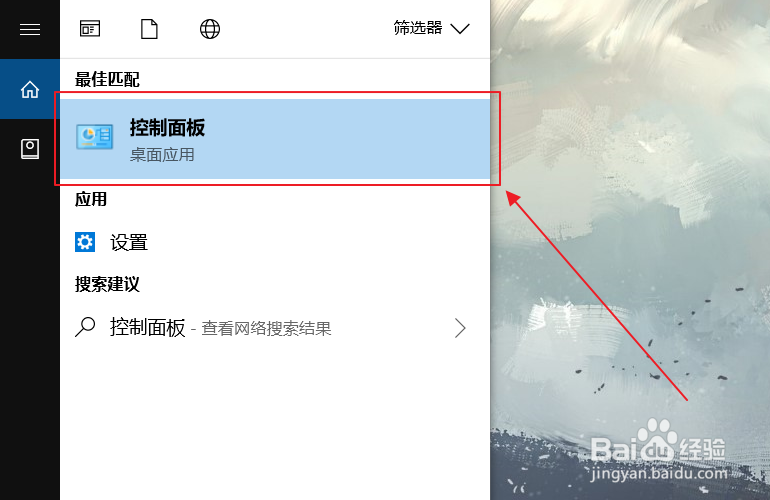
3、点击进入控制面板
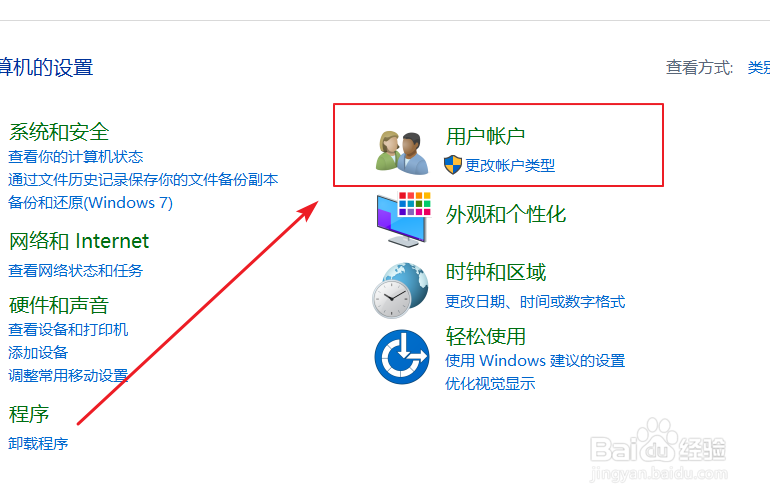
4、点击更改账户类型
5、选择要更改的账户
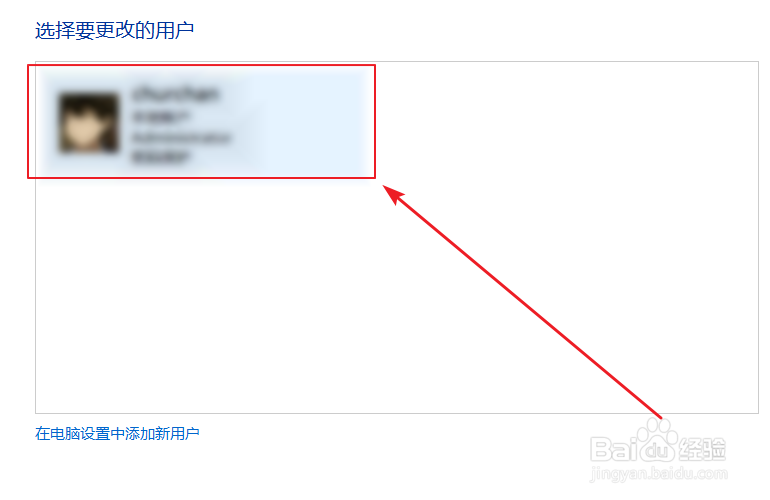
6、点击更改账户名称

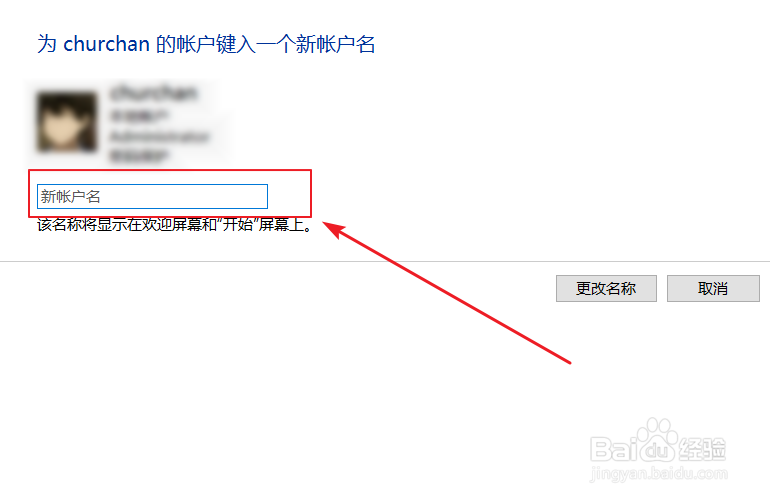
7、在此输入新名称
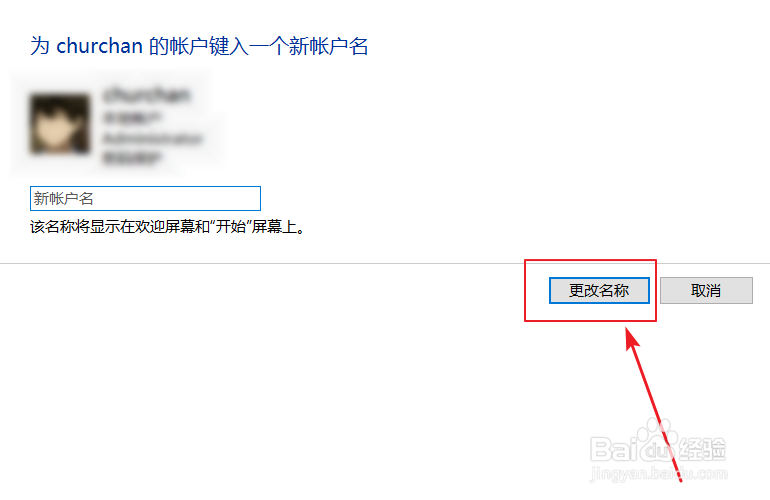
8、点击更改名称即可
1、1.打开控制面板
2.点击更改账户类型
3.选择账户
4.点击更改账户名称
5.输入新名称并点击更改名称
时间:2026-02-28 15:45:43
1、点击屏幕左下方的圆圈图形
2、在搜索框中输入控制面板
3、点击进入控制面板
4、点击更改账户类型
5、选择要更改的账户
6、点击更改账户名称
7、在此输入新名称
8、点击更改名称即可
1、1.打开控制面板
2.点击更改账户类型
3.选择账户
4.点击更改账户名称
5.输入新名称并点击更改名称
