Auto CAD 2010几何约束显示、隐藏与删除

 时间:2026-04-24 01:21:50

1、第一步:打开CAD 2010,在图纸中绘制需要建立几何约束的图形,如图所示

Auto CAD 2010几何约束显示、隐藏与删除

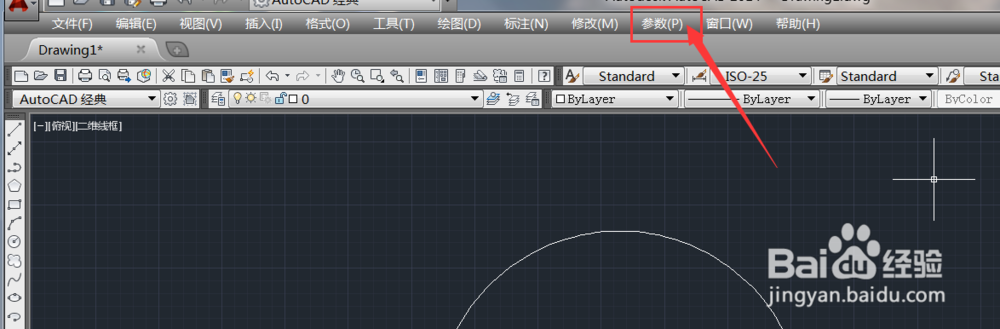
2、第二步:在界面顶部菜单栏中点开【参数】,如图所示

Auto CAD 2010几何约束显示、隐藏与删除

3、第三步:点开【几何约束】,然后再点开【同心】(以同心几何约束为例),如图所示

Auto CAD 2010几何约束显示、隐藏与删除

4、第四步:移动光标,依次选择第一、第二个对象,即可建立好几何约束

Auto CAD 2010几何约束显示、隐藏与删除

5、第五步:显示约束:在建立完几何约束的图形中,自动会在图形下方显示出约束图标,如图所示

Auto CAD 2010几何约束显示、隐藏与删除

6、第六步:隐藏约束:在约束图标中右击鼠标键,然后点击【隐藏所有约束】,约束图标就会消失,如图所示

Auto CAD 2010几何约束显示、隐藏与删除

7、第七步:删除约束:点击菜单栏中的【参数】,然后再点击【删除约束】,如图所示

Auto CAD 2010几何约束显示、隐藏与删除

8、第八步:移动光标,分别点击选择刚才建立约束的两个对象,然后点击键盘【回车键】即可删除建立的几何约束

Auto CAD 2010几何约束显示、隐藏与删除

  • CAD怎么标记圆心
  • Solidworks2016制图草图中直槽口怎么画?
  • AutoCAD如何进行交集操作
  • CAD怎么定义块属性
  • CAD中的如何画斜度和锥度
  • 热门搜索
    白带多有异味怎么办 怎么看别人的qq空间 万博app怎么下载 鹅蛋脸适合发型 感冒图片 fai怎么打 宣传报道怎么写 适宜的近义词 伙伴的近义词 隐蔽的近义词