在几何画板中绘制点动成线动画

 时间:2026-05-14 03:32:08

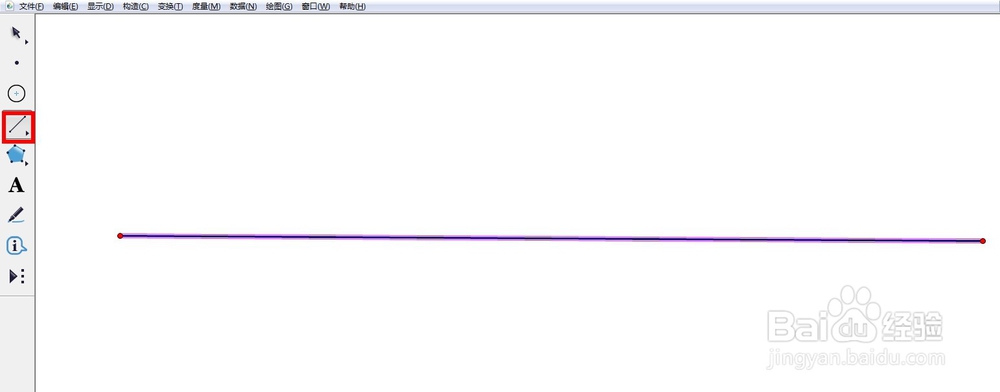
1、打开几何画板软件,选择工具栏中的“线段直尺工具”,在几何画板作图区域绘制一条线段。
在几何画板中绘制点动成线动画

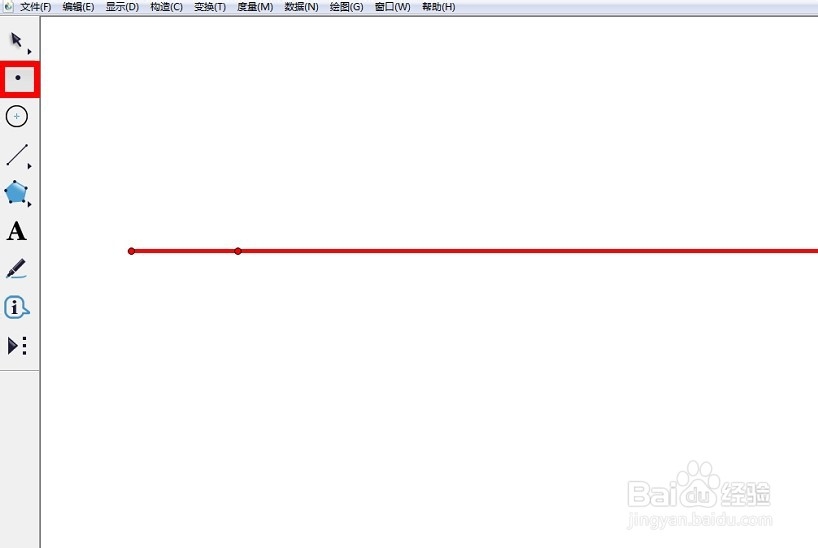
2、选择工具栏中的“点工具”,在所绘制的线段上取一点。

在几何画板中绘制点动成线动画

3、选中该点,单击菜单栏中“编辑”——“操作类按钮”——“动画”。在弹出的属性窗口中设置方向为“双向”,速度为“快速”,点击“确定”,完成动画设置。

在几何画板中绘制点动成线动画

在几何画板中绘制点动成线动画

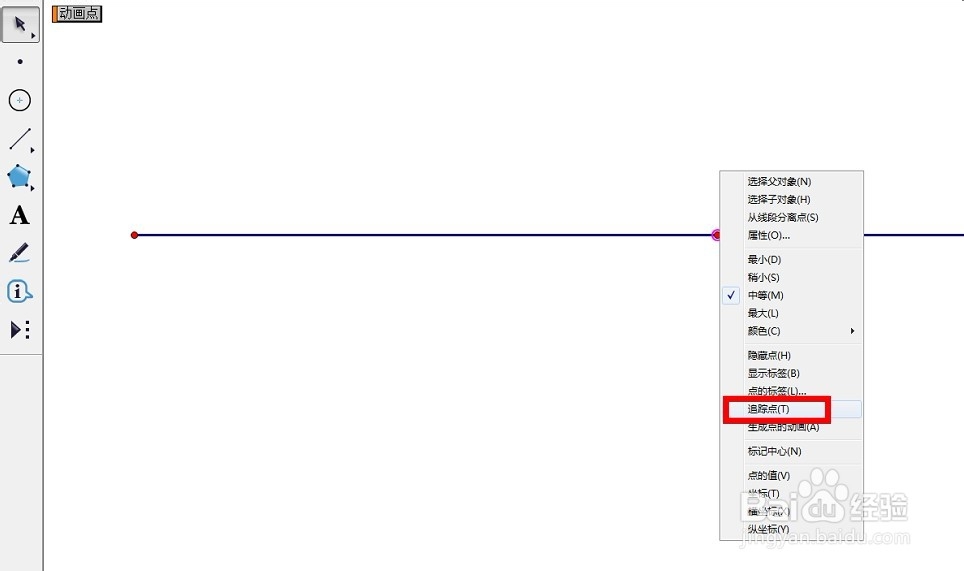
4、选中点,点击鼠标右键,单击“追踪点”

在几何画板中绘制点动成线动画

5、隐藏除运动的点之外线、点。点击按钮,当点运动之后即可看到由点组成的轨迹。

在几何画板中绘制点动成线动画

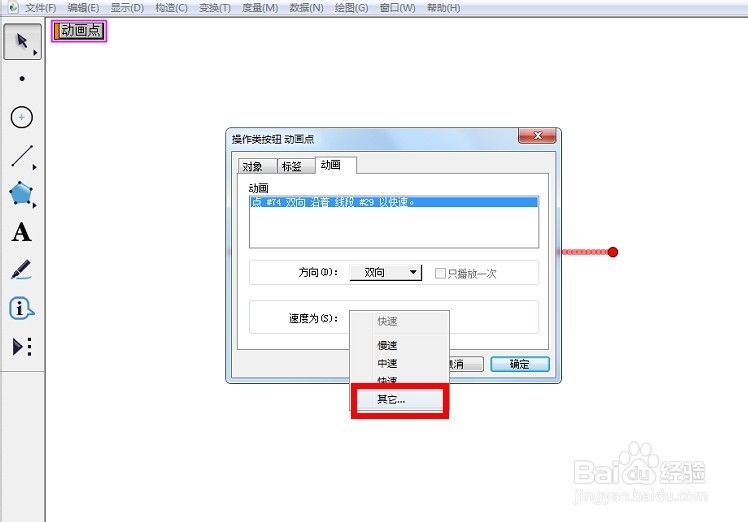
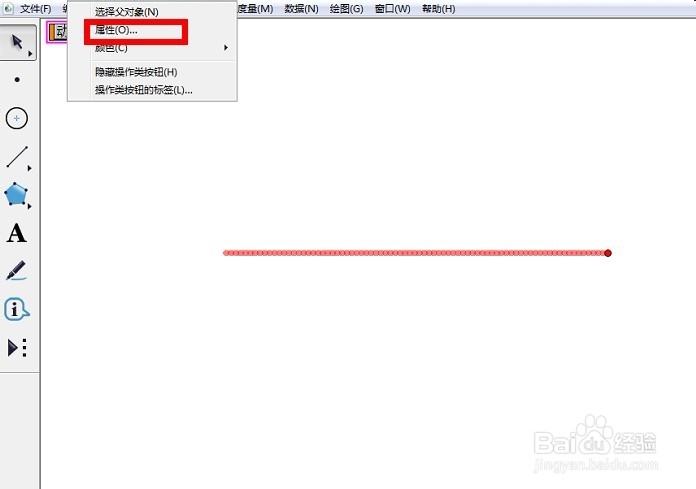
1、若觉得轨迹点太密,可以将点运动的速度调大。鼠标右键单击“动画点”按钮,在速度栏下拉列表中选择“其它”,输入“10”,单击“确定”。
在几何画板中绘制点动成线动画

在几何画板中绘制点动成线动画

2、此时再单击“动画点”按钮使点运动时发现轨迹点的距离拉大了。可以根据实际需求调整速度。

在几何画板中绘制点动成线动画

  • 怎么把几何画板动图导入ppt
  • 如何用几何画板制作旋转动画
  • 几何画板制作图形的平移
  • 几何画板怎么做动画?
  • 几何画板制作图形的旋转
  • 热门搜索
    酒精肝怎么治疗 cpu-z怎么看 怎么找富婆 圣诞节英文怎么说 惠达卫浴怎么样 华为安全模式怎么解除 句号怎么打 高丽参怎么吃 疙瘩汤的面疙瘩怎么做 螺丝滑丝怎么拧下来