1、登录自己的笔记本电脑,在笔记本电脑桌面的左下角,点击一下开始菜单的图标,在弹出的界面上,找到控制面板选项,点击打开,如图所示。


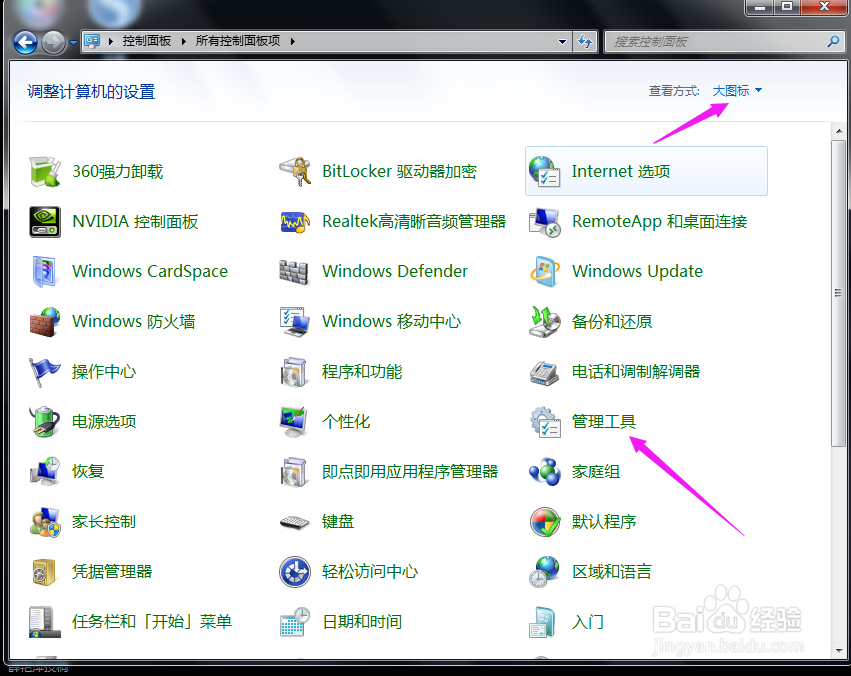
2、打开控制面板之后,将右侧的显示方式修改为大图标,然后找到管理工具的图标,点击打开,如图所示。
3、在管理工具的主界面,找到计算机管理,点击打开,如图所示。

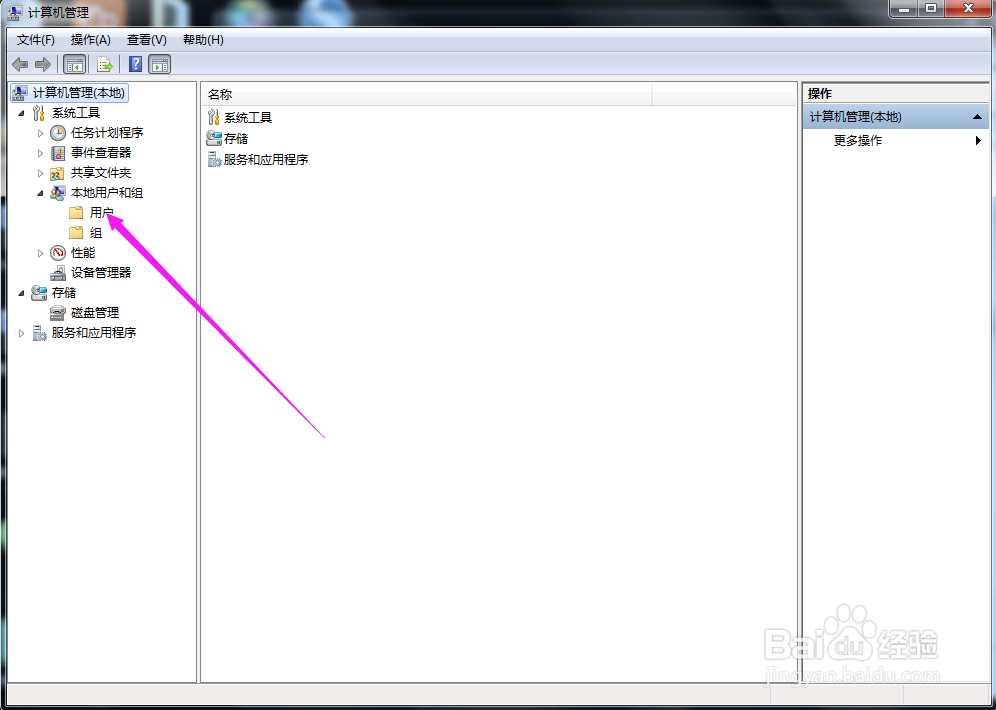
4、找到【本地用户和组】下方的【用户】,点击一下。
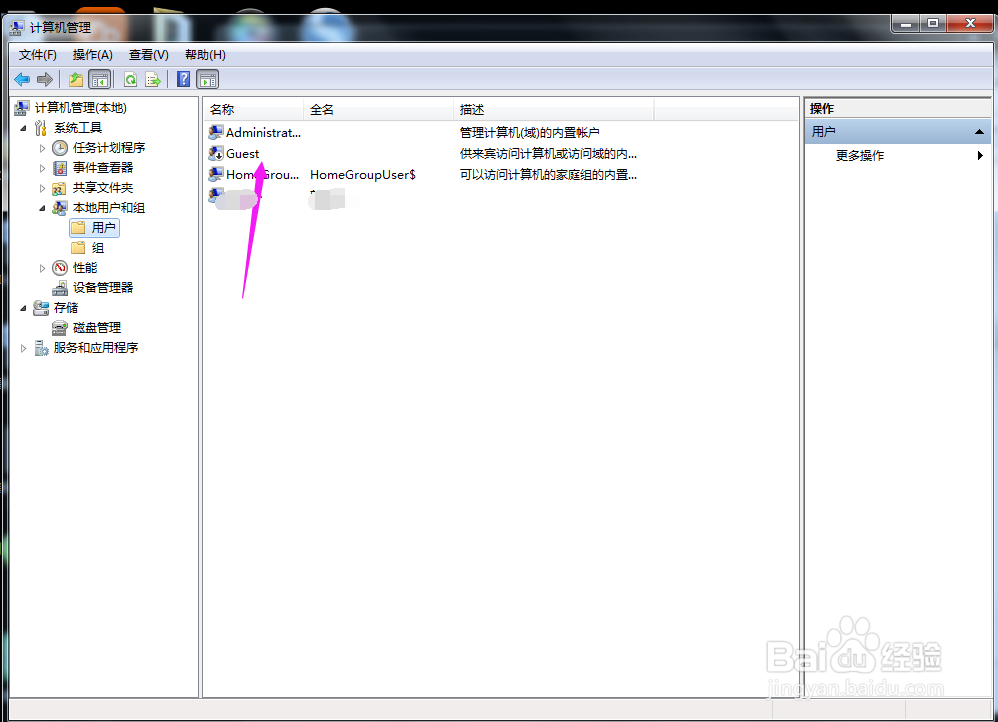
5、找到Guest来宾账户,点击右键,在下拉菜单中,再选择【设置密码】,点击一下。

6、输入新密码,并且确认新密码,再点击【确定】按钮。


7、来宾账户的密码就设置成功了,再点击【确定】即可。

1、1.登录自己的笔记本电脑,在笔记本电脑桌面的左下角,点击一下开始菜单的图标,在弹出的界面上,找到控制面板选项,点击打开,如图所示。
2.打开控制面板之后,将右侧的显示方式修改为大图标,然后找到管理工具的图标,点击打开,如图所示。
3.在管理工具的主界面,找到计算机管理,点击打开,如图所示。
4.找到【本地用户和组】下方的【用户】,点击一下。
5.找到Guest来宾账户,点击右键,在下拉菜单中,再选择【设置密码】,点击一下。
6.输入新密码,并且确认新密码,再点击【确定】按钮。
7.来宾账户的密码就设置成功了,再点击【确定】即可。