1、首先,打开360极速浏览器。如图:
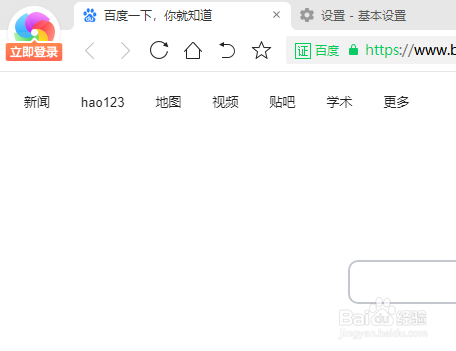
2、然后,点击右上角“自定义和控制”。如图:

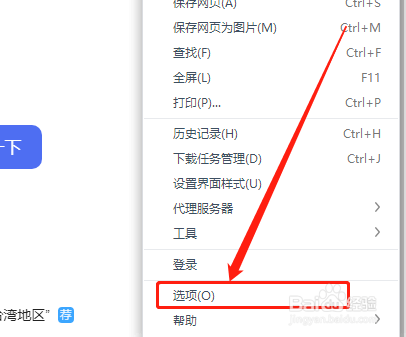
3、在弹出框中,点击“选项”。如图:
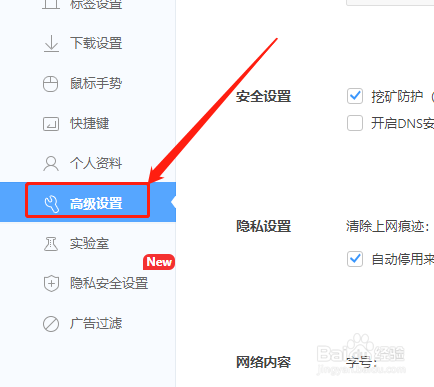
4、然后,在右侧点击“高级设置”。如图:
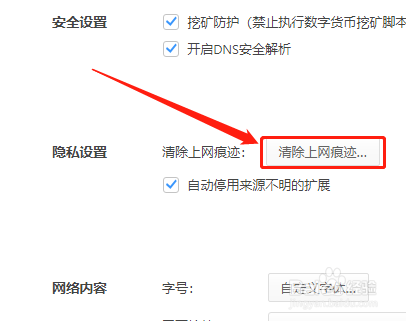
5、接着,在“隐私设置”中,点击“清除上网痕迹”。如图:
6、最后,在弹出框中,勾选“退出时自动清除选中项”即可。如图:

1、1.先打开360极速版浏览器,进入“自定义和控制”。
2.在选项中,点击“高级设置”选项。
3.接着,在“隐私设置”中,点击“清除上网痕迹”。
4.最后,在弹出框中,勾选“退出时自动清除选中项”即可。
时间:2026-04-23 05:04:39
1、首先,打开360极速浏览器。如图:
2、然后,点击右上角“自定义和控制”。如图:
3、在弹出框中,点击“选项”。如图:
4、然后,在右侧点击“高级设置”。如图:
5、接着,在“隐私设置”中,点击“清除上网痕迹”。如图:
6、最后,在弹出框中,勾选“退出时自动清除选中项”即可。如图:
1、1.先打开360极速版浏览器,进入“自定义和控制”。
2.在选项中,点击“高级设置”选项。
3.接着,在“隐私设置”中,点击“清除上网痕迹”。
4.最后,在弹出框中,勾选“退出时自动清除选中项”即可。
