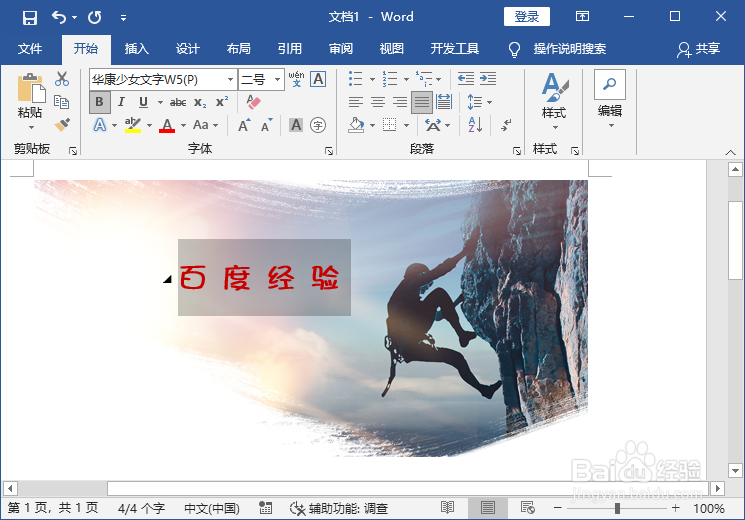
1、打开Word文档,键入文字以便查看效果颂趴。
2、选霸篇杰中文字,点击“开始”中的“字体扩展施巨”。
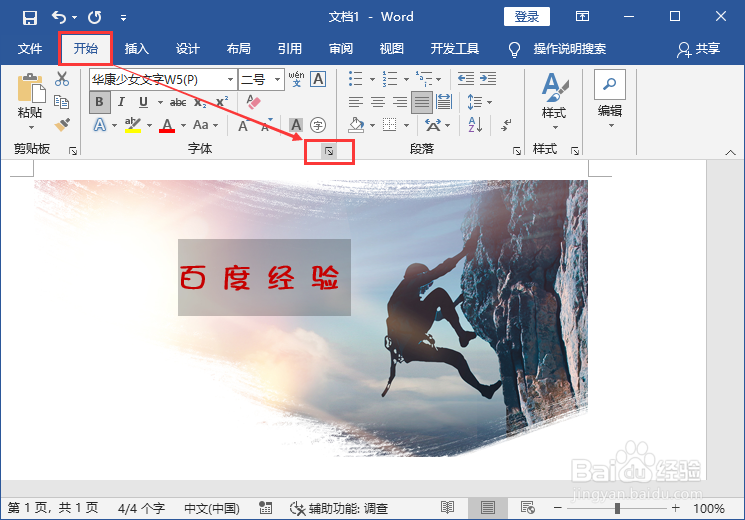
3、打开“字体”对话框。

4、点击“下划线线型”下拉菜单,选择下划线样式。
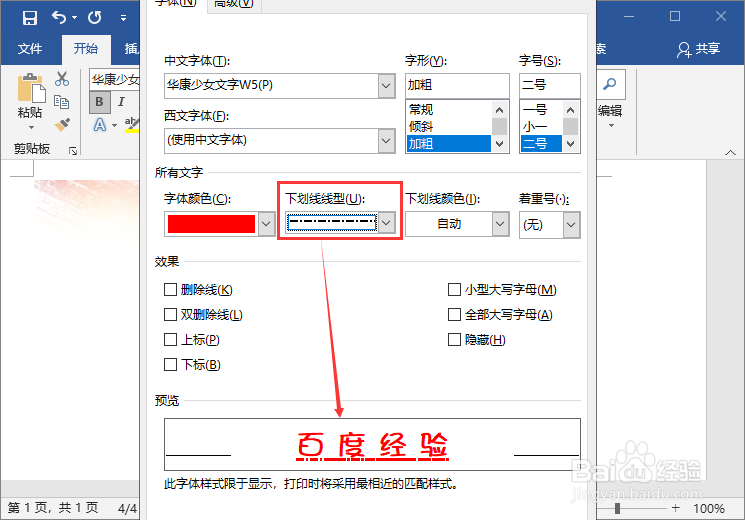
5、点击“下划线颜色"下拉菜单,选择下划线颜色,点击确定。
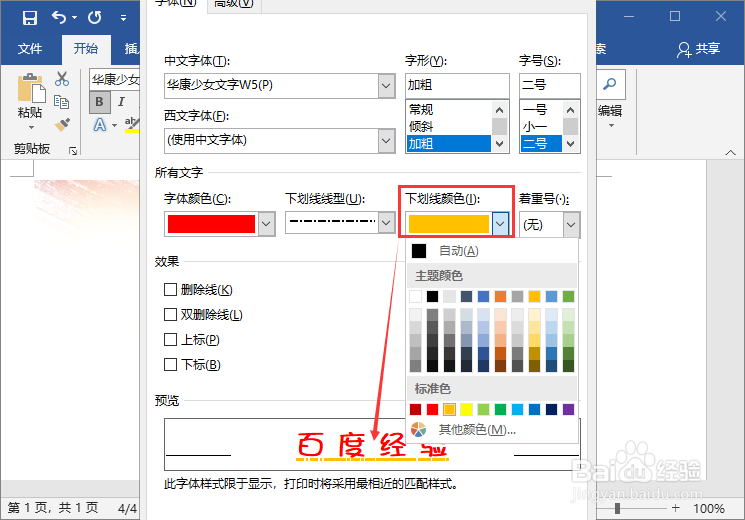
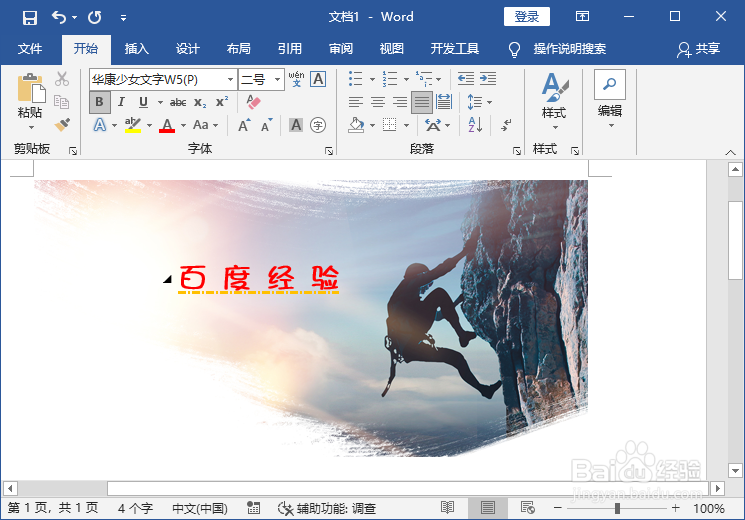
6、这样就给选中的文字添加上下划线了。
时间:2026-04-23 19:28:03
1、打开Word文档,键入文字以便查看效果颂趴。
2、选霸篇杰中文字,点击“开始”中的“字体扩展施巨”。
3、打开“字体”对话框。
4、点击“下划线线型”下拉菜单,选择下划线样式。
5、点击“下划线颜色"下拉菜单,选择下划线颜色,点击确定。
6、这样就给选中的文字添加上下划线了。
