PS软件练习三之将红裙子添加花纹

 时间:2026-02-16 22:21:02

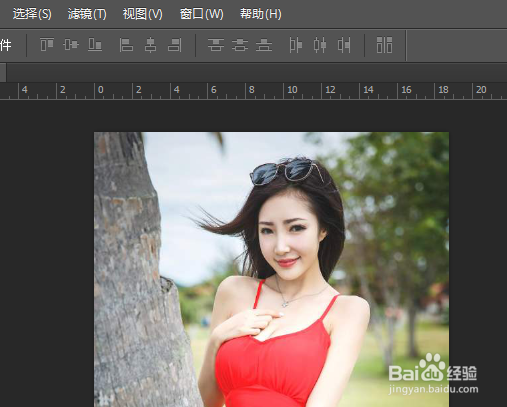
1、如下所示,

用PS软件将事先准备好的素材图片打开。
PS软件练习三之将红裙子添加花纹

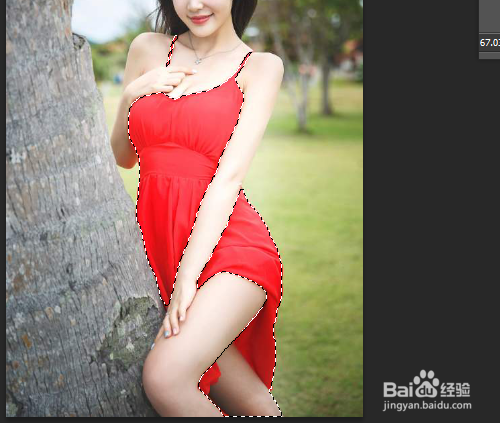
2、如下所示,

点击左边工具箱中 的快速抠图工具,

选中图片中的红裙子区域,

然后ctrl+j,快速复制到新建图层。
PS软件练习三之将红裙子添加花纹

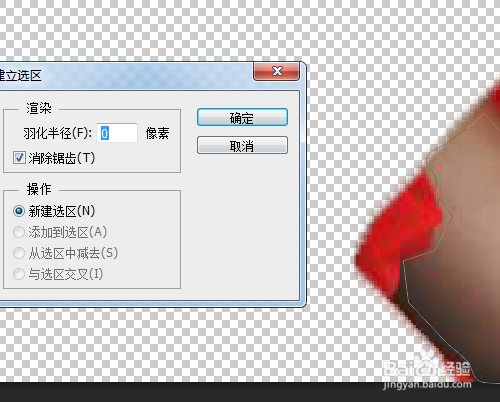
3、如下所示,

点击工具箱中的钢笔工具,

将图片中的肉色区域画出来,

单击右键,选择“建立选区”,
PS软件练习三之将红裙子添加花纹

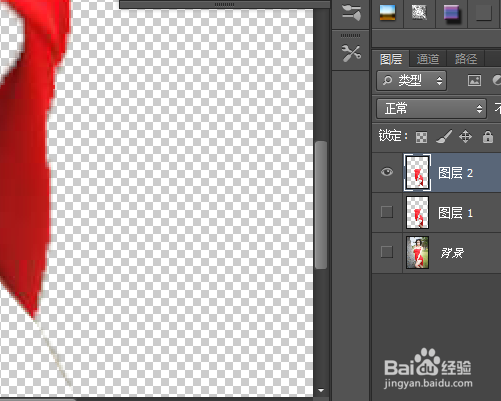
4、如下所示,

在新建的选区单击鼠标右键,点击“反向选择”,

然后ctrl+j,快速复制到新建图层。
PS软件练习三之将红裙子添加花纹

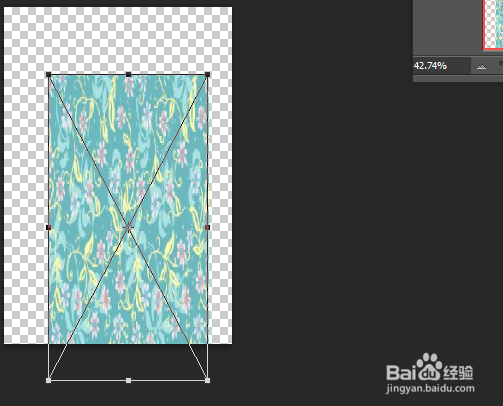
5、如下所示,

执行【文件——置入】,

在弹出的文件夹中选中事先准备好的素材图片,

点击打开,

拉伸到覆盖红色裙子,

回车,完成置入。
PS软件练习三之将红裙子添加花纹

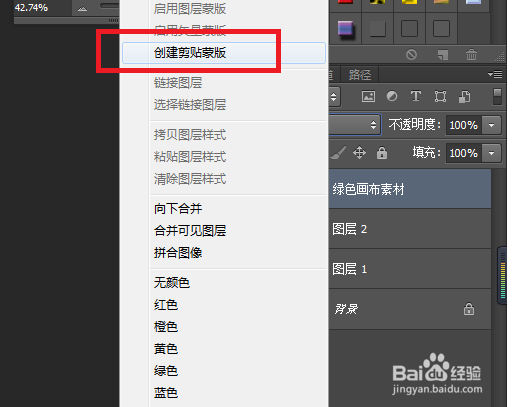
6、如下所示,

选中画布所在的图层,

然后单击鼠标右键,点击“创建剪贴蒙版”
PS软件练习三之将红裙子添加花纹

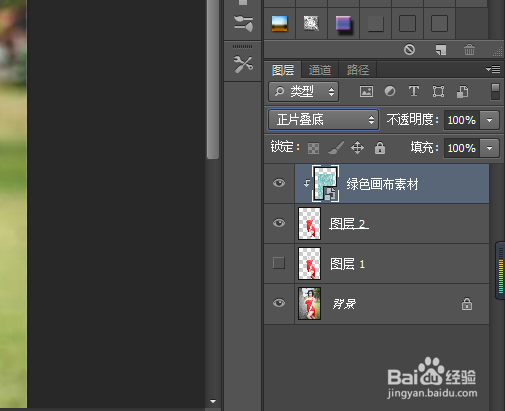
7、如下所示,

将画布的混合模式由正常改成“正片叠底”,

然后显示背景图层,

然后的效果就是简介中附图所示的了,

纯红色的群众多出了花纹效果。
PS软件练习三之将红裙子添加花纹

  • Photoshop 液化功能怎么用
  • 为什么国产手机系统总是比苹果慢一些?
  • PS如何设置背景颜色
  • ps怎么用通道扣人物的发丝?
  • 怎么制作立体的文字效果?
  • 热门搜索
    nbr是什么材料 private是什么意思 一件什么的事 什么时候喝牛奶最好 铁树开花是什么意思 装饰艺术运动 恶魔养殖者 牛蛙养殖技术 头发白是什么原因引起的 拍照什么手机好