Windows10如何更改系统默认的锁屏界面?

 时间:2026-04-21 16:10:25

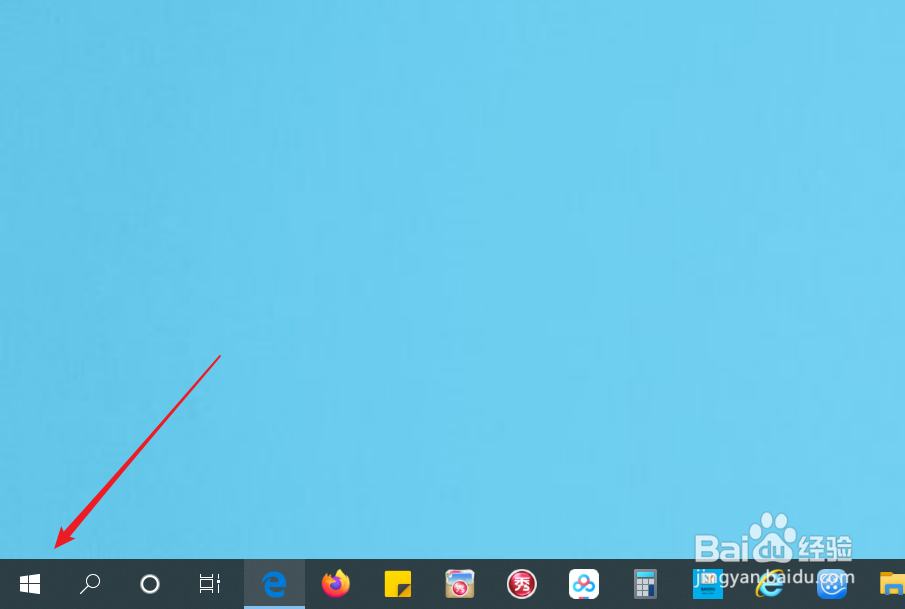
1、打开电脑之后,我们看到电脑最下端的任务栏,然后点击最左侧的windows图标,
Windows10如何更改系统默认的锁屏界面?

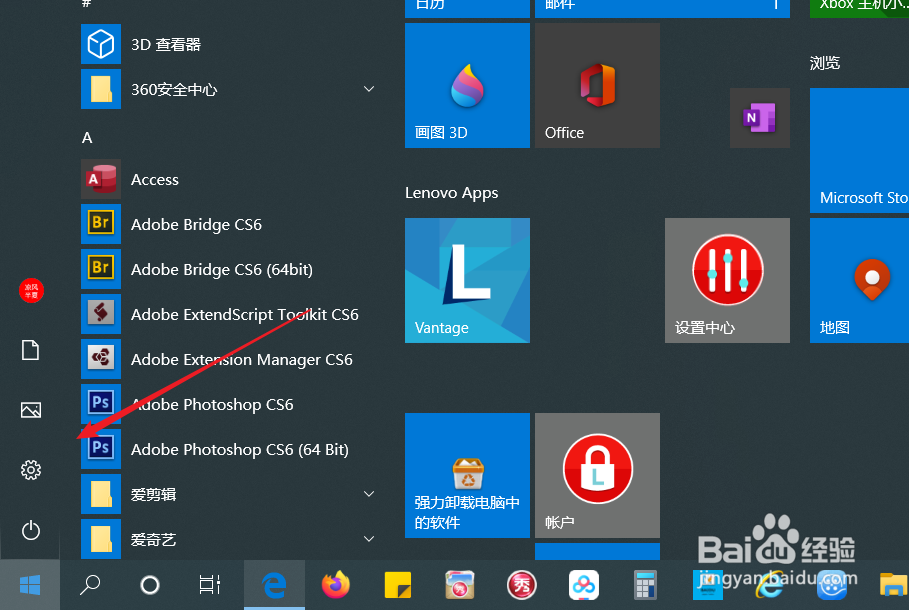
2、随后我们在展开的选项中,点击倒数第2个设置按钮,进入windows设置页面,
Windows10如何更改系统默认的锁屏界面?

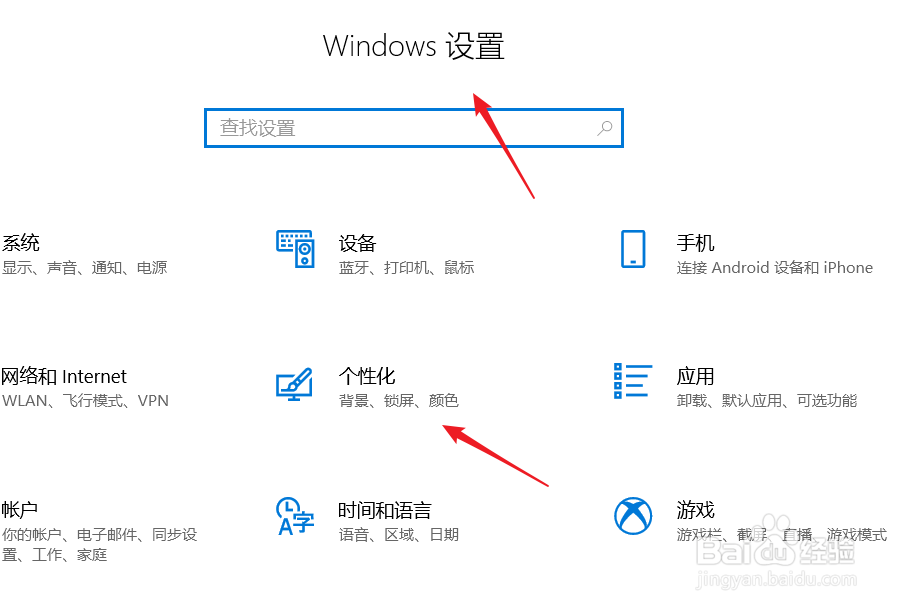
3、然后在windows设置页面,找到个性化,当然我们还可以在桌面上右击鼠标,直接点击个性化,
Windows10如何更改系统默认的锁屏界面?

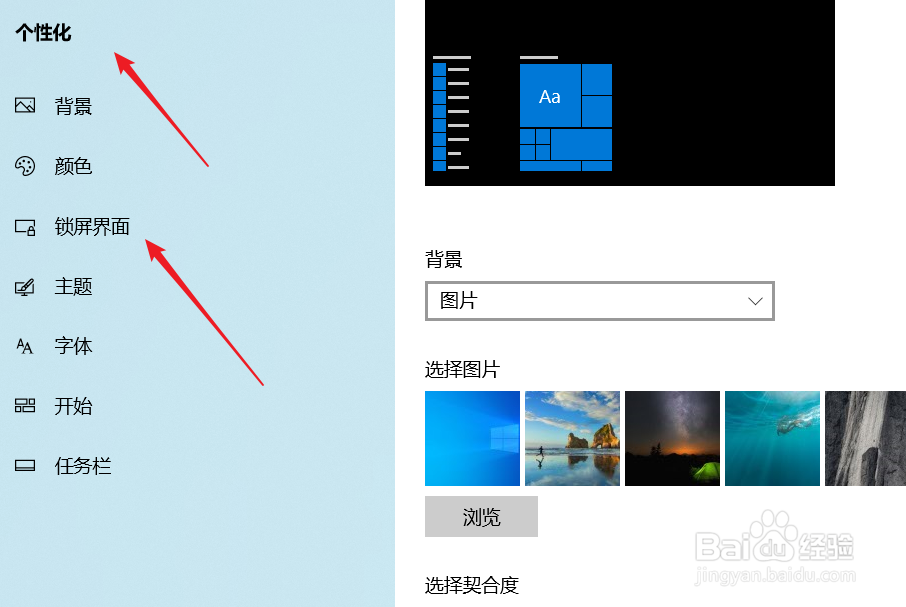
4、点击个性化之后,我们在个性化设置页面,点击红色箭头所指的锁屏界面,进入设置界面,
Windows10如何更改系统默认的锁屏界面?

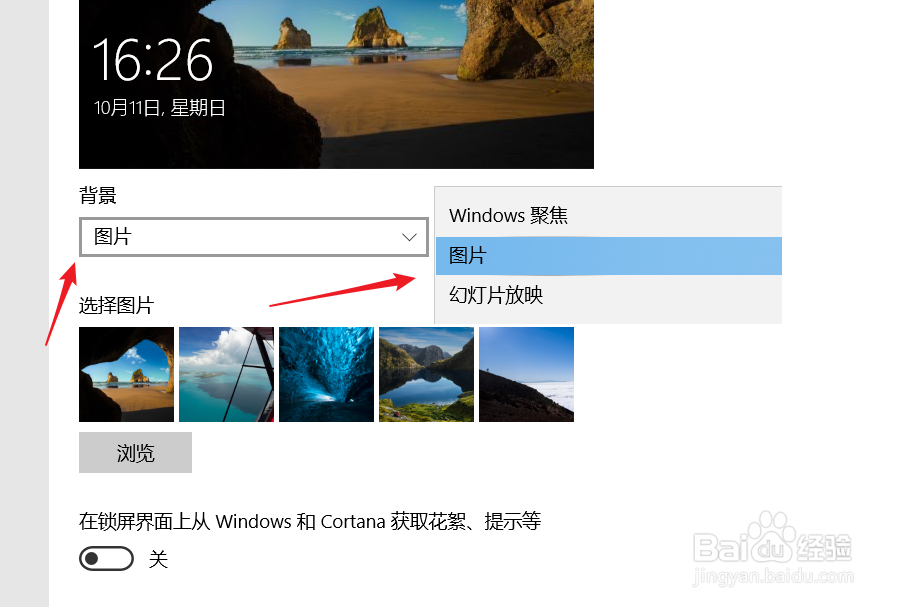
5、点击背景的下拉三角形,可以看到三种模式, Windows聚焦,图片,幻灯片放映,点击图片,
Windows10如何更改系统默认的锁屏界面?

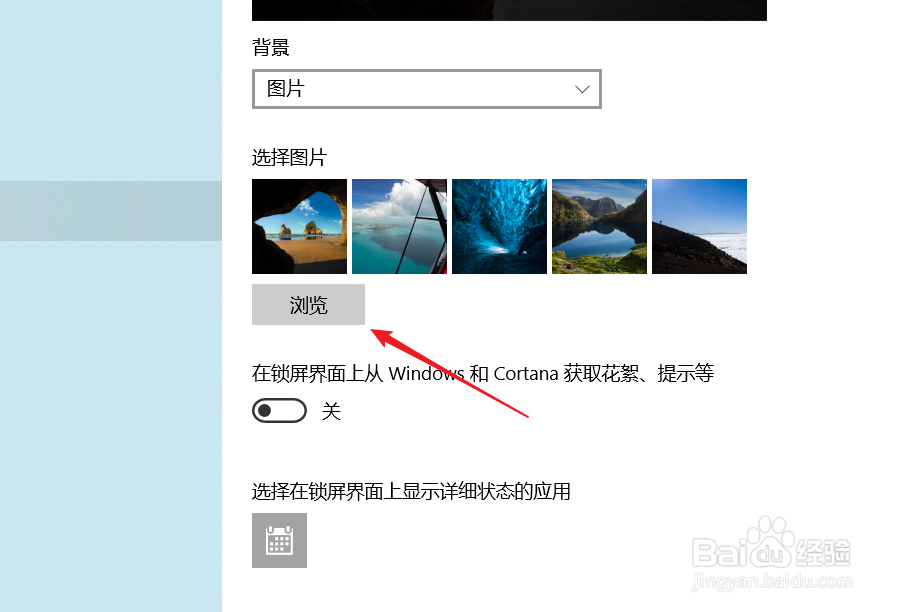
6、在下方的备选项中,我们选择图片。或者我们可以点击浏览,在电脑中选择自己下载的图片,设置完成之后,关闭页面即可。
Windows10如何更改系统默认的锁屏界面?

  • Windows聚焦怎么用?
  • 关闭显示器和进入睡眠状态的区别
  • 电脑如何开启加速球
  • Win10如何解决锁屏界面黑屏无法显示图片的问题
  • 联想电脑管家桌面助手浮窗怎么关闭?
  • 热门搜索
    莲藕怎么做好吃 华为怎么样 木须肉的家常做法 跖疣最佳治疗方法 清蒸排骨的家常做法 机顶盒怎么用 去跳蚤最简单的方法 电动车电池修复方法 热水器水压不够怎么办 怎样做菜好吃