Excel如何将内容打印在一页纸上

 时间:2024-10-11 19:23:44

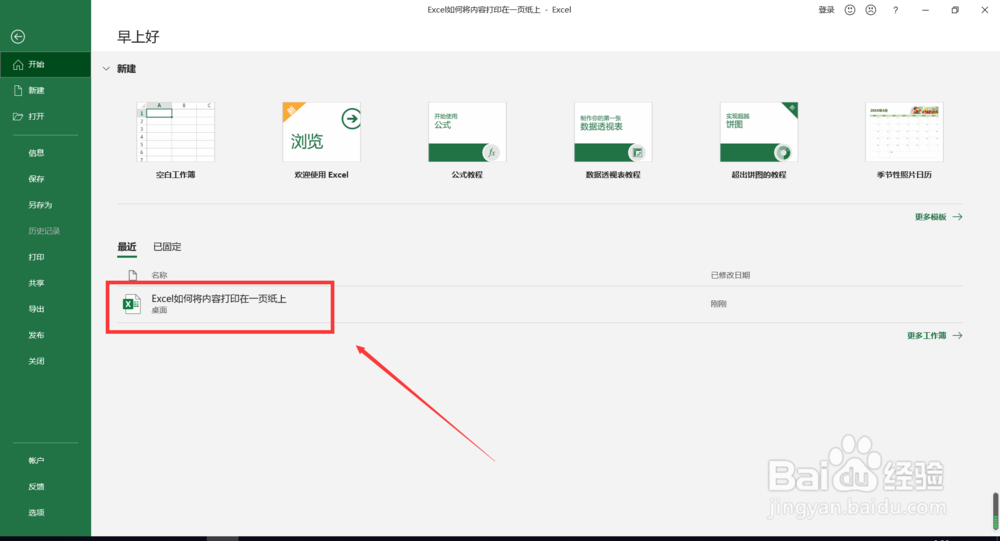
1、首先我们打开excel软件,打开我们需要进行打印的表格
Excel如何将内容打印在一页纸上

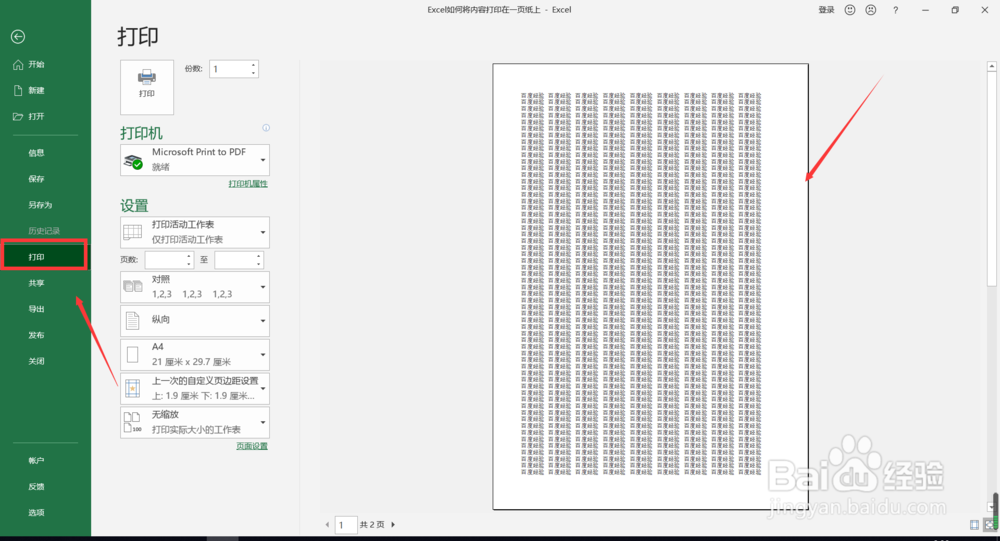
2、点击菜单栏中的文件,点击打印,在打印预览处可看到打印的内容

Excel如何将内容打印在一页纸上

3、点击设置下的打印活动工作表可以看到打印整个工作簿和打印选定区域

Excel如何将内容打印在一页纸上

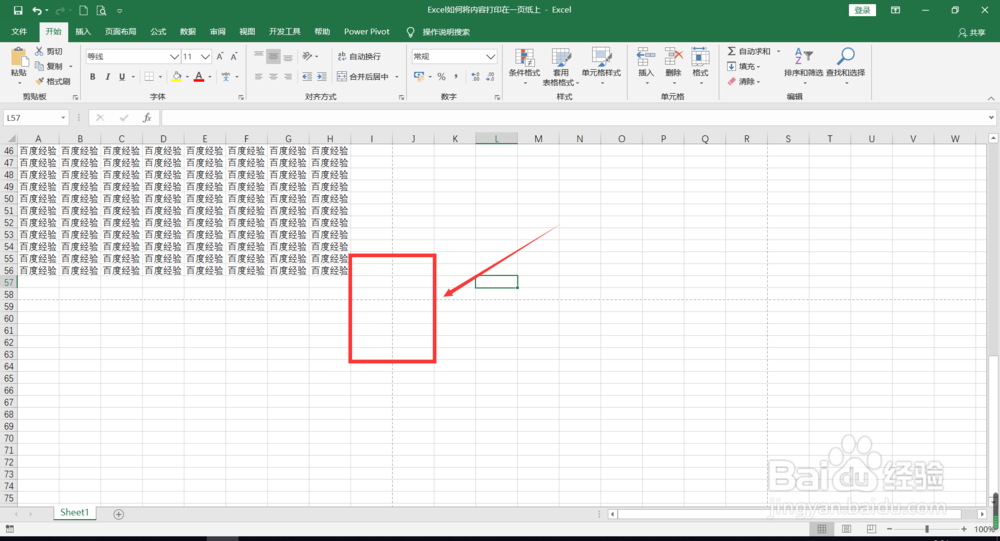
4、返回表格界面,可以看到两条虚线,虚线范围内就是打印区域

Excel如何将内容打印在一页纸上

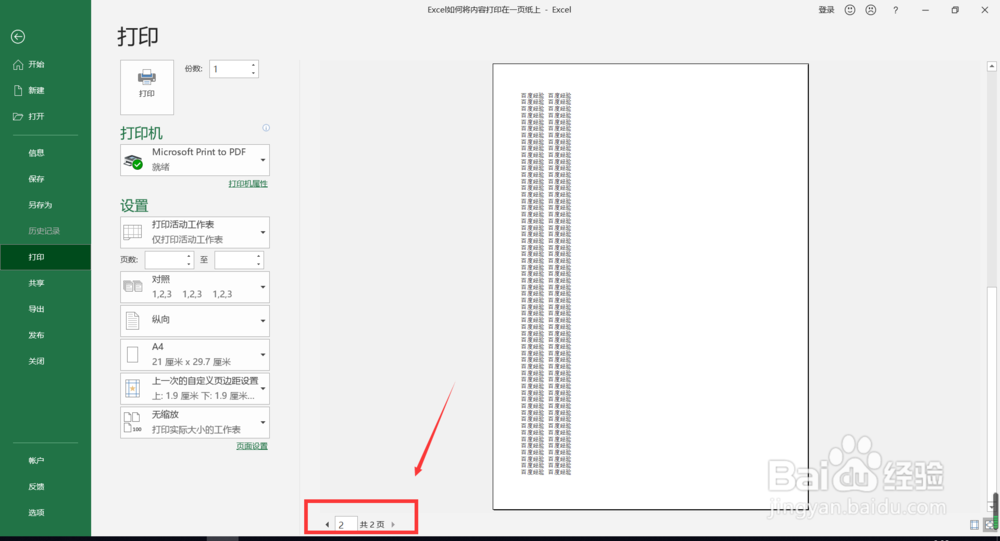
5、如果内容超过打印范围,那么将分为两页打印,但我们想打印在一页纸上

Excel如何将内容打印在一页纸上

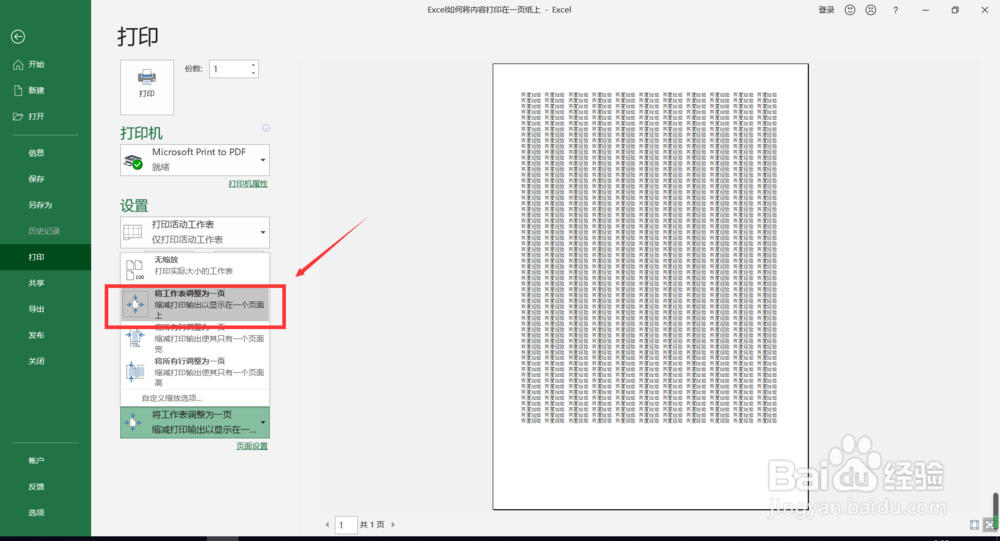
6、点击设置下的无缩放,点击“将工作表调整为一页”这一选项

Excel如何将内容打印在一页纸上

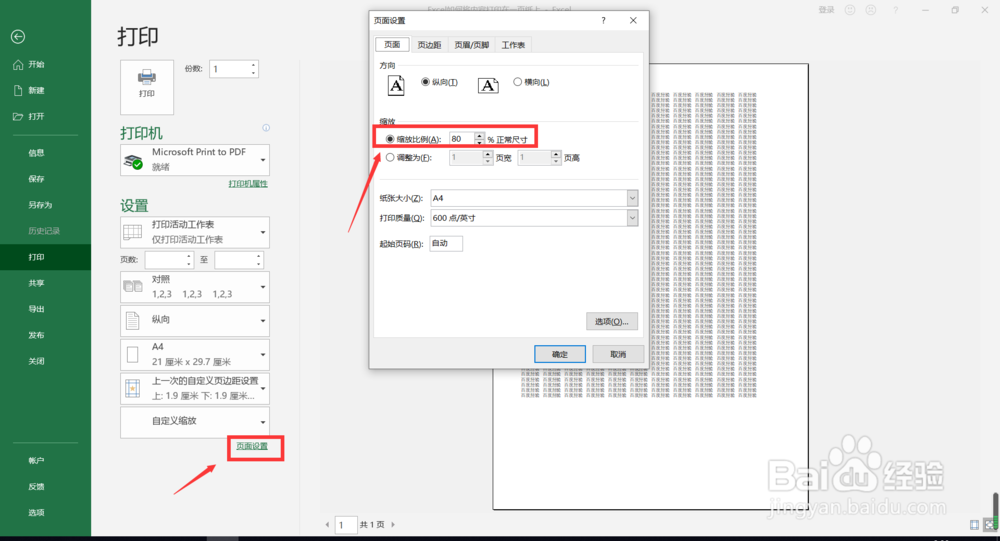
7、或者点击设置下的页面设置,在弹出的对话框中,调整缩放比例

Excel如何将内容打印在一页纸上

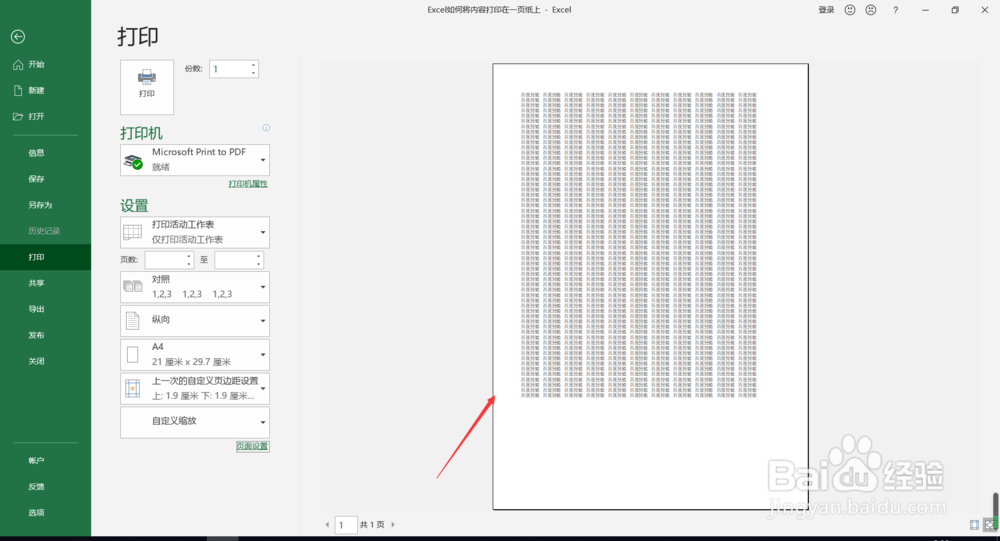
8、点击确定,即可看到打印内容被放在同一页纸上了

Excel如何将内容打印在一页纸上
  • 如何使用一页纸将Excel表格打印出来
  • 如何在excel中设置打印到一张页面
  • 如何把Excel整表打印到一页纸上?
  • 如何把excel内容打印在一张纸上
  • 如何让Excel表格内容全部打印到一张纸上?
  • 热门搜索
    湖南株洲旅游 cf鬼跳怎么跳 哪里旅游好玩 怎么能忘记 哪里的英文 女人月经不调怎么办 云南香格里拉旅游攻略 如何挽回 如何拍月亮 网线怎么连接路由器