Adobe Photoshop CC 2018怎么新建A4大小的图片

 时间:2024-11-03 20:58:09

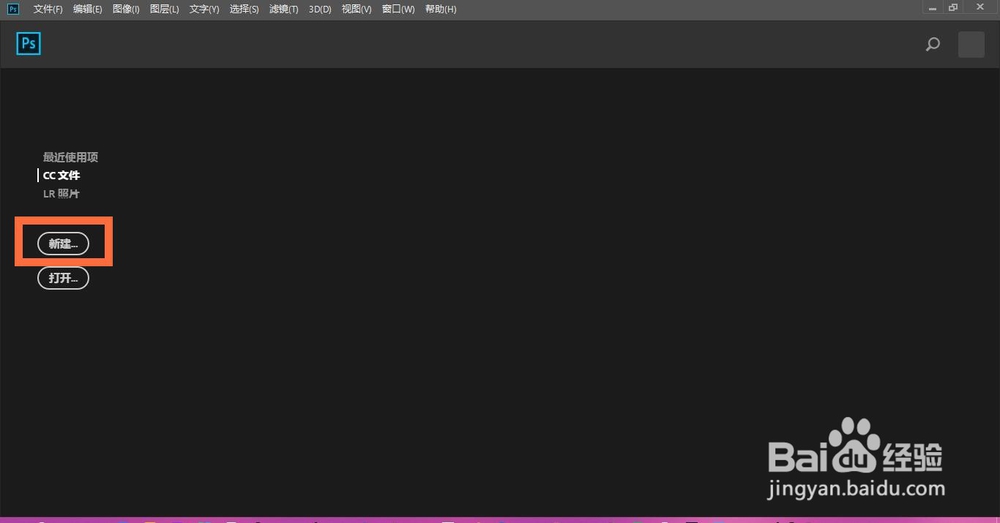
1、点击打开你电脑上的Adobe Photoshop CC 2018,耐心等它打开。

Adobe Photoshop CC 2018怎么新建A4大小的图片

2、进去以后你可点击左侧的“新建”,如下图所示。

Adobe Photoshop CC 2018怎么新建A4大小的图片

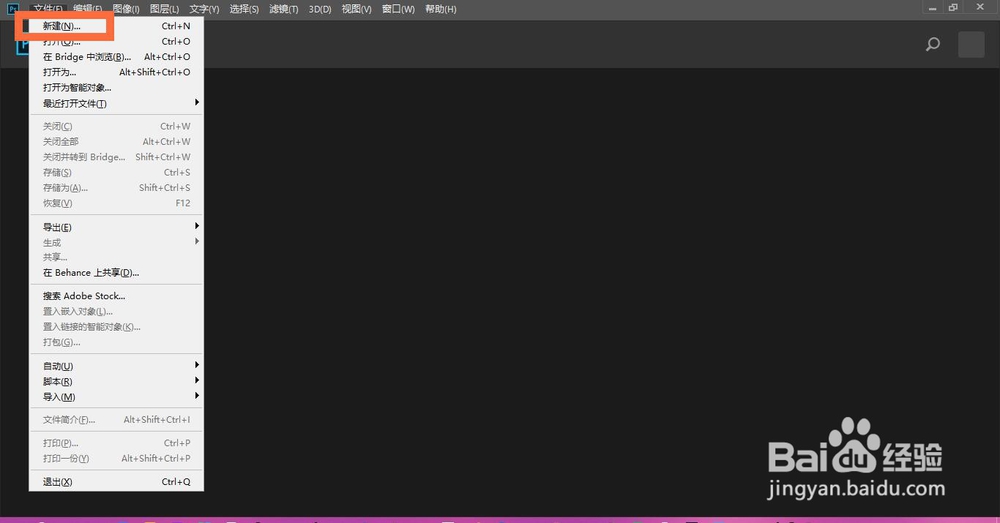
3、如果没有上面的选项,也可以点击左上角的“列表→新建”,如下图所示。

Adobe Photoshop CC 2018怎么新建A4大小的图片

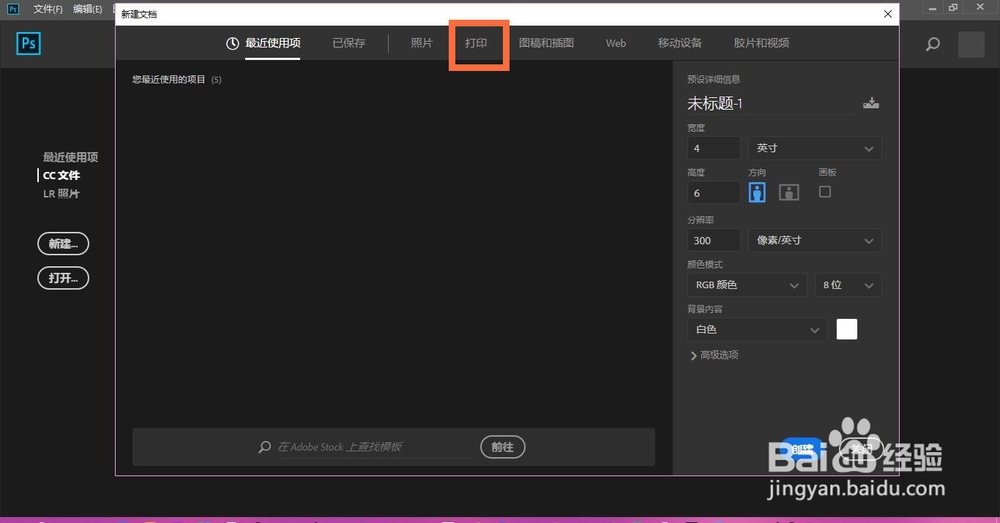
4、接着点击“新建文档”中的“打印”,如下图示。

Adobe Photoshop CC 2018怎么新建A4大小的图片

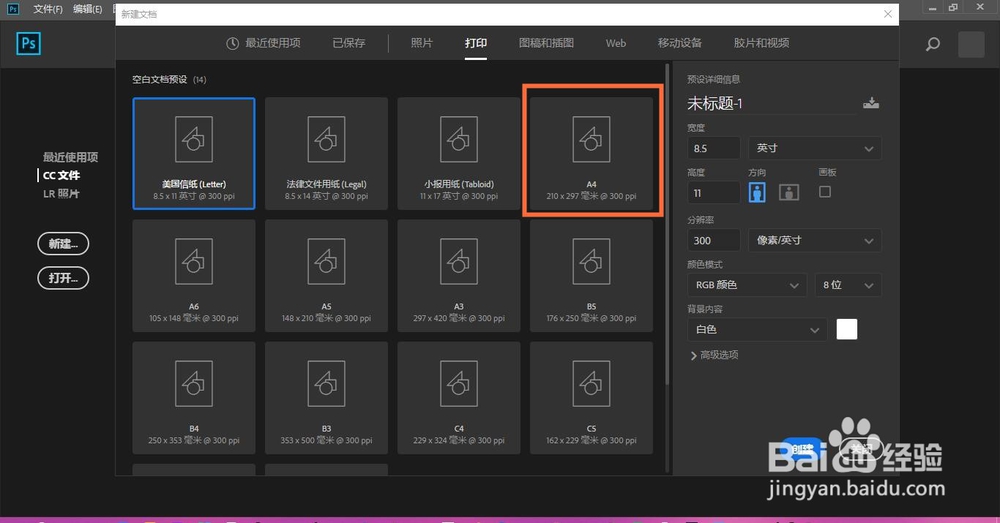
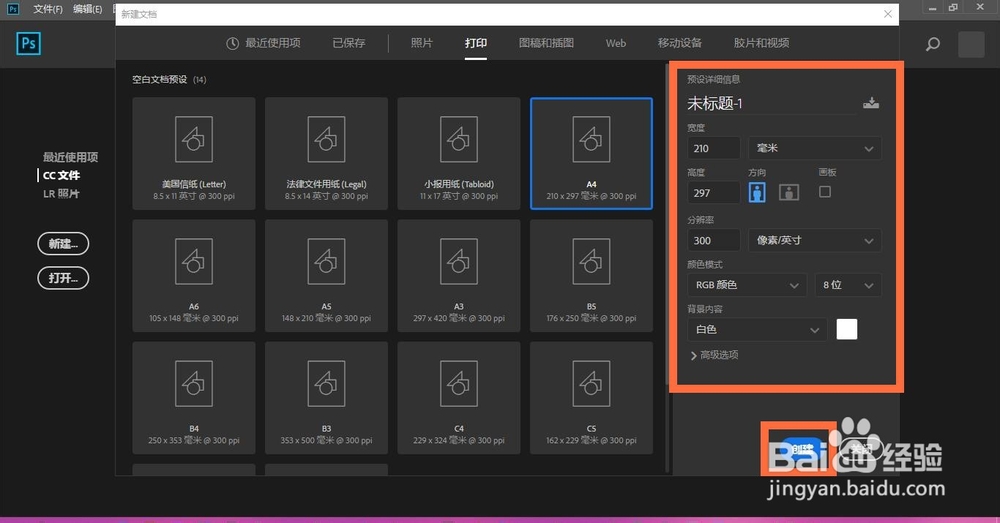
5、打开以后选择第一行中的“A4”,如下图所示。

Adobe Photoshop CC 2018怎么新建A4大小的图片

6、然后填写“预设详细信息”,再点击“创建”,如下图所示。

Adobe Photoshop CC 2018怎么新建A4大小的图片

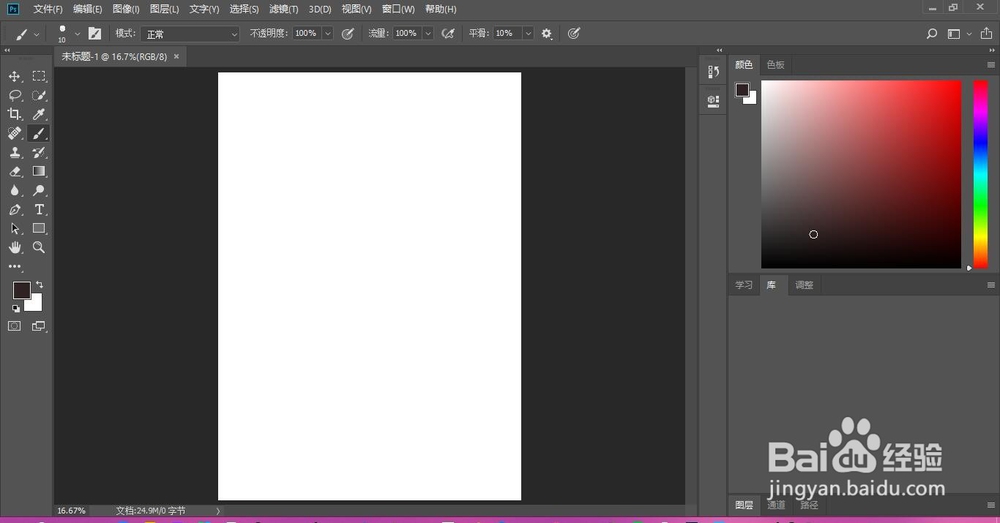
7、这样,一张A4纸比例大小的图片就创建好了。

Adobe Photoshop CC 2018怎么新建A4大小的图片

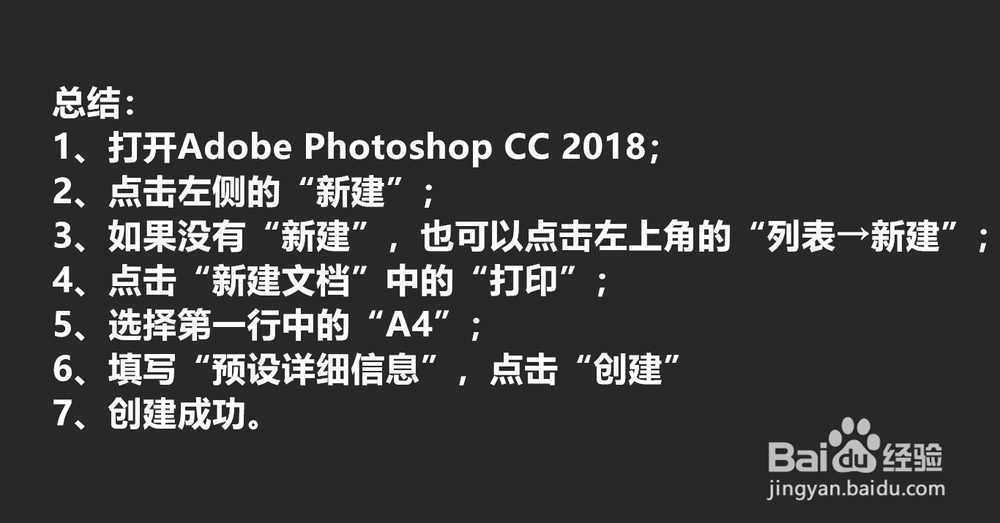
8、总结:1、打开Adobe Photoshop CC 2018;2、点击左侧的“新建”;3、如果没有“新建”,也可以点击左上角的“列表→新建”;4、点击“新建文档”中的“打印”;5、选择第一行中的“A4”;6、填写“预设详细信息”,点击“创建”7、创建成功。

Adobe Photoshop CC 2018怎么新建A4大小的图片
  • flash制作地球内部转动的效果
  • PhotoShop初学者之字符面板(一)
  • ps如何将倾斜的照片调整为平的?
  • AxureRP如何设置元件文字边距
  • 易企秀怎样添加输入框
  • 热门搜索
    彩虹屁是什么意思 新三板是什么 市净率是什么意思 什么是陈述句 炼乳是什么 一什么房子 得了艾滋病有什么症状 abo溶血是什么意思 初中毕业考不上高中可以上什么学校 甲状腺有什么症状