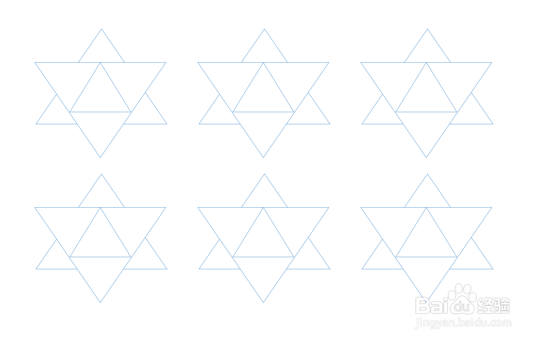
如何使用Word制作幼儿用的三角形涂色卡?

 时间:2026-04-23 13:40:50

1、桌面空白处鼠标右键新建一Word空白文档。

如何使用Word制作幼儿用的三角形涂色卡?

2、依次点击选择【页面布局】【纸张方向】【横向】

如何使用Word制作幼儿用的三角形涂色卡?

3、依次点击选择【页面布局】【页边距】【窄】

如何使用Word制作幼儿用的三角形涂色卡?

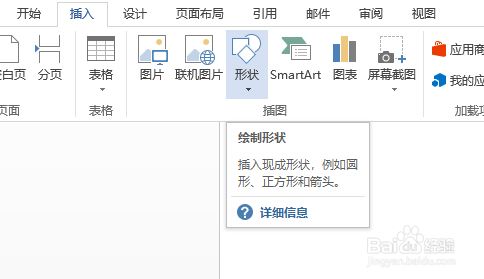
4、依次点击【插入】【形状】

如何使用Word制作幼儿用的三角形涂色卡?

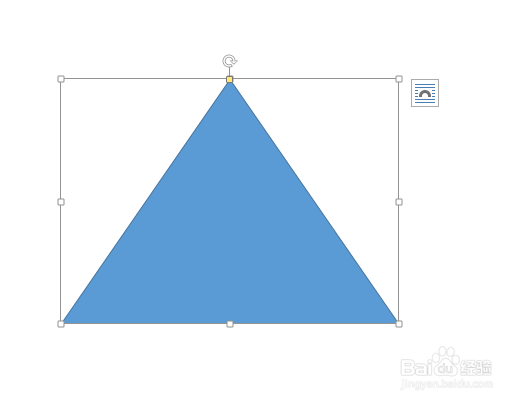
5、插入一个【三角形】。

如何使用Word制作幼儿用的三角形涂色卡?

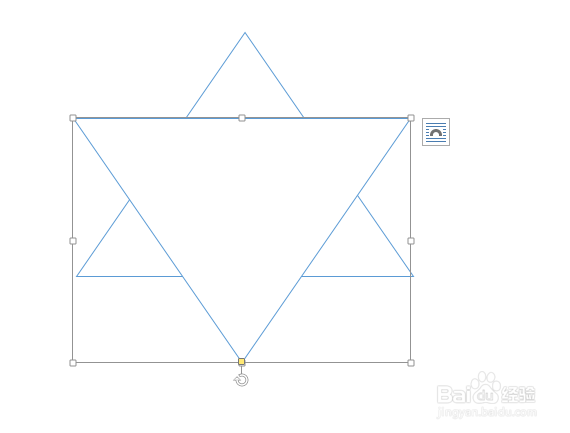
6、复制【三角形】,粘贴,旋转180°。

如何使用Word制作幼儿用的三角形涂色卡?

7、设置插入的图形,【填充】为白色,【轮廓】为蓝色

如何使用Word制作幼儿用的三角形涂色卡?

8、在内部【三角形】里面。插入一个小【三角形】。

如何使用Word制作幼儿用的三角形涂色卡?

9、设置小【三角形】【填充】为白色,【轮廓】为蓝色。

如何使用Word制作幼儿用的三角形涂色卡?

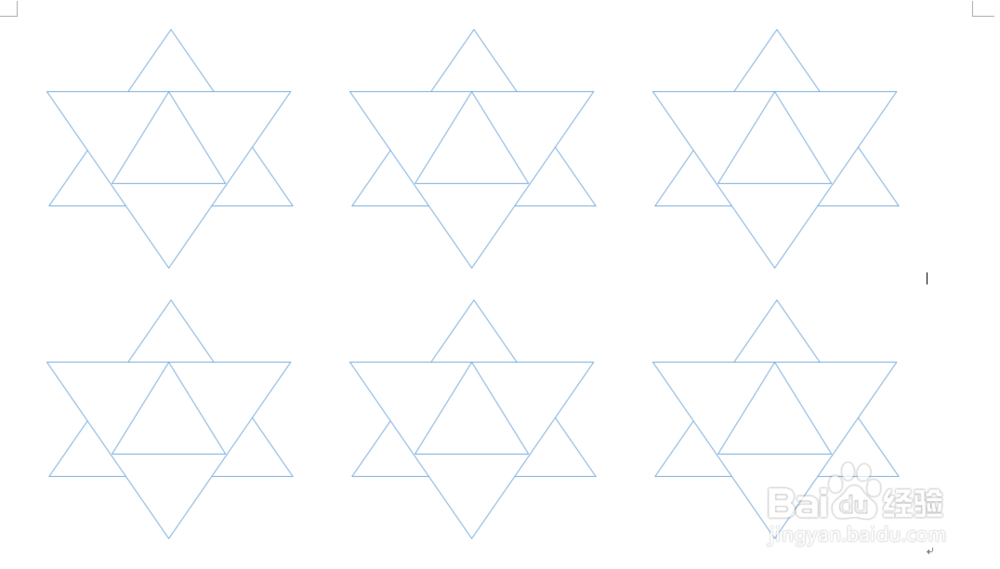
10、按照上述步骤,再绘制五组,使其有序排列。

如何使用Word制作幼儿用的三角形涂色卡?

11、适当调整后,打印文档。

如此三角形涂色卡制作完成。

如何使用Word制作幼儿用的三角形涂色卡?

  • word2010怎样使用绘图工具
  • Word 2013中,快速将文件的文字插入新文档
  • word文档如何所有章节另起一页?
  • 如何组合Word2016中图片?
  • Word 2016如何设置页宽显示
  • 热门搜索
    郑州四十七中怎么样 生活就像一面镜子 手机丢了第一时间怎么办 如何上好体育课 汉王怎么用 yy游戏直播怎么弄 汉米尔顿怎么样 cpu散热风扇怎么拆 tail是什么意思英语 快乐工作健康生活