word文档中怎么插入一个姓名和职务组织结构图

 时间:2026-02-14 08:52:48

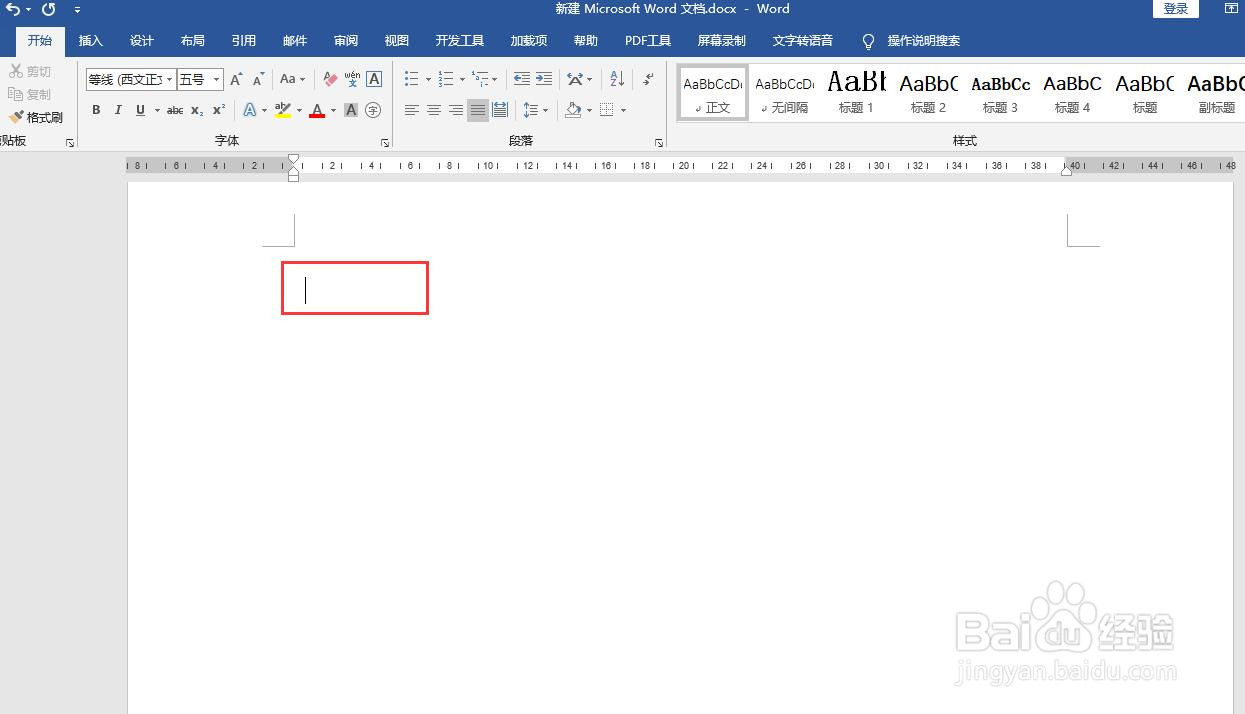
1、在电脑上新建一个word2016文档,打开文档后将光迅败标置于要插入图形的位置。
word文档中怎么插入一个姓名和职务组织结构图

2、点击菜单栏中插入,在插入选项卡中点击SmartArt。

word文档中怎么插入一个姓名和职务组织结构图

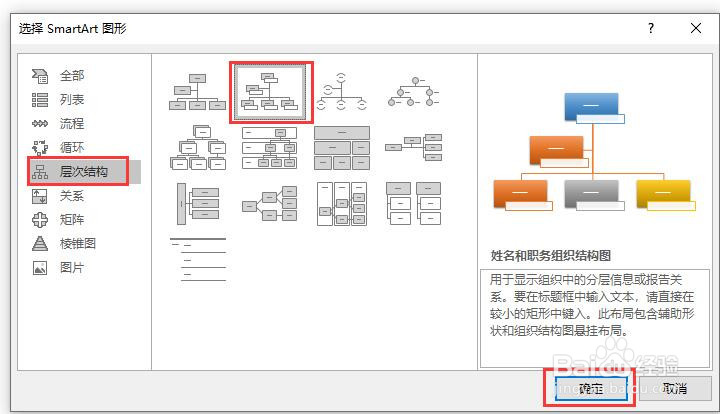
3、弹出选择SmartArt图形窗口,左侧点击“层次结构”,右侧点击选择块脂净“姓名和职务组织结构图”,点击确定按钮。
word文档中怎么插入一个姓名和职务组织结构图

4、此时文档中就会插入一个姓名和职务组织结构图模板,如图所示。

word文档中怎么插入一个姓名和职务组织结构图

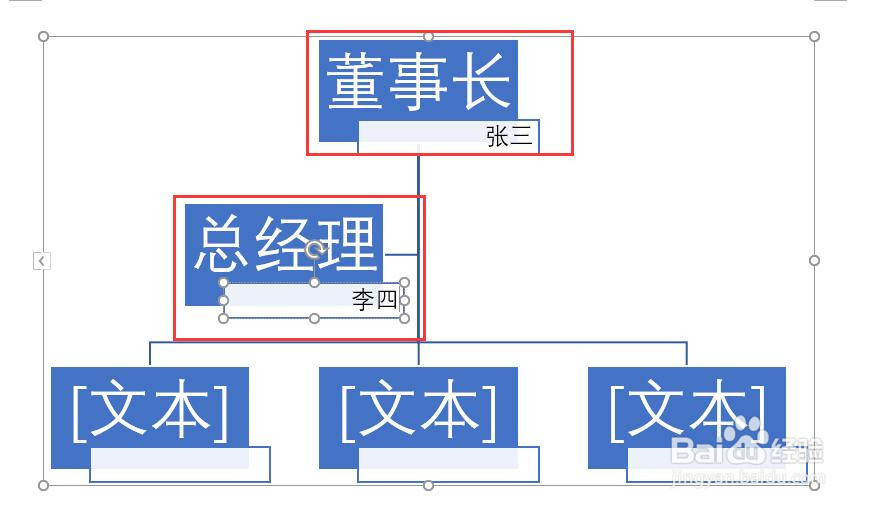
5、点击模板图形中的文本区域,输入相应的姓名和职务信息,如图所示。

word文档中怎么插入一个姓名和职务组织结构图

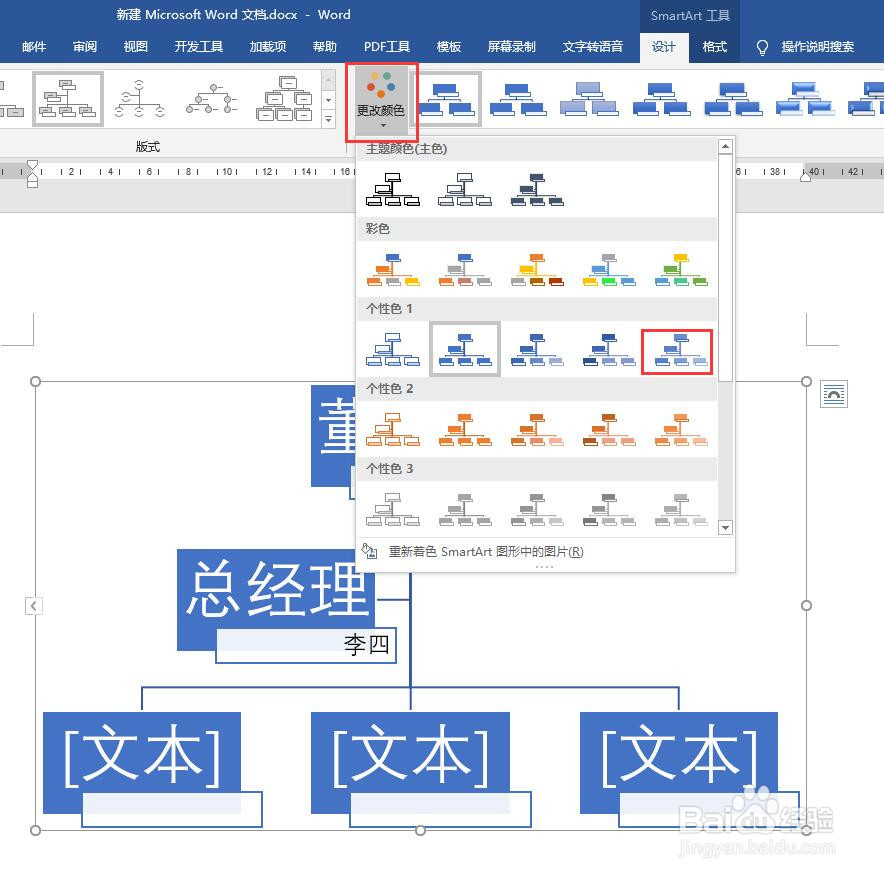
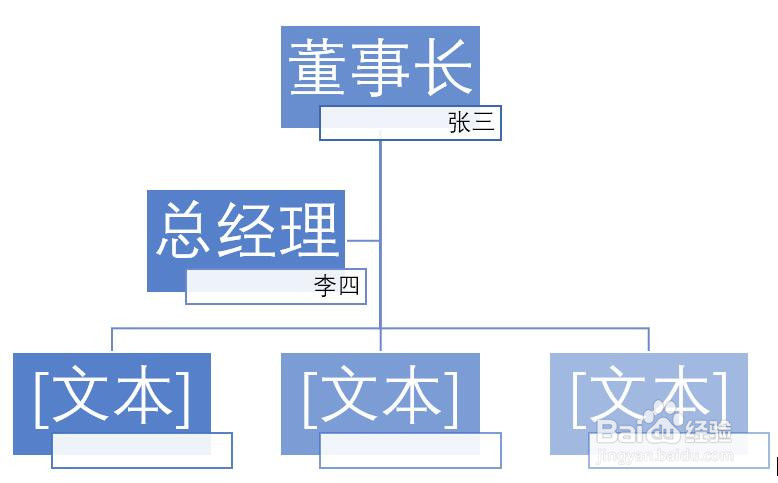
6、如果改变图形的颜色,可以选中图形边何,点击菜单栏SmartArt工具-设计,在设计选项卡中点击“更改颜色”,弹出颜色下拉列表,点击选择需要的颜色即可,效果如图所示。‍‍

word文档中怎么插入一个姓名和职务组织结构图

word文档中怎么插入一个姓名和职务组织结构图

  • word文档没有smartart怎么办
  • word组织结构图中如何增加下级
  • 用word 2016如何快速画组织架构图
  • Word软件如何制作组织结构图
  • Word怎么制作公司组织结构图
  • 热门搜索
    燕窝怎么吃 鼻子出血是怎么回事 桅怎么读 瘦身汤的做法大全 琵琶虾的做法 罡怎么读 快手怎么删除自己的作品 儒怎么读 苹果手机怎么投屏到电视 第五人格怎么玩