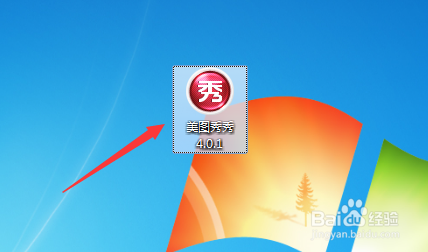
1、打开美图秀秀软件
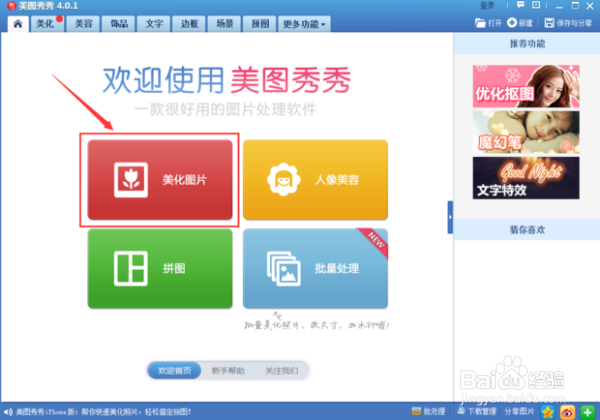
2、打开后,选择“美化图片”,这时页面会自动跳转
3、在新跳转的页面中,选择“打开一张图”

4、在文件夹中,找到需要修改尺寸的图片,选择后点击“打开”

5、点击右上角的“尺寸”按钮

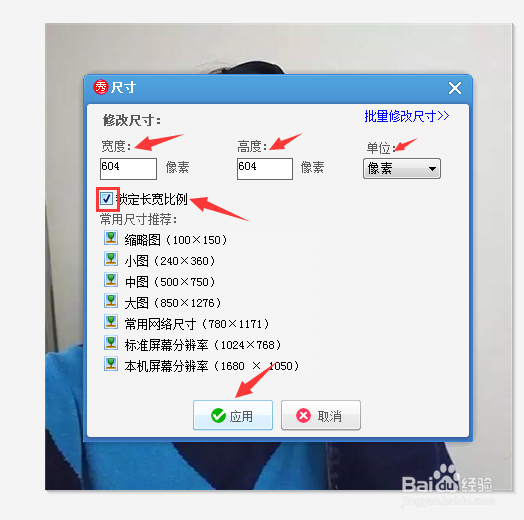
6、在“尺寸”界面中,可以根据需要修改图片的"宽度"、“高度”和尺寸单位。若是不想使用原图的长宽比,就将图中红框区域的对号取消便可。数据修改完后,点击下面的“应用”,图片尺寸就修改完成啦;
7、最后要记得保存图片,点击右上角的“保存与分享”按钮

时间:2026-04-22 04:31:04
1、打开美图秀秀软件
2、打开后,选择“美化图片”,这时页面会自动跳转
3、在新跳转的页面中,选择“打开一张图”
4、在文件夹中,找到需要修改尺寸的图片,选择后点击“打开”
5、点击右上角的“尺寸”按钮
6、在“尺寸”界面中,可以根据需要修改图片的"宽度"、“高度”和尺寸单位。若是不想使用原图的长宽比,就将图中红框区域的对号取消便可。数据修改完后,点击下面的“应用”,图片尺寸就修改完成啦;
7、最后要记得保存图片,点击右上角的“保存与分享”按钮
