1、具体步骤总结如下:
1、首先在打开的PPT文件中的工具栏中点击“插入”按钮,并选择“形状”选项。
2、然后在打开的“形状”选项菜单中点击“箭头汇总”中的“弧形箭头”。
3、然后在PPT页面中拖动鼠标画出弧线箭头图形,点击该图形。
4、在页面上方的绘图工具中选择“形状填充”即可更改箭头的颜色样式。
5、或者点击工具栏中的“形状轮廓”即可更改箭头的轮廓颜色及样式。
2、首先在打开的PPT文件中的工具栏中点击“插入”按钮,并选择“形状”选项。

3、然后在打开的“形状”选项菜单中点击“箭头汇总”中的“弧形箭头”。
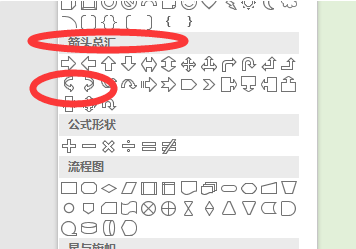
4、然后在PPT页面中拖动鼠标画出弧线箭头图形,点击该图形。

5、在页面上方的绘图工具中选择“形状填充”即可更改箭头的颜色样式。
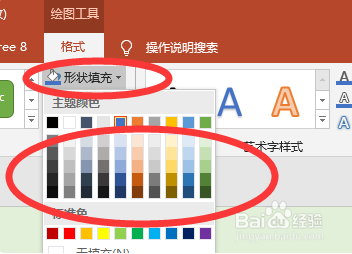
6、或者点击工具栏中的“形状轮廓”即可更改箭头的轮廓颜色及样式。

