PS图像处理案例:合成"腾云驾雾的孙悟空"

 时间:2026-02-13 01:15:27

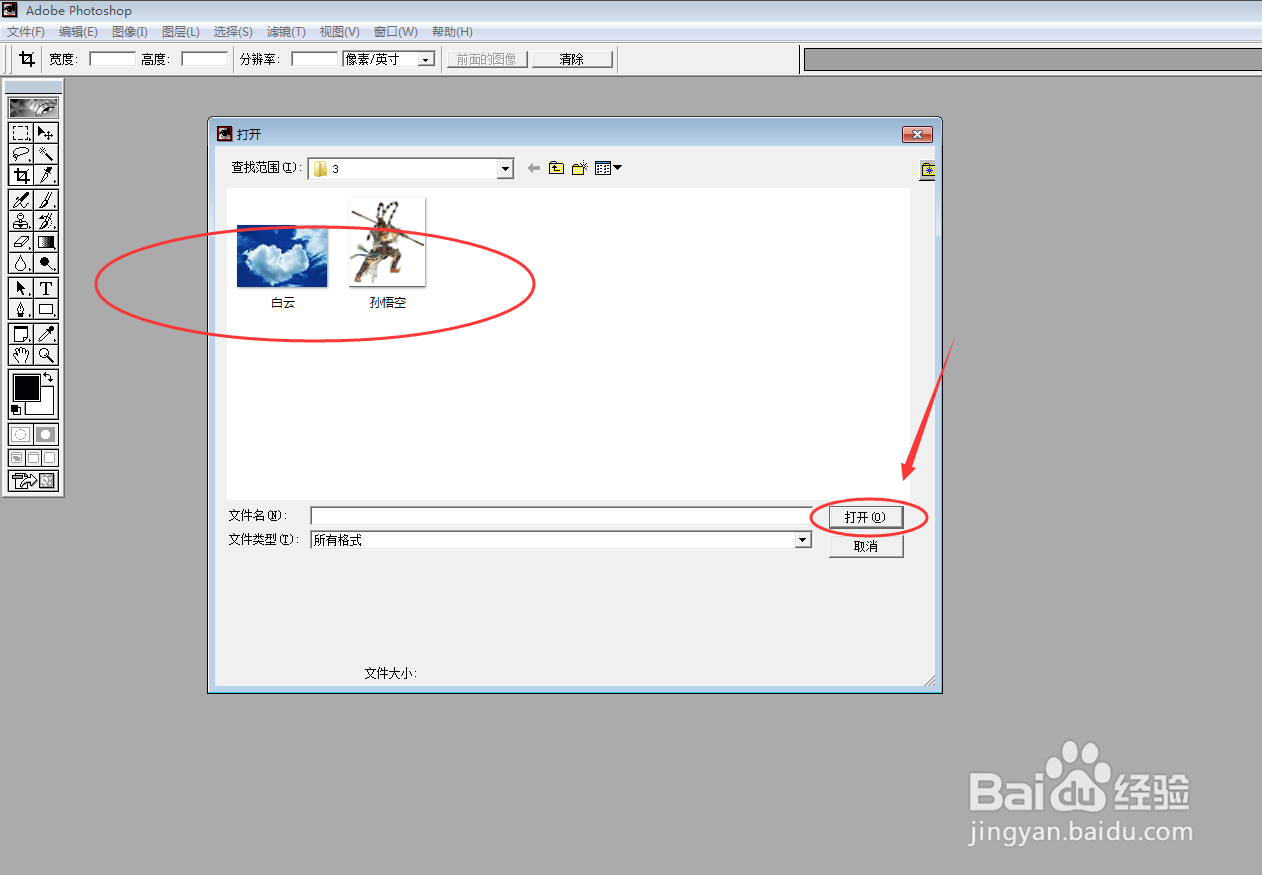
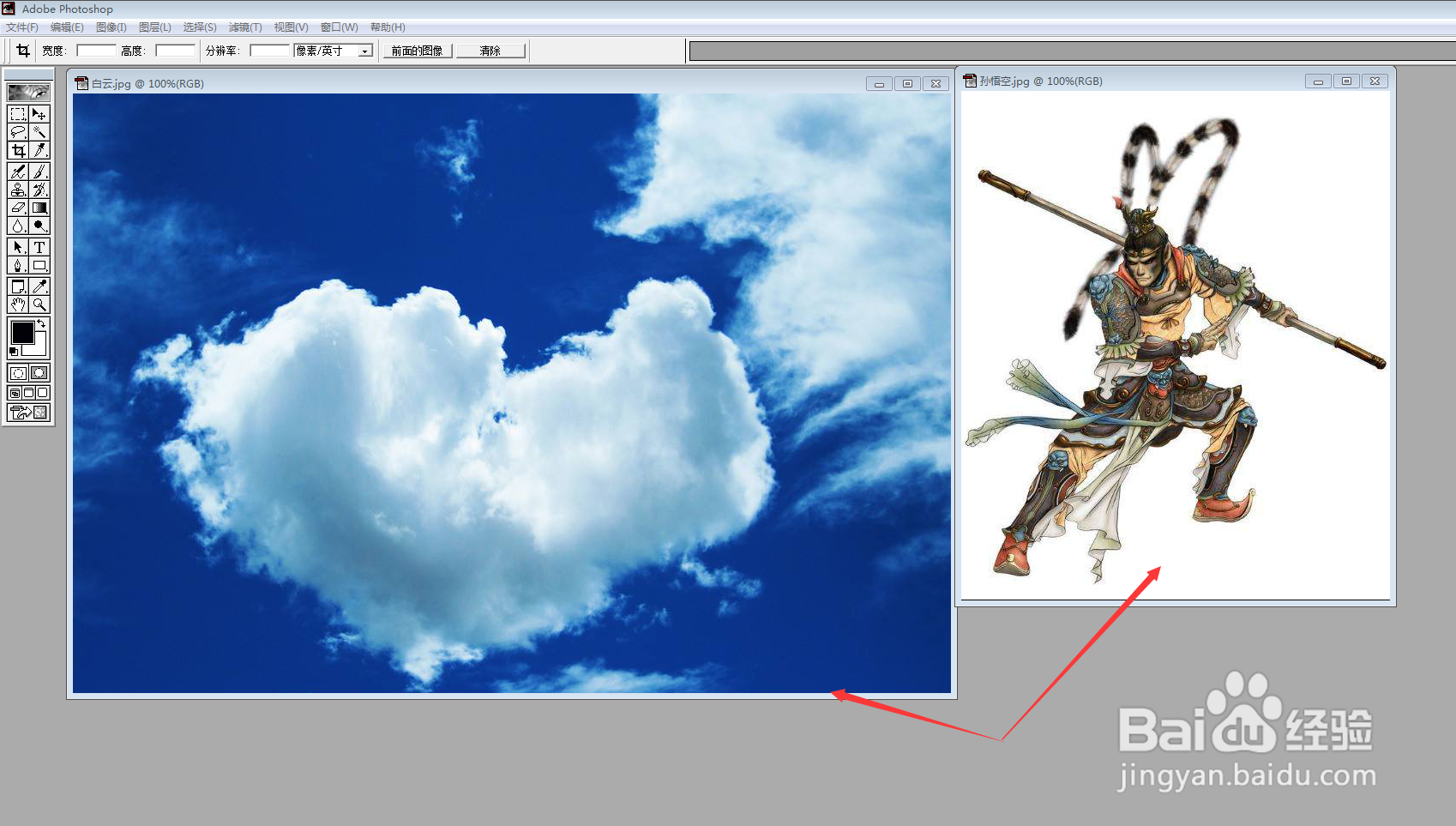
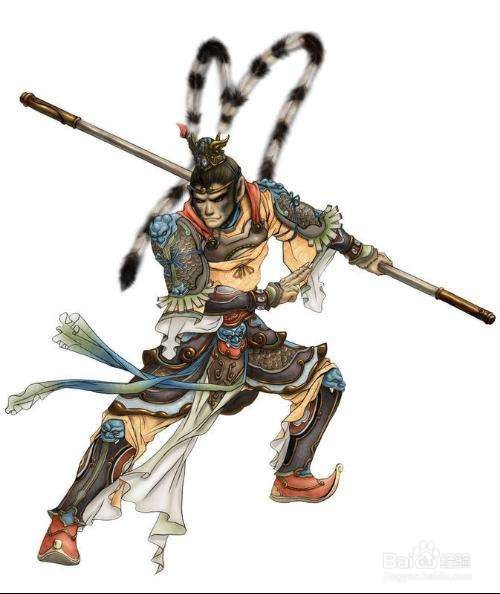
1、在Photoshop软件里打开需要合成的两张图片"云朵"与"孙悟空",并检查两张图片。

PS图像处理案例:合成

PS图像处理案例:合成

PS图像处理案例:合成

PS图像处理案例:合成

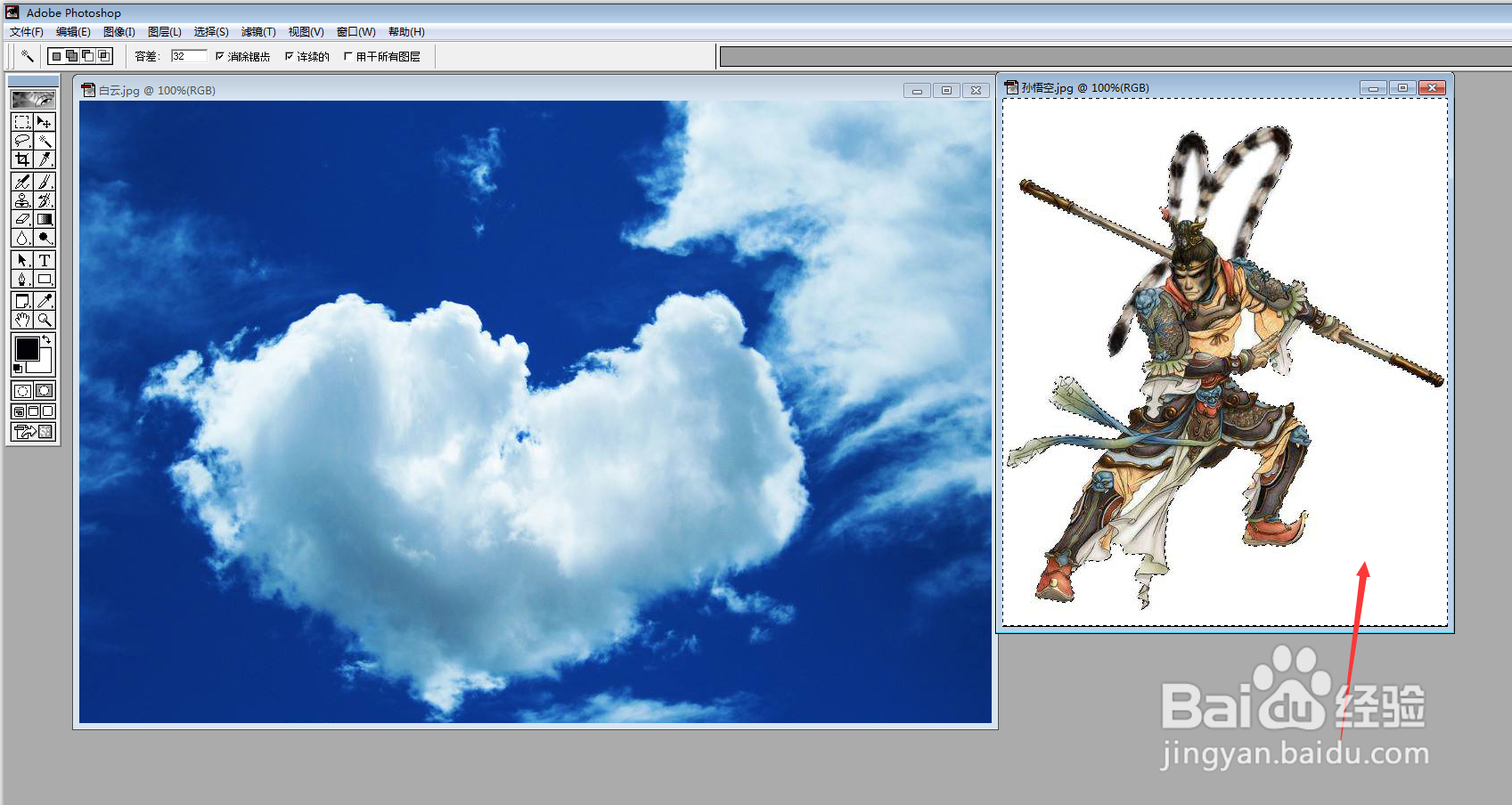
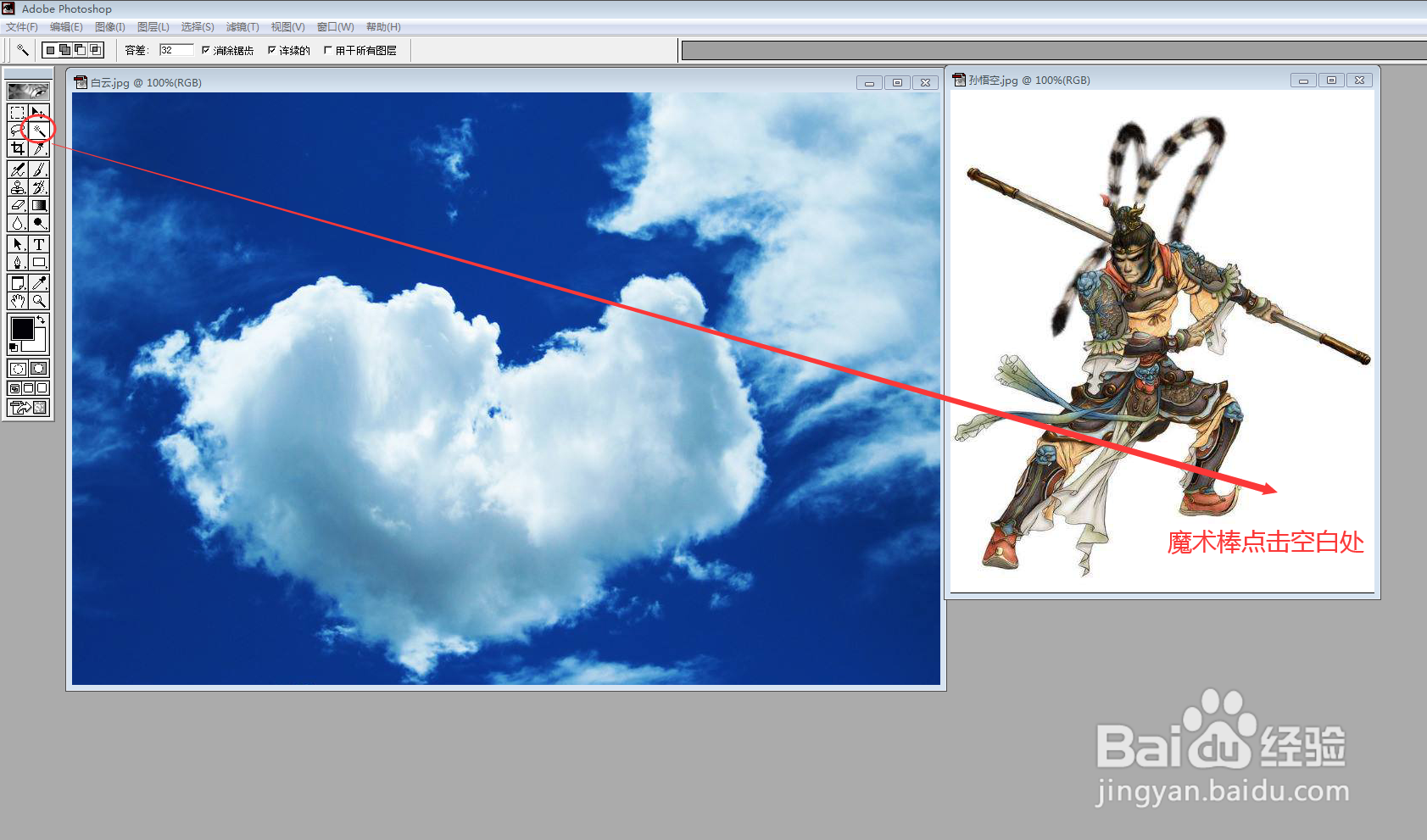
2、选择浮动工具栏上的“魔术棒”工具,按住Shift键并鼠标点击"孙悟空"外的空白选区并建立选区。
PS图像处理案例:合成

PS图像处理案例:合成

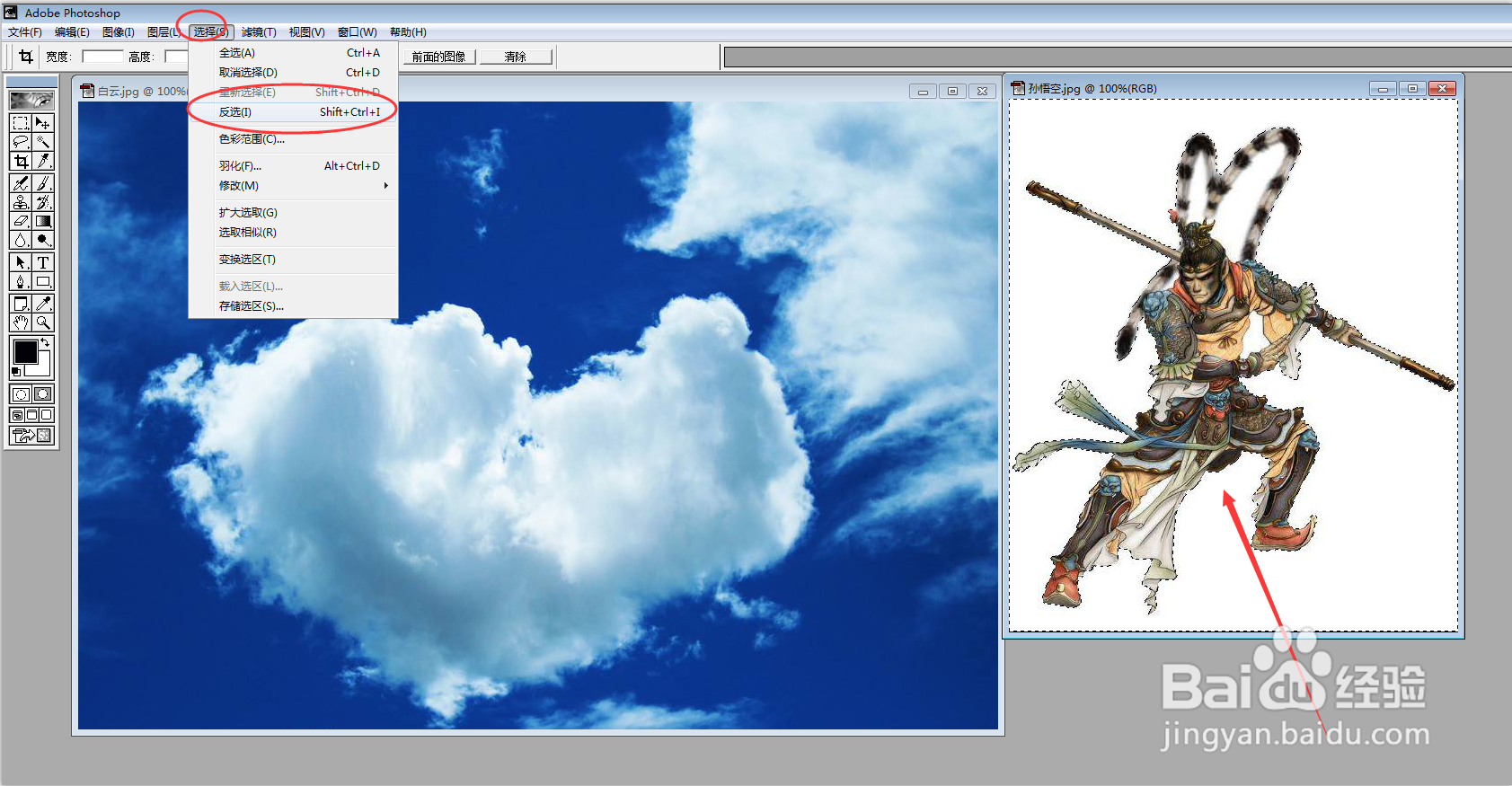
3、然后在菜单工具栏上执行下列操作:“选择”---“反选”, 此时"孙悟空"的选区建立。
PS图像处理案例:合成

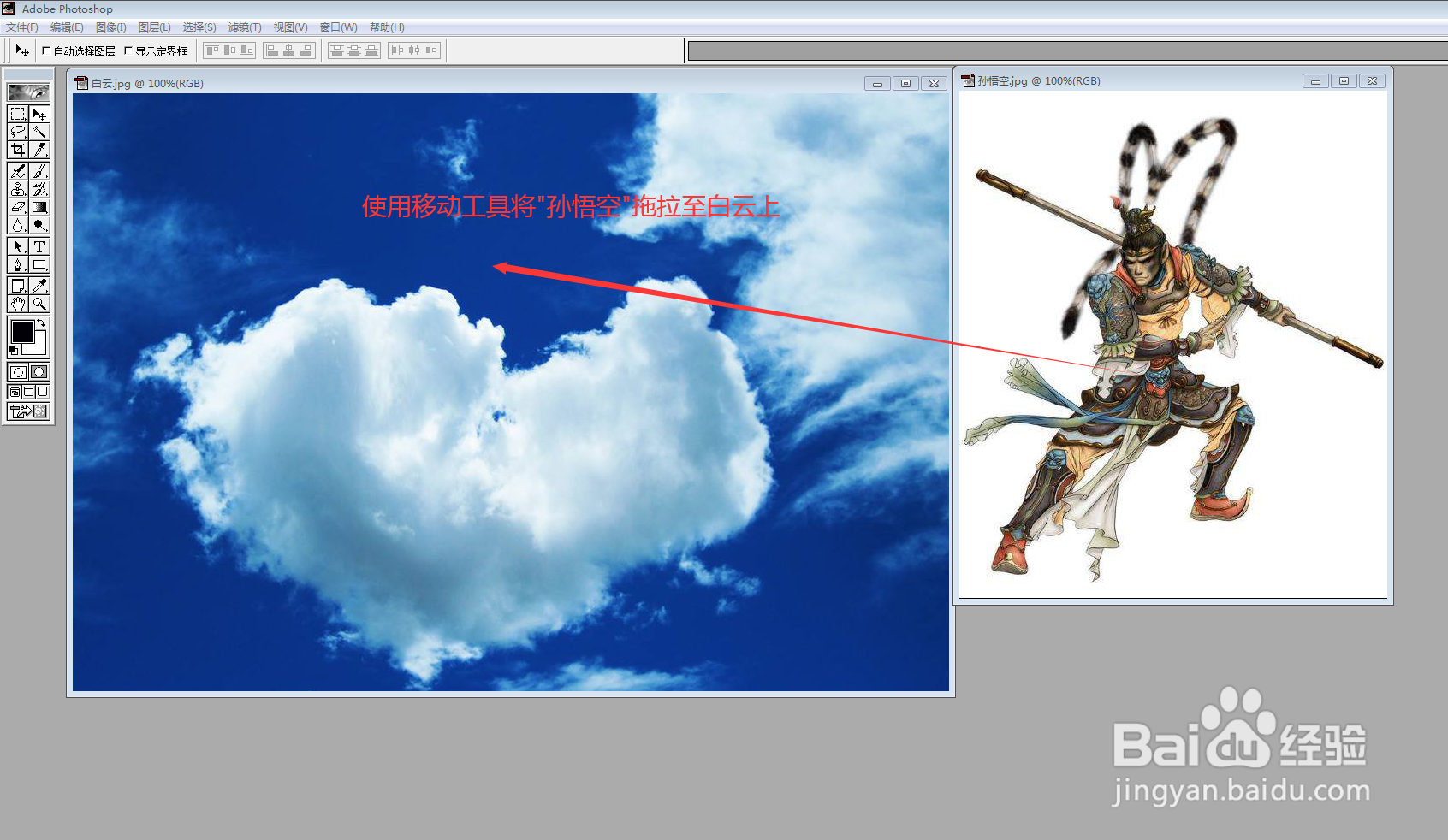
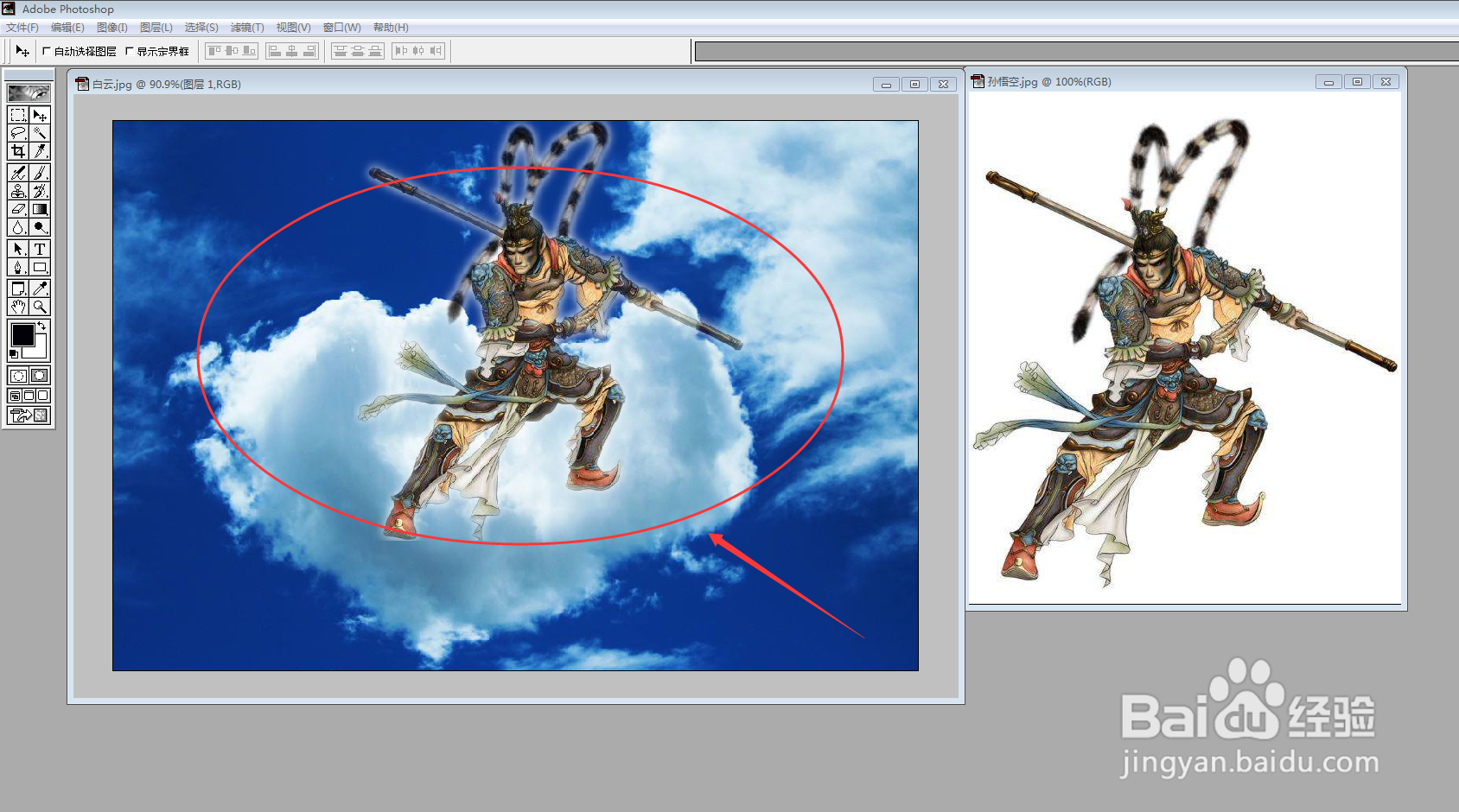
4、使用移动工具,将建立的"孙悟空"选区移动到"云朵"图片中。

PS图像处理案例:合成

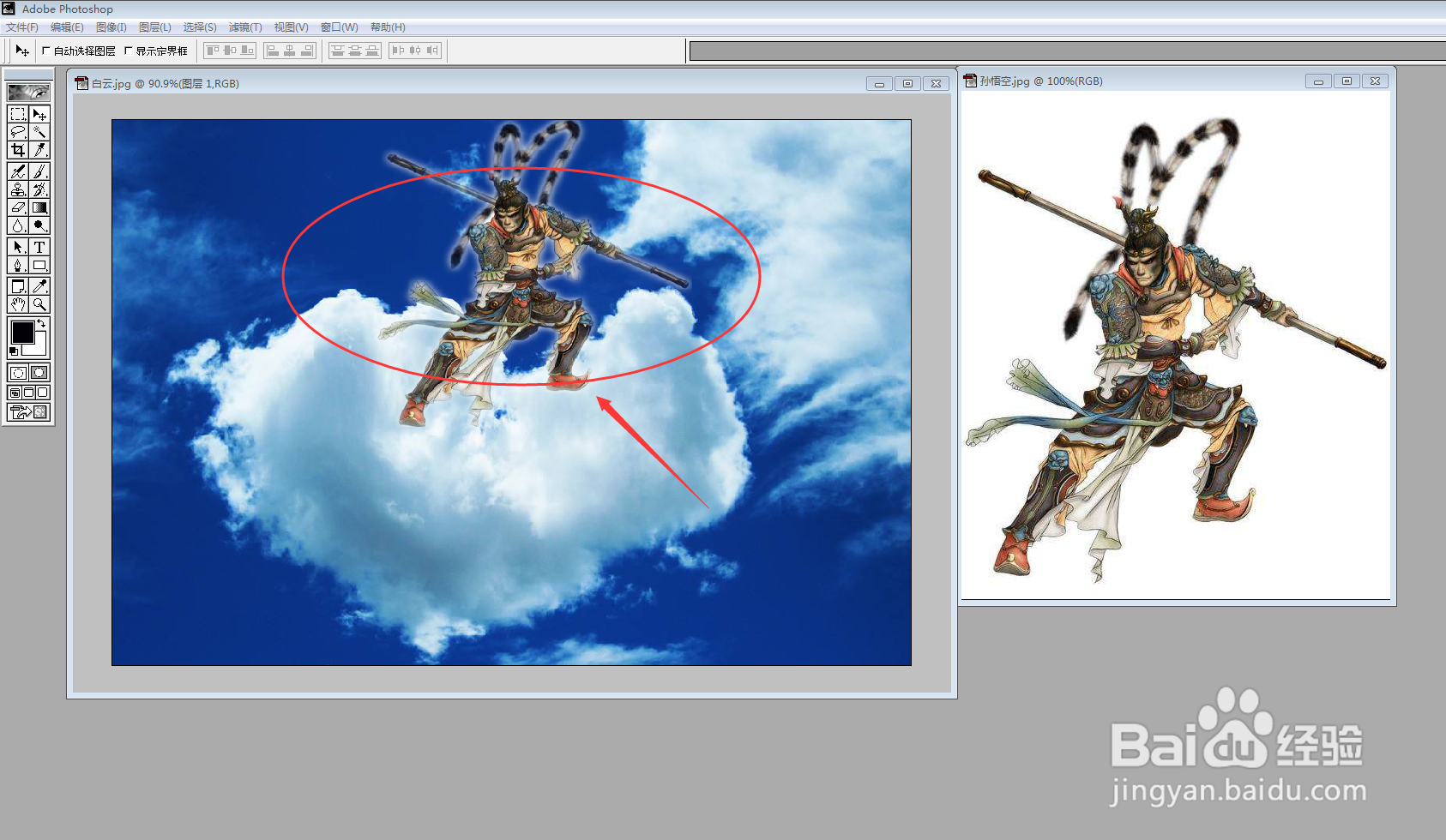
5、"孙悟空"成功移动到"云朵"图片中后,根据情况,可调整其大小及位置。

PS图像处理案例:合成

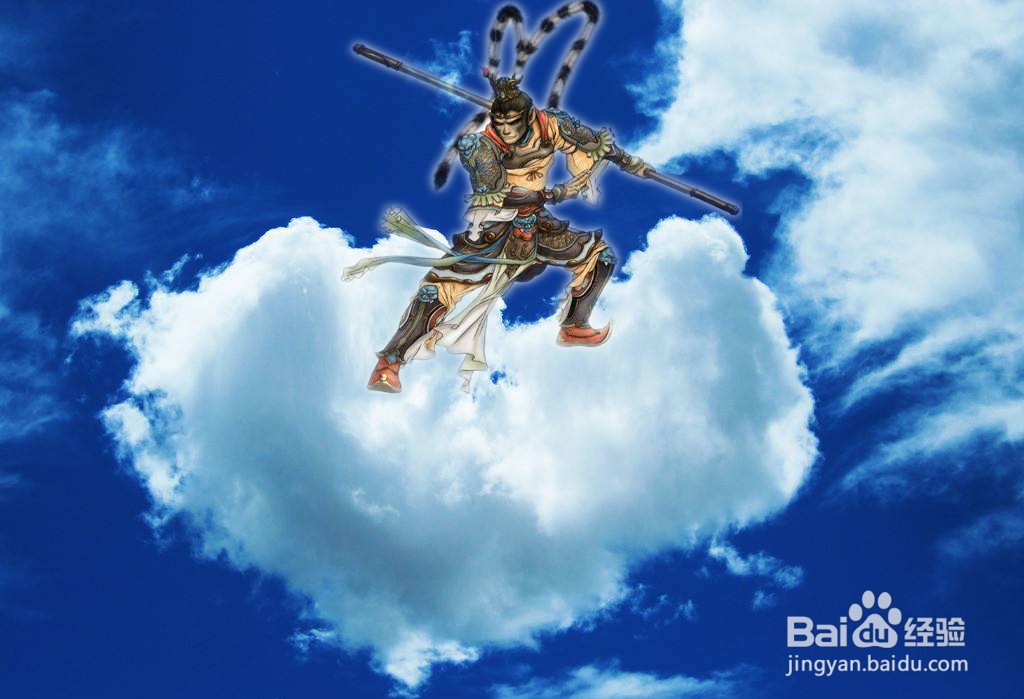
6、进行大小及位置调整后,两合图片即合成。

PS图像处理案例:合成

7、一张"腾云驾雾的孙悟空"便制作完成!

PS图像处理案例:合成

  • Photoshop软件之形状工具的使用之自定义形状
  • PHOTOSHOP手工打造晶莹珍珠效果
  • ps怎么制作积雪效果
  • 使用PS如何设计桃子卡通简笔画绘本插图
  • ps如何将通道复制到图层
  • 热门搜索
    恶魔城月下夜想曲攻略 耄耋之年怎么读 床虫怎么消灭 红烧乳鸽的做法 蜂蜜水减肥法 教师节快乐用英语怎么说 红烧多宝鱼 荷叶茶减肥 净天之命1.78攻略 炸鱼块怎么做酥脆好吃