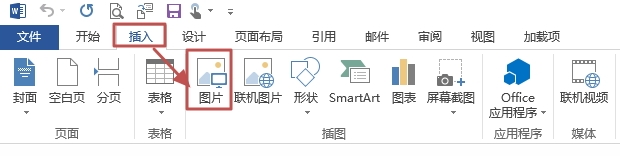
1、在Word文档中插入图片。在“插入”选项卡,单击“图片”按钮。
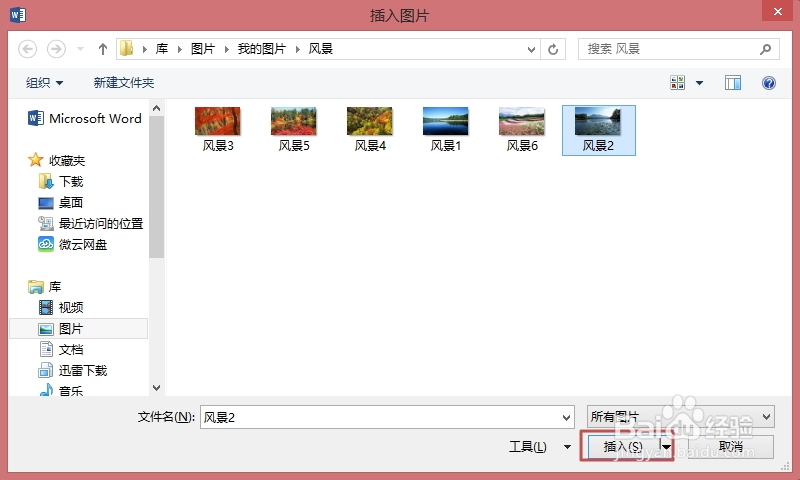
2、选择图片,然后单击“插入”按钮。
3、插入后的效果如下图所示。

4、下面给大家操作图片转为形状样式。单击图片来选中图片,接着单击上方图片工具“格式”选项卡,单击“剪裁”的下拉按钮,选择“剪裁为形状”,然后选择需要的形状即可。
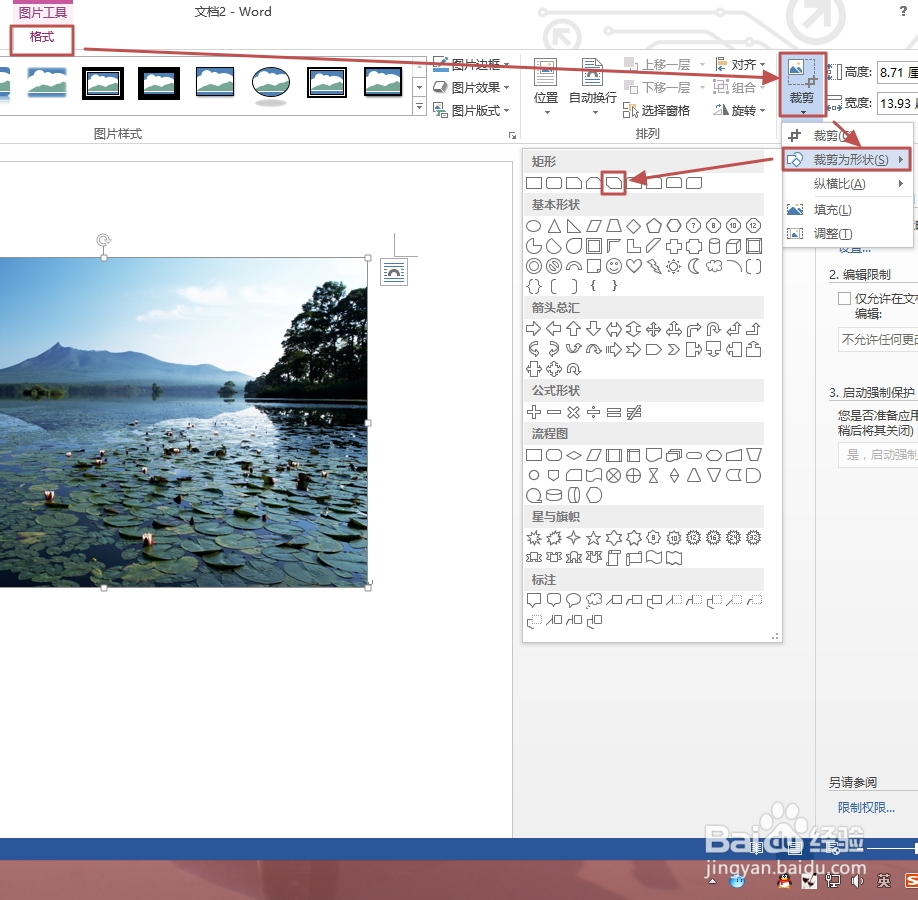
5、剪裁后的效果如下图所示。

6、说明:你可以直接选择图片工具“格式”选项卡中的“图片样式”的样式哦。

时间:2026-04-27 04:50:49
1、在Word文档中插入图片。在“插入”选项卡,单击“图片”按钮。
2、选择图片,然后单击“插入”按钮。
3、插入后的效果如下图所示。
4、下面给大家操作图片转为形状样式。单击图片来选中图片,接着单击上方图片工具“格式”选项卡,单击“剪裁”的下拉按钮,选择“剪裁为形状”,然后选择需要的形状即可。
5、剪裁后的效果如下图所示。
6、说明:你可以直接选择图片工具“格式”选项卡中的“图片样式”的样式哦。
