1、打开CDR软件,按crl+n新建空白文档,选择钢笔工具绘制路径,如图

2、调整图形的大小,再次输入字体,设置字体颜色为黑色,如图

3、选择艺术笔触,开始涂抹,绘制笔触形状,如图

4、再次输入字体,设置字体颜色为白色,轮廓描边为黑色,如图
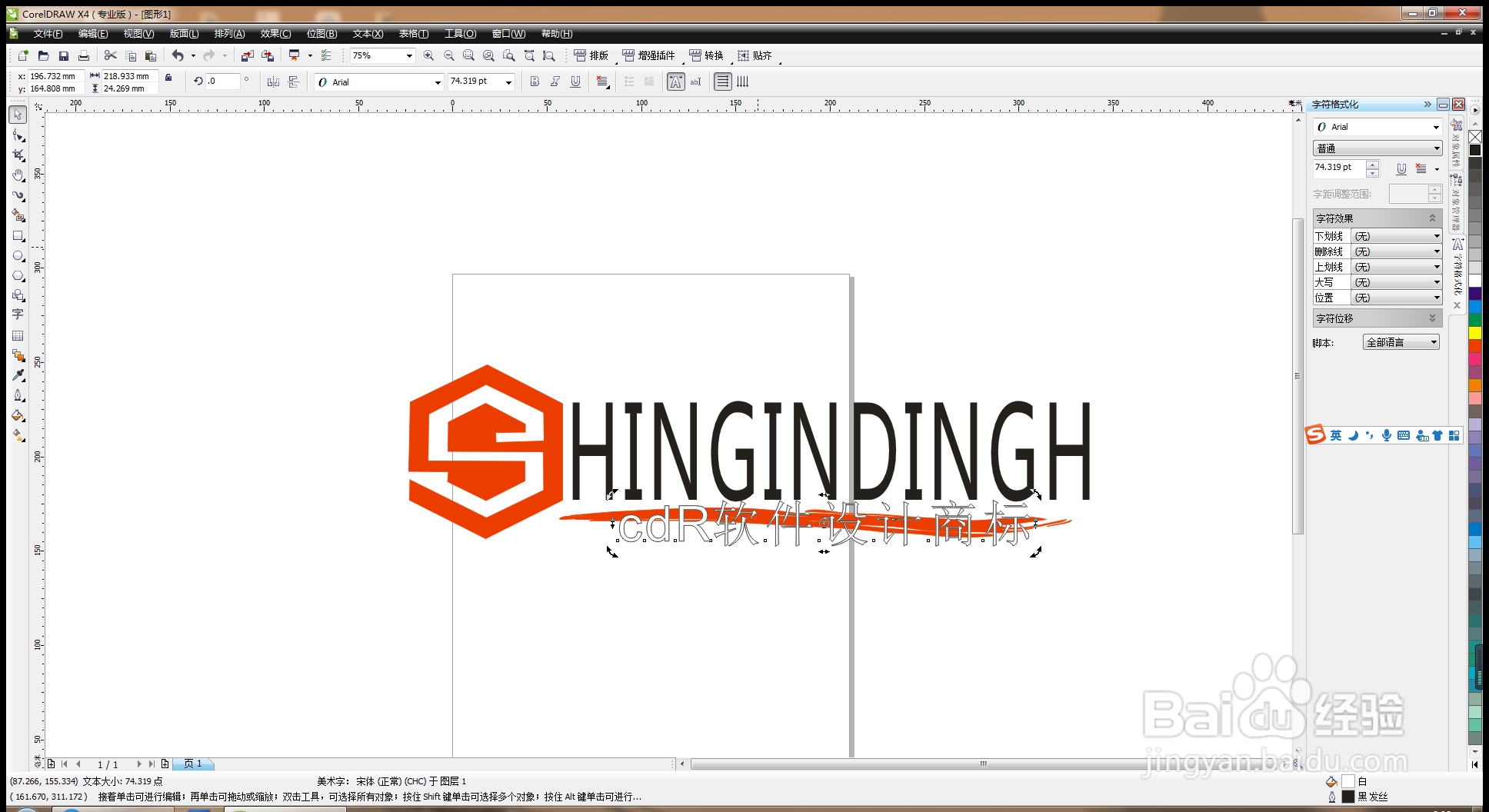
5、按crl+G成组,按crl+D键复制图形,调整图形的大小,如图

6、选择矩形工具,双击矩形图形,填充白色,轮廓边设置为红色,如图

7、选择渐变填充,设置填充颜色为深粉色到白色的填充,如图

8、按shift+F4键,放大图片,这样图标就设计好了。

时间:2026-04-26 05:32:17
1、打开CDR软件,按crl+n新建空白文档,选择钢笔工具绘制路径,如图
2、调整图形的大小,再次输入字体,设置字体颜色为黑色,如图
3、选择艺术笔触,开始涂抹,绘制笔触形状,如图
4、再次输入字体,设置字体颜色为白色,轮廓描边为黑色,如图
5、按crl+G成组,按crl+D键复制图形,调整图形的大小,如图
6、选择矩形工具,双击矩形图形,填充白色,轮廓边设置为红色,如图
7、选择渐变填充,设置填充颜色为深粉色到白色的填充,如图
8、按shift+F4键,放大图片,这样图标就设计好了。
