如何实现数据的隔行填充

 时间:2026-04-22 16:02:05

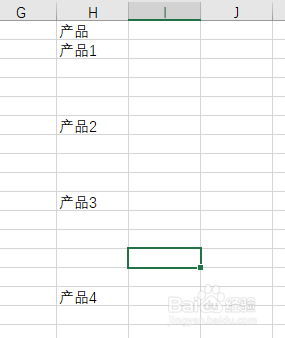
1、有如下图所示的数据。在产品列,不同的产品在输入时存在大量同名的情况,希望能够通过复制的方式实现数据的快速填充。
如何实现数据的隔行填充

2、先选中需要录入的数据区域,再点击开始|查找和选择|定位条件

如何实现数据的隔行填充

3、弹出定位条件窗口后,选中“空值”,再点确定,这样空值单元格就被选中了。

如何实现数据的隔行填充

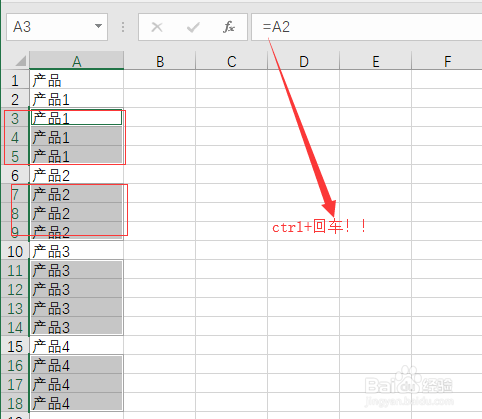
4、然后在公式编辑栏中输入公式“=A2”

如何实现数据的隔行填充

5、再按ctrl+回车,这样,所有的单元格就按我们想要的效果进行了数据填充。效果如下图所示。
如何实现数据的隔行填充

6、对于空值单元格的选定,一定要采用定位条件窗口形式,如果人工用鼠标选定,所填充的数据会存在问题。请一定要注意哟。

如何实现数据的隔行填充

  • Excel表格中快速求和以及批量修改单元格的方法
  • excel怎么从1拉到100
  • EXCEL中如何在包含小数的数值前面加上文本内容
  • excel表格如何让列下面内容与上面相同?
  • Excel快捷键Ctrl+E批量填充怎么用?
  • 热门搜索
    怎么祛痘坑 腿短女生穿衣搭配 喀纳斯旅游攻略 张若虚简介 少年白发怎么办 艾脐贴真的能减肥吗 碧峰峡旅游攻略 盼盼防盗门怎么样 减肥的好方法 怎么设置电脑定时关机