1、打开word文档,进入编辑页面。
如图,在这个文档中,段落间有些空了一行,有些空了多行。需要清除空行使格式统一。

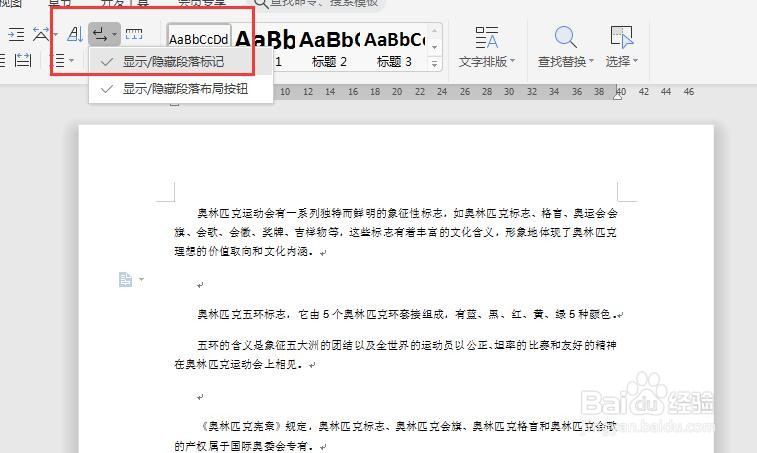
2、点击开始菜单中的段落标记选项,勾选显示段落标记。
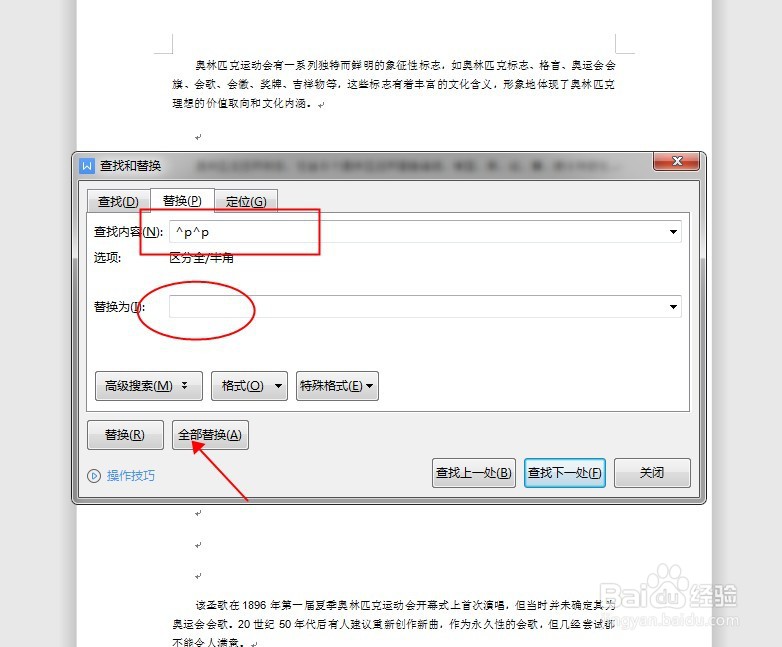
3、打开替换窗口,在格式中选择段落标记,单击两次。在查找栏中输入两个段落标记。

4、替换为空值,点击全部替换。

5、替换完成后,再将段落标记隐藏,再按需要编辑文档就好。

时间:2026-04-21 15:54:03
1、打开word文档,进入编辑页面。
如图,在这个文档中,段落间有些空了一行,有些空了多行。需要清除空行使格式统一。
2、点击开始菜单中的段落标记选项,勾选显示段落标记。
3、打开替换窗口,在格式中选择段落标记,单击两次。在查找栏中输入两个段落标记。
4、替换为空值,点击全部替换。
5、替换完成后,再将段落标记隐藏,再按需要编辑文档就好。
