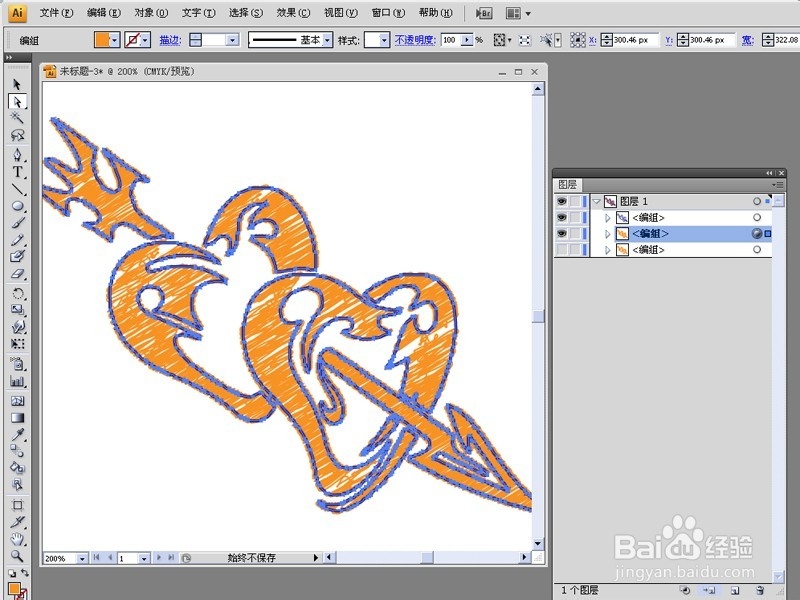
Illustrator制作草稿图象效果

 时间:2026-04-26 14:19:33

1、OK,首先在AI里新建文档,并导入需要制作的图片,如下图:
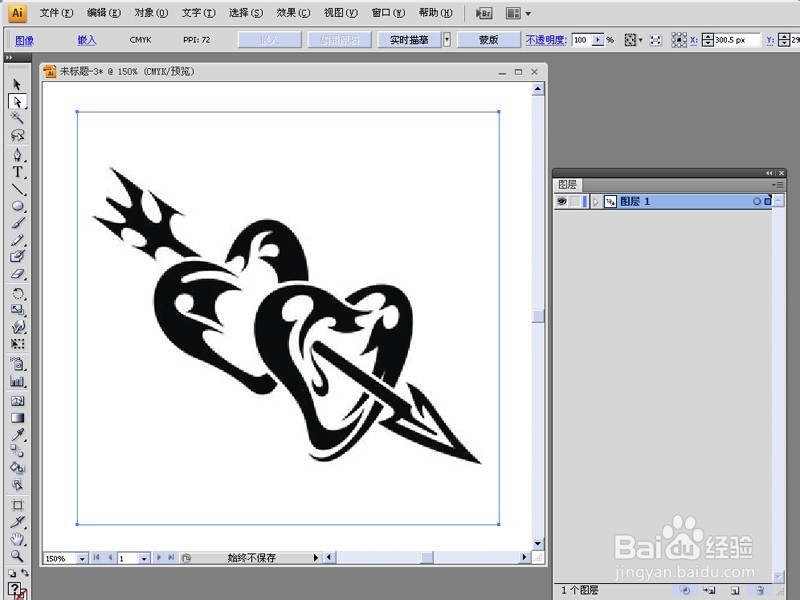
Illustrator制作草稿图象效果

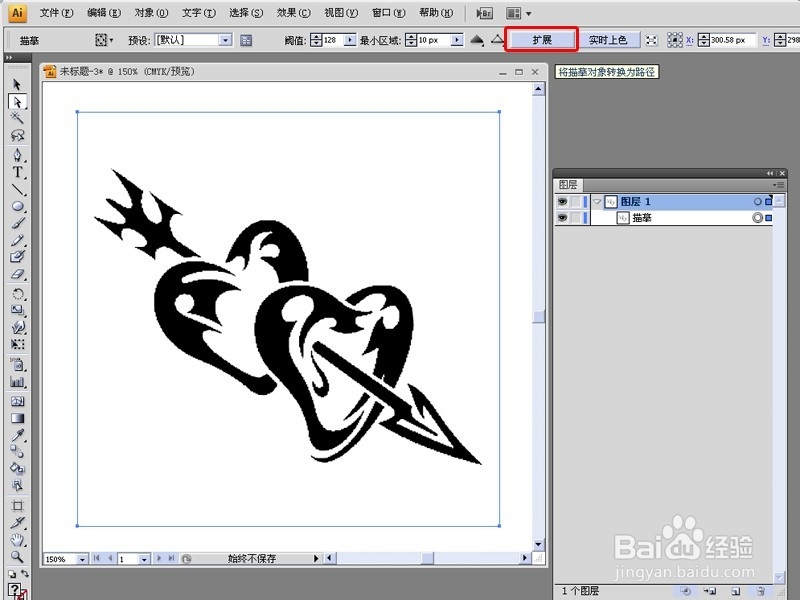
2、接着点击实时描摹,将栅格图象转换为描摹图象,如下图:

Illustrator制作草稿图象效果

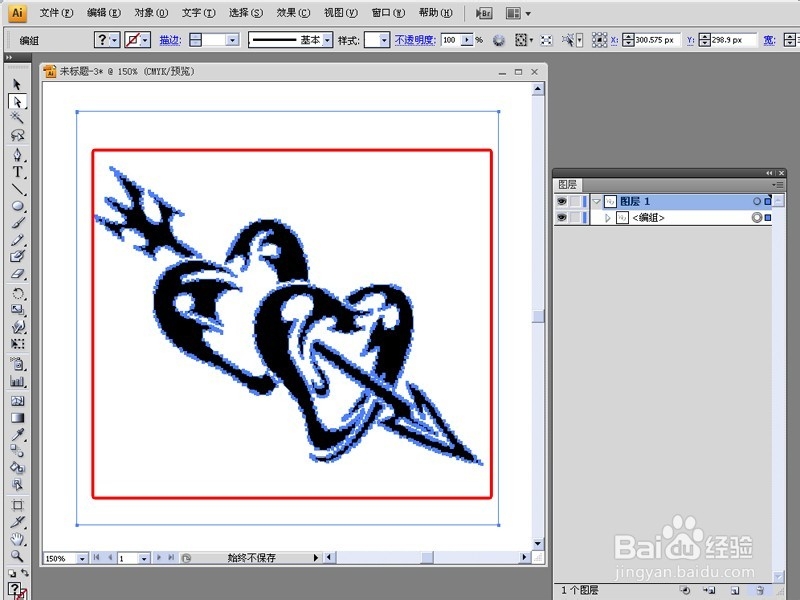
3、之后点扩展,将描摹对象转换为路径,如下图:

Illustrator制作草稿图象效果

Illustrator制作草稿图象效果

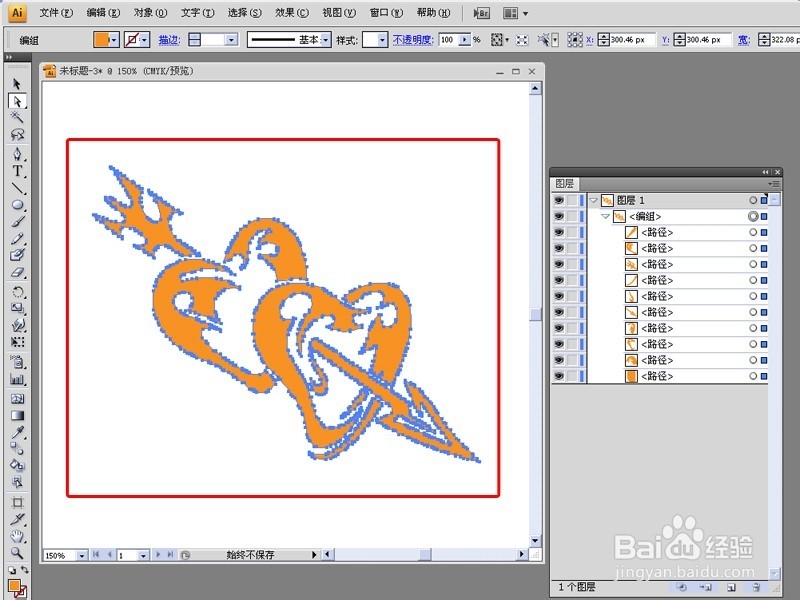
4、OK,接着将图象换一个颜色(按自己实际需要),点击填色面版调出色彩面版,随意给一个颜色,如下图:
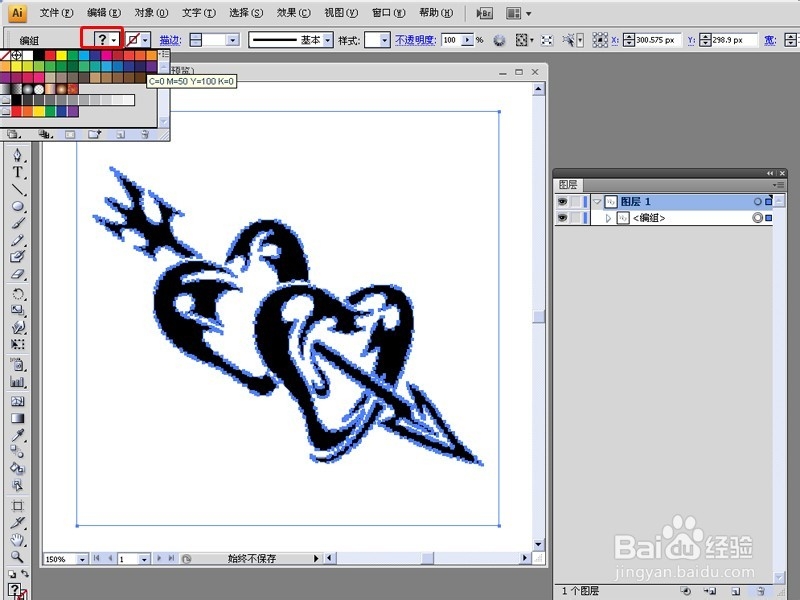
Illustrator制作草稿图象效果

Illustrator制作草稿图象效果

5、可以看到上图,填充了整块区域,没关系,打开编组,将里面的复合路径直接删除,毕竟已经不用了,可以看到删除后颜色填充的图象,如下图:
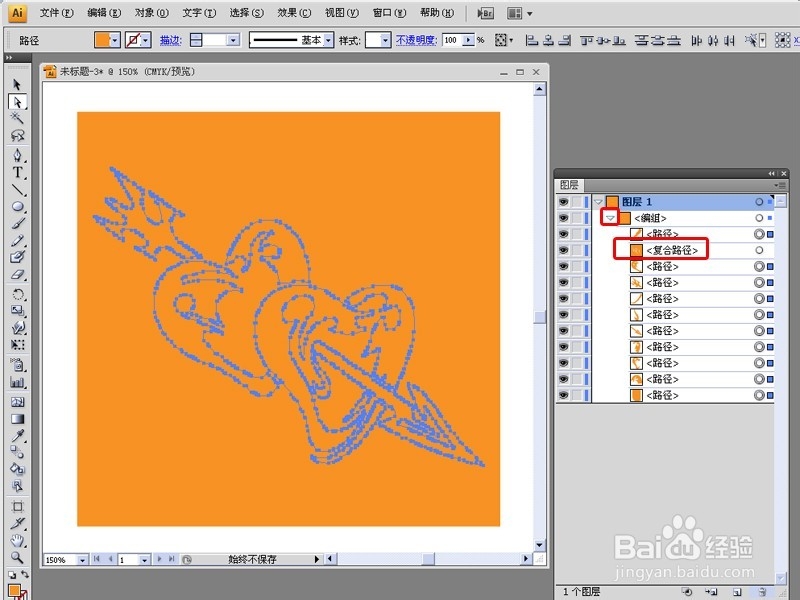
Illustrator制作草稿图象效果

Illustrator制作草稿图象效果

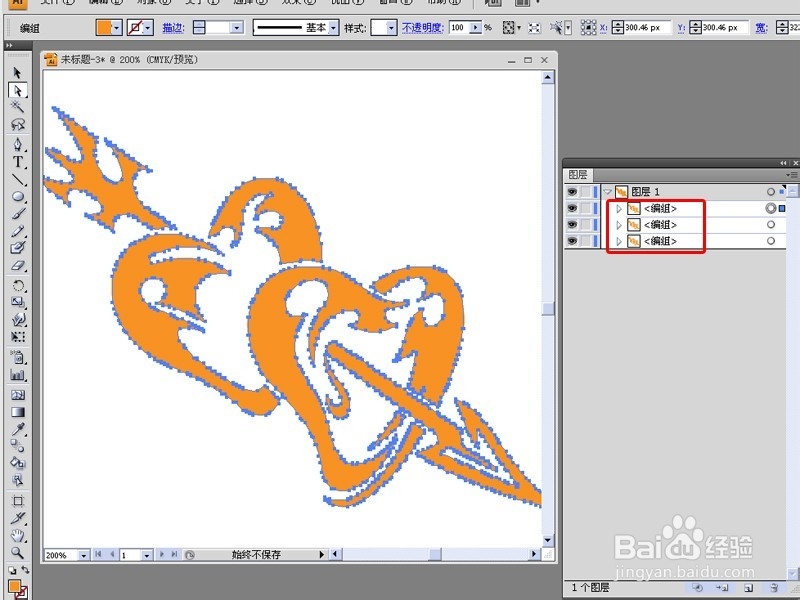
6、接下来将编组复制两个,共三个编组,如下图:

Illustrator制作草稿图象效果

7、OK,选择最上的编组,将填色选择无,描边设置为其他颜色(按自己实际需要),描边大小为2,如下图:

Illustrator制作草稿图象效果

8、然后先关闭最底下的编组的眼睛,选择中间的编组,添加效果-风格化-涂抹(设置参数按实际需要设置),如下图:

Illustrator制作草稿图象效果

Illustrator制作草稿图象效果

Illustrator制作草稿图象效果

9、最后打开最底的编组眼睛,并设置为跟路径颜色一样的填充颜色,并稍为错位移动一下(其实就象跟在PS里做阴影效果一样),如下图:
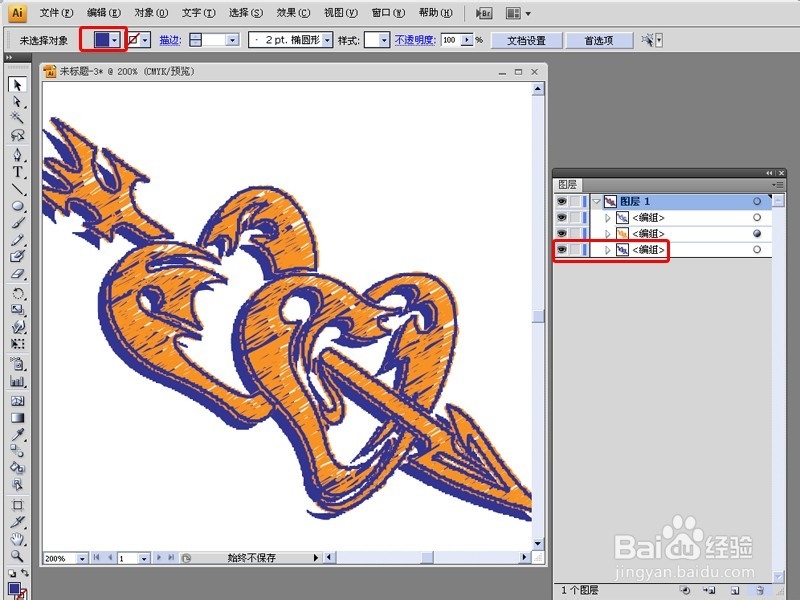
Illustrator制作草稿图象效果

10、最终效果图如上。

  • AI格式的文件如何在PS中打开?
  • Illustrator中如何制作镂空形状效果
  • ai文件怎么导入ps
  • ps 如何修改画板大小
  • 如何用AI工具绘制尖角椭圆?
  • 热门搜索
    怎么样才能怀上孕 名言名句大全励志人生 鲁迅作品和简介 水粉画图片大全 游泳图片大全 cf怎么下载 驴肉火锅的做法大全 世界名表大全 爱因斯坦简介 小鸟简笔画图片大全