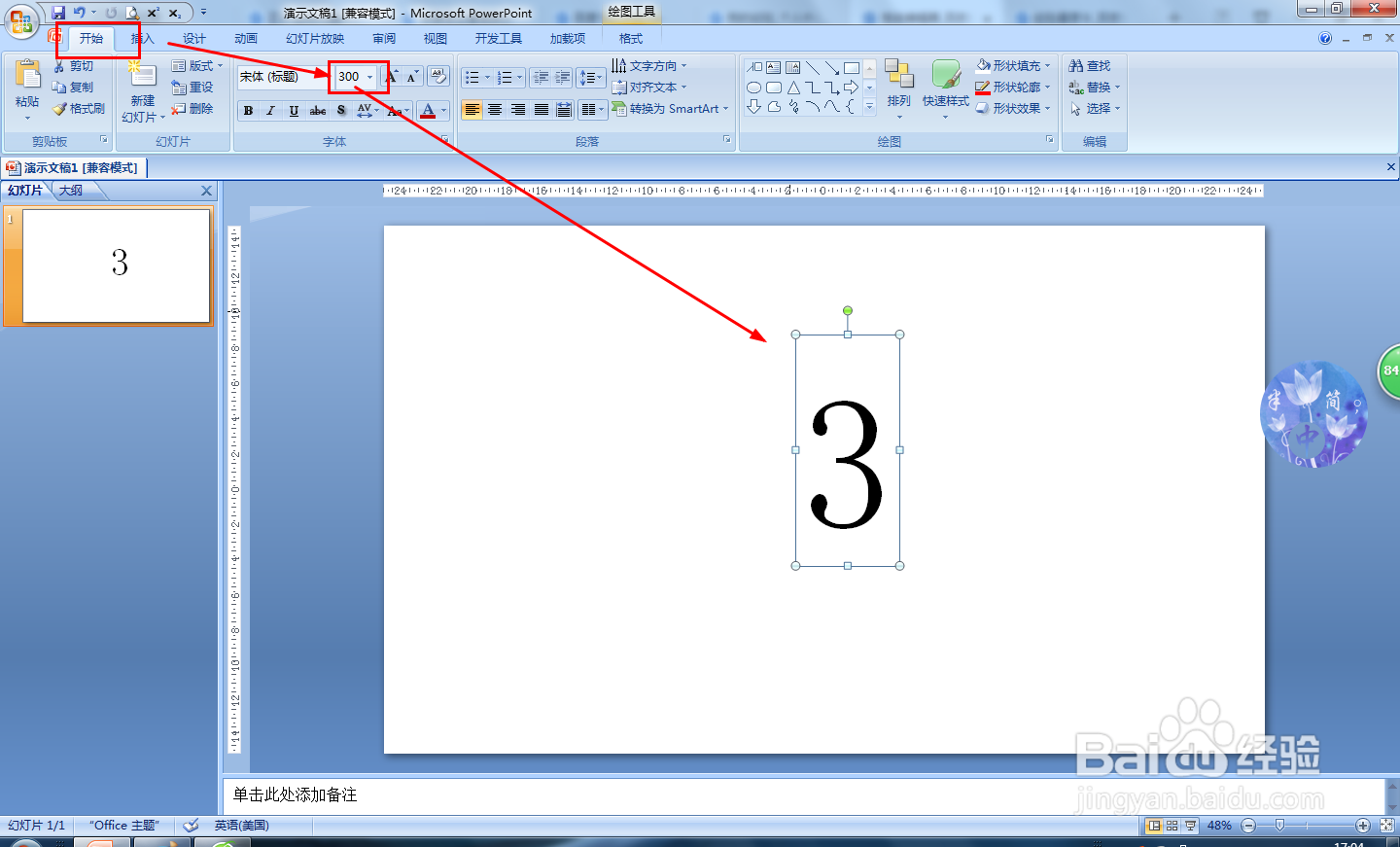
1、点击插入——文本框——横排文本框——输入数字3。

2、选择数字3——点击开始——字体大小设置为300——按回车键确定。
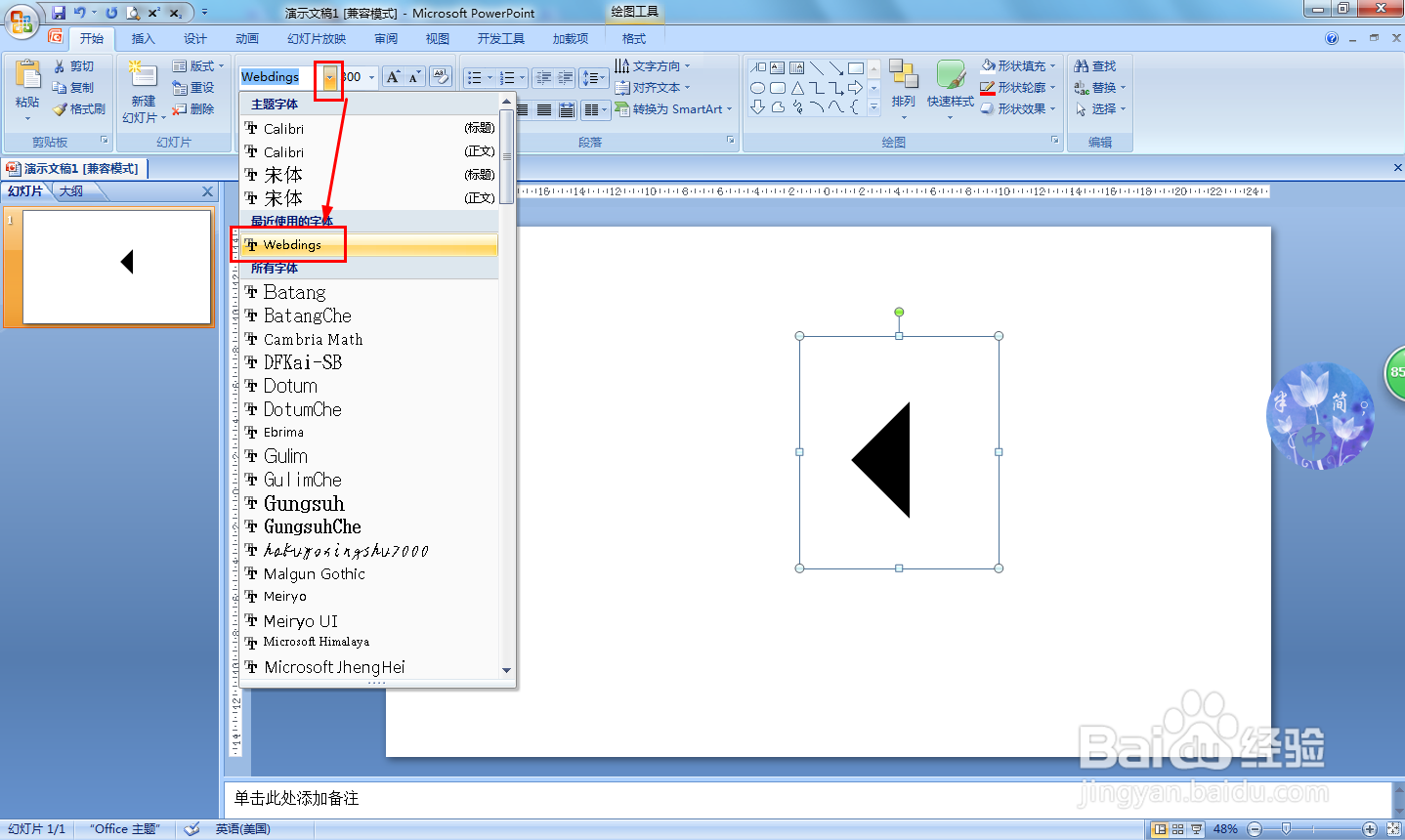
3、点击开始菜单中字体下拉按钮——选择字体:Webdings,这时就变成向左箭头。
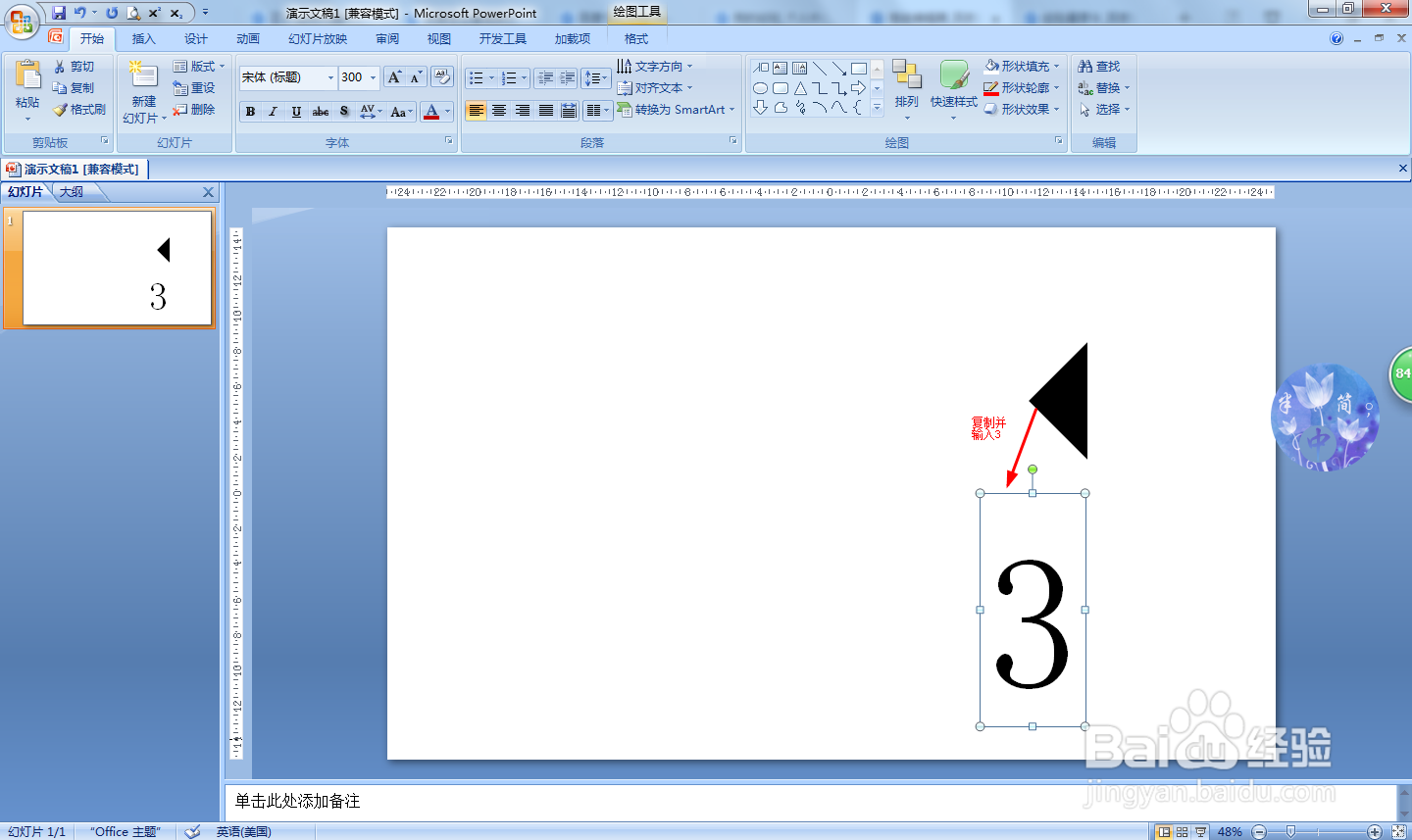
4、选择向左箭头文本框,按住ctrl键拖动鼠标复制——再输入数字3。
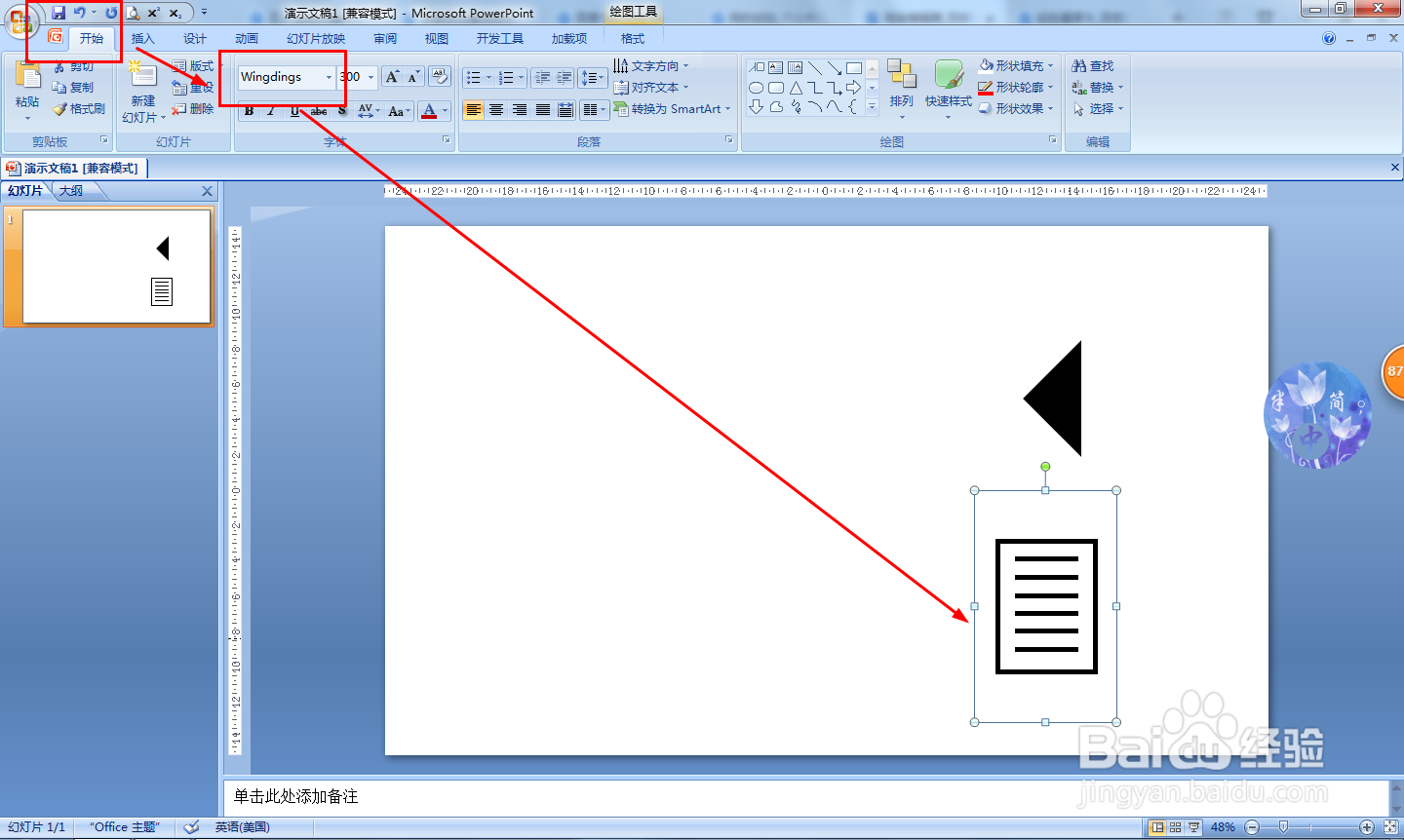
5、选择刚刚输入的数字3——点击开始——点击字体下拉按钮——选择Wingdings字体,这时就变成纸张符号。
时间:2026-05-01 01:32:03
1、点击插入——文本框——横排文本框——输入数字3。
2、选择数字3——点击开始——字体大小设置为300——按回车键确定。
3、点击开始菜单中字体下拉按钮——选择字体:Webdings,这时就变成向左箭头。
4、选择向左箭头文本框,按住ctrl键拖动鼠标复制——再输入数字3。
5、选择刚刚输入的数字3——点击开始——点击字体下拉按钮——选择Wingdings字体,这时就变成纸张符号。
