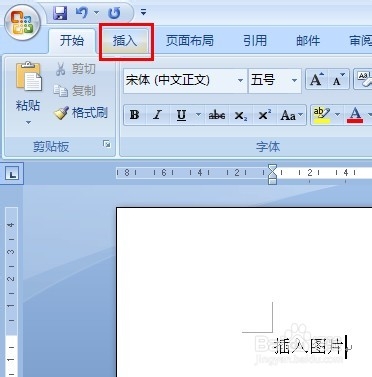
1、首先打开Word,在“开始”菜单栏右侧找到"插入“选项。
2、选择插入“图片”。

3、可以看到图片已经插入进来,图片的位置默认在之前鼠标光标所在的地方。

4、单击图片选中,右击鼠标,在弹出的右键菜单中选中,选择“文字环绕”,里面有多个选项,除了嵌入式,其他的都可以进行随意移动。本例中,选择“四周型环绕”。

5、设置完成后,效果如图所示。
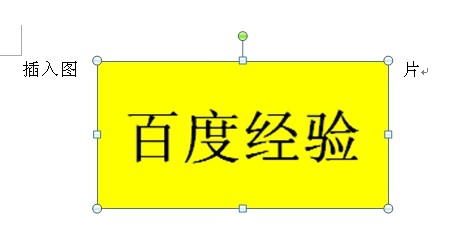
6、这样再用鼠标左键单击该图片,当出现十字形图标后,就可以拖动图片随意移动到想放置的地方了。

7、如果觉得有用,请点击投票,小编会继续努力谢谢你的支持哦。
时间:2026-05-05 19:43:58
1、首先打开Word,在“开始”菜单栏右侧找到"插入“选项。
2、选择插入“图片”。
3、可以看到图片已经插入进来,图片的位置默认在之前鼠标光标所在的地方。
4、单击图片选中,右击鼠标,在弹出的右键菜单中选中,选择“文字环绕”,里面有多个选项,除了嵌入式,其他的都可以进行随意移动。本例中,选择“四周型环绕”。
5、设置完成后,效果如图所示。
6、这样再用鼠标左键单击该图片,当出现十字形图标后,就可以拖动图片随意移动到想放置的地方了。
7、如果觉得有用,请点击投票,小编会继续努力谢谢你的支持哦。
