1、首先,我们在想要进行计算的单元格中将相应的函数公式插入其中。如图所示:
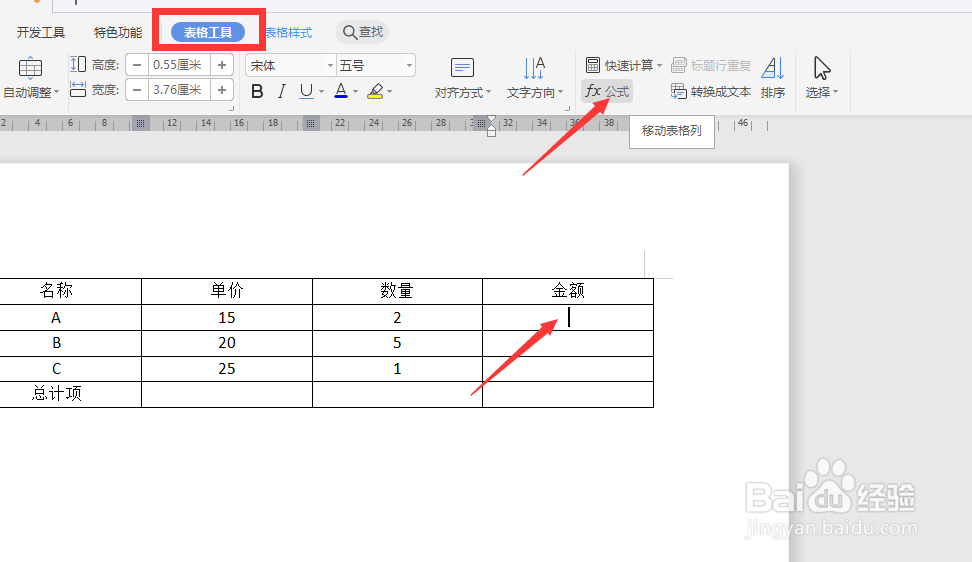
2、点击”插入“选项卡中的”公式“项,并在弹出的窗口中,输入对应的公式名称。
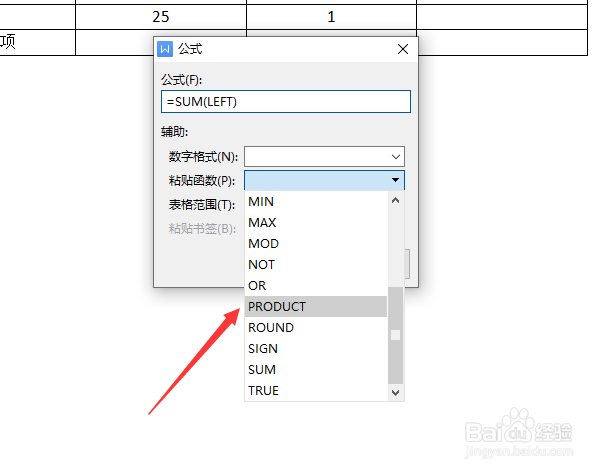
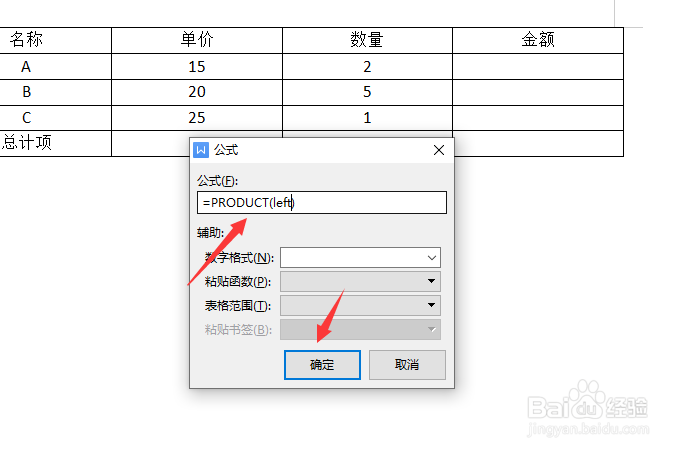
3、同时我们还需要输入想要进行计算的单元格区域,点击”确定“按钮即可完成公式的插入及数据计算操作。


4、当然,我们也可以输入其它类型及功能的函数,并且利用方位词或单元格区域引用作为参数进行计算。

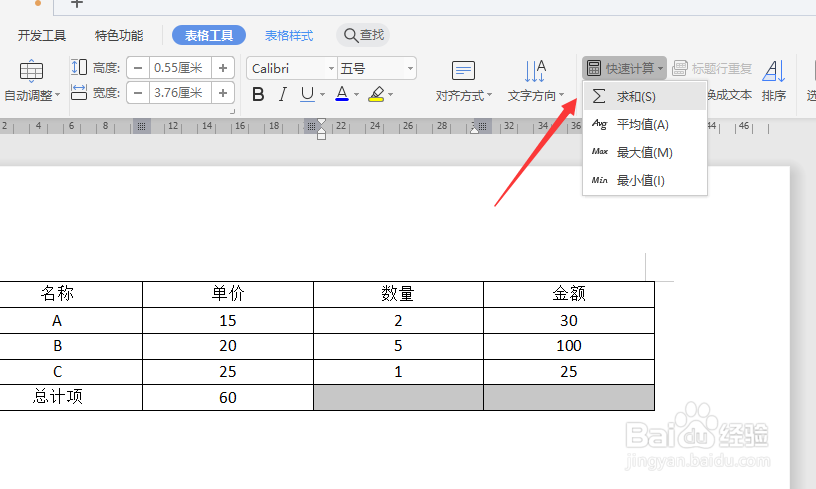
5、如图所示,我们也可以在选中多个单元格后,利用相应的函数快速完成相关数据 的计算操作。


时间:2026-04-21 19:05:56
1、首先,我们在想要进行计算的单元格中将相应的函数公式插入其中。如图所示:
2、点击”插入“选项卡中的”公式“项,并在弹出的窗口中,输入对应的公式名称。
3、同时我们还需要输入想要进行计算的单元格区域,点击”确定“按钮即可完成公式的插入及数据计算操作。
4、当然,我们也可以输入其它类型及功能的函数,并且利用方位词或单元格区域引用作为参数进行计算。
5、如图所示,我们也可以在选中多个单元格后,利用相应的函数快速完成相关数据 的计算操作。
