1、我们是通过在谷歌浏览器中添加插件来实现广告屏蔽这个功能的,所以首先我们需要从互联网下载Adblock plus这个插件,我们通过百度就能找到插件下载的网站,然后小编图片中红色框中的站点是相对比较安全简洁的
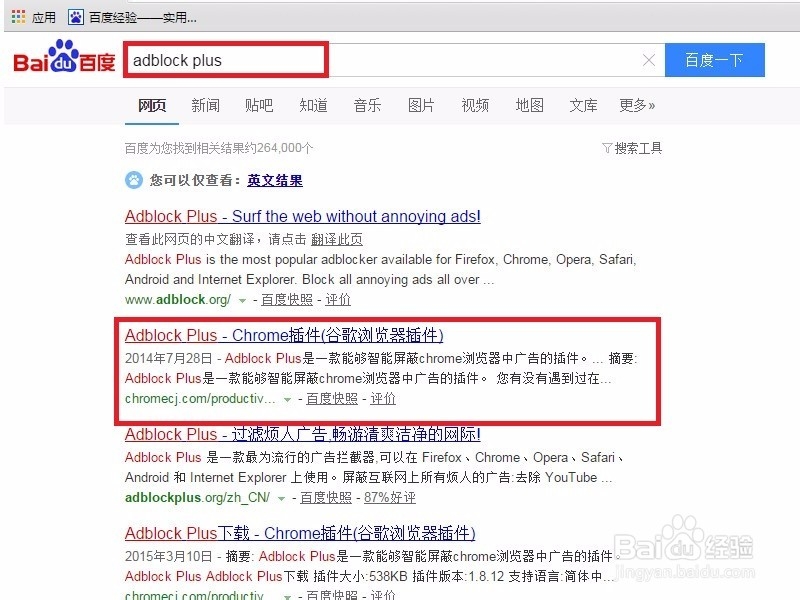
2、点击进入下载页面,然后就可以很容易下载好我们所需要的插件了,后续操作也会相应变得简单。

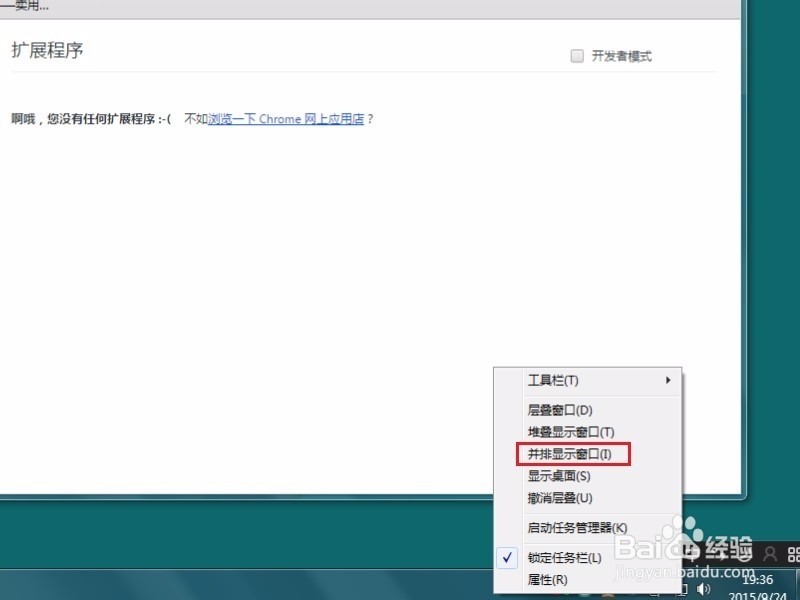
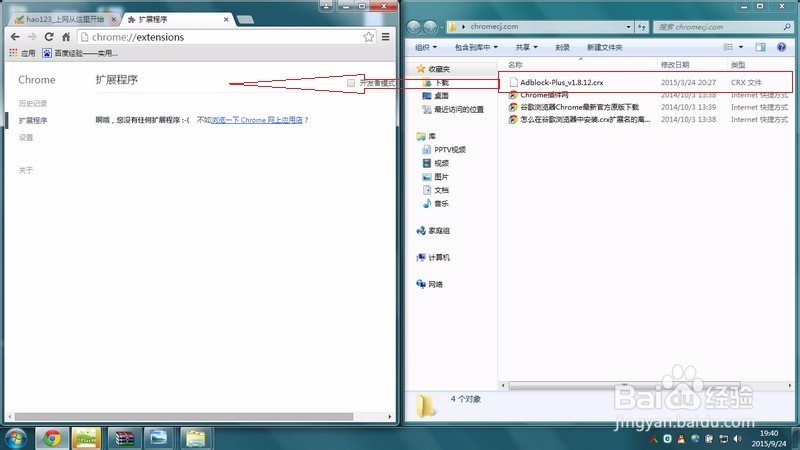
3、对下载的插件进行解压,分别打开插件所在文件夹和谷歌浏览器设置中的扩展界面,将鼠标箭头放在电脑屏幕底部状态栏,右键单击选择“并排显示窗口”。然后两个窗口就清楚的显示到同一页面了
4、将右边文件夹中的插件拖动到谷歌扩展程序所在窗口。
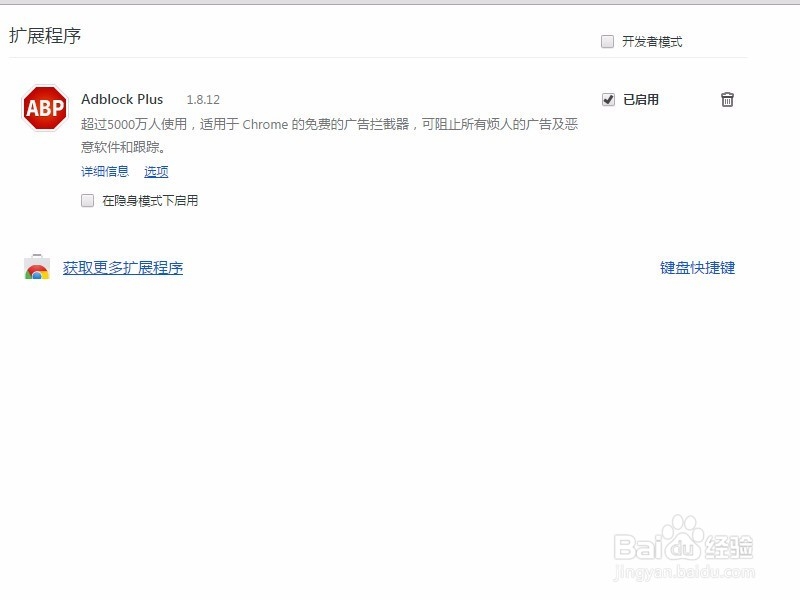
5、然后Adblock plus就能被添加到谷歌浏览器中了,点击图中红色框中确认添加扩展程序即可
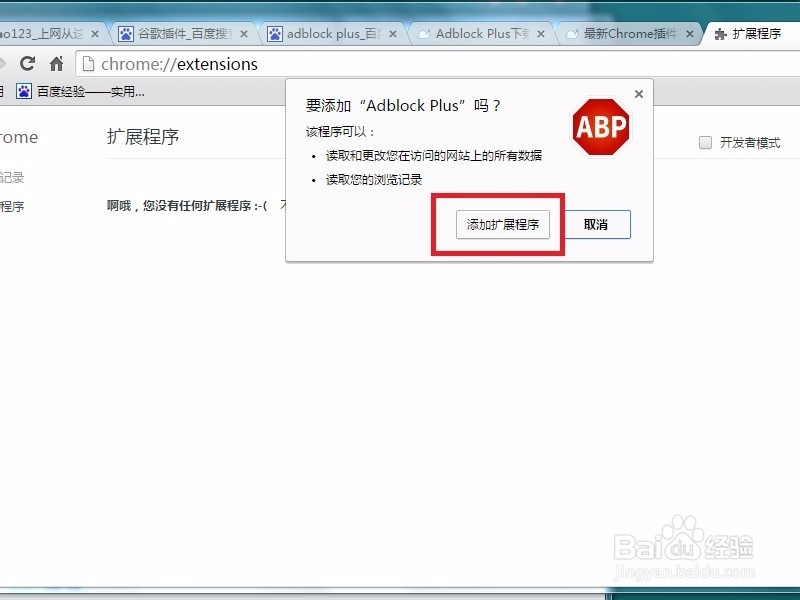
6、通过这样简单的确认后,然后插件就被添加到谷歌浏览器中了,然后你可以对浏览器重启才可以生效
7、你随即打开一个页面就可以发现很多的弹窗网页广告都被屏蔽了,上网环境变得干净了,你从此就可以和网页广告说拜拜!!1是不是很简单,有没有觉得小编君很机智啊!!!