电脑物理地址(MAC地址)如何查看

 时间:2026-05-03 02:54:29

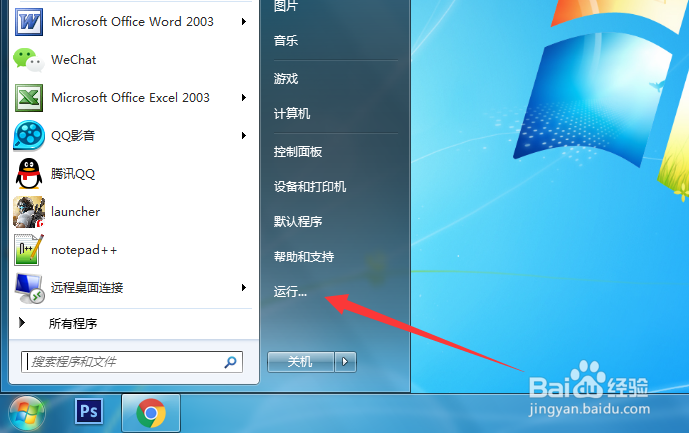
1、首先,我们点击开始菜单——“运行”或按键盘上的Win+R,如图。
电脑物理地址(MAC地址)如何查看

2、在弹出的运行窗口中,我们输入“cmd”点击确定。

电脑物理地址(MAC地址)如何查看

3、在打开的dos窗口下,我们输入“ipconfig /all”按回车。

电脑物理地址(MAC地址)如何查看

4、在这里我们就会看到,电脑中的物理地址啦!一个是本地的,一个是无线网的。

电脑物理地址(MAC地址)如何查看

1、当我们连接无线网后,我们点击在弹出的无线列表下方会看到有一个“打开网络和共享安全”,我们点击。

电脑物理地址(MAC地址)如何查看

2、在打开的网络和共享窗口中,我们会看到有一个“无线网络连接”,我们点击。

电脑物理地址(MAC地址)如何查看

3、这时在弹出的“无线连接状态”窗口中,我们会看到有一个“详细说明”按钮。

电脑物理地址(MAC地址)如何查看

4、我们点击后,一样可以看到无线连接状态下的物理地址。要查看本地的,我们断网即可查看,方法一样。

电脑物理地址(MAC地址)如何查看

  • 如何用办公室的打印机扫描文件
  • 打印机扫描的文件在哪里?
  • 电脑扫描文件在哪里找
  • 打印机没有扫描选项怎么办
  • 打印机怎么扫描
  • 热门搜索
    honey是什么意思英文 和谐是什么意思 雌激素是什么 竭尽全力的意思是什么 什么是友谊 最好玩的网页游戏是什么 脸上长痘痘是什么原因 职务是什么 颈椎病有什么症状 七月初七是什么节日